3.1. Einleitung
Dieses Kapitel bietet einen Überblick über Terraform, ein Open-Source-Tool zur Infrastrukturautomatisierung. Terraform wurde 2014 von HashiCorp entwickelt und hat seitdem eine aktive Community um sich herum aufgebaut, welche das Projekt mit pflegt. Mit Terraform lassen sich komplexe Infrastrukturaspekte wie Server, Netzwerke, Datenbanken und andere Ressourcen sowohl in der Cloud, als auch auf lokalen/internen Systemen verwalten. Das wird durch die Definition der Infrastruktur & Ressourcen als “Code” ermöglicht, durch welchen sich die gewünschten Zustände der Infrastruktur abbilden bzw. erreichen lassen.
Terraform unterscheidet sich von anderen Automatisierungswerkzeugen durch seine Fähigkeit, sogenannte “Infrastructure as Code” (IaC) Konzepte zu unterstützen. Anstatt einzelne Befehle zur Verwaltung von Ressourcen auszuführen, ermöglicht Terraform die Erstellung von Konfigurationsdateien, die den gewünschten Zustand der Infrastruktur beschreiben. Terraform kann diese Konfigurationsdateien lesen, aus welchen es dann Änderungen an der Infrastruktur ableitet (z.B, das Erstellen von Serverinstanzen, DNS-Einträgen, oder auch das Ändern oder Löschen dieser).
3.1.1. Motivation
Wir als Team haben uns für Terraform entschieden, weil wir auch in unserer späteren Karriere höchst wahrscheinlich mit Terraform arbeiten werden und es die Arbeit im Bereich DevOps um einiges erleichert. In der heutigen Welt müssen Unternehmen flexibel sein und ihre Infrastruktur schnell und effizient anpassen können, um den sich ständig ändernden Anforderungen gerecht zu werden. Mit Terraform kann die Infrastruktur als Code definiert werden, was zu einer besseren Nachvollziehbarkeit, Wiederholbarkeit und Skalierbarkeit führt. Durch den Einsatz von Terraform können wir Zeit und Ressourcen sparen, Fehler minimieren und die Effizienz unserer Infrastrukturverwaltung verbessern. Im Zuge dessen haben einige Mitglieder bereits angefangen, Terraform privat zur Automatisierung ihrer Infrastruktur einzusetzen bzw. diese zu Terraform Konfigurationen zu migrieren.
3.2. Grundlagen
3.2.1. Architektur
Die Architektur von Terraform basiert auf einem deklarativen Ansatz, bei dem, wie oben beschrieben, die gewünschten Zustände der Infrastruktur in Konfigurationsdateien definiert werden. Terraform verwendet eine Art Client-Server-Architektur. Der Hauptrechner, auf welchem Terraform installiert ist, beherbergt die Konfigurationsdateien, die die gewünschten Ressourcen und ihre Abhängigkeiten beschreiben.
Terraform-Konfigurationen werden in einer einfachen, aber mächtigen Sprache namens HashiCorp Configuration Language (HCL) geschrieben. Sie ermöglicht es Entwicklern, die Infrastruktur als Code zu beschreiben und die Beziehungen zwischen den Ressourcen zu definieren. Es ist auch relativ einfach, in den Syntax der HCL reinzukommen.
Terraform verfügt über eine Reihe von so genannten “Providern”, die verschiedene Cloud-Plattformen und Infrastrukturanbieter unterstützen, darunter Linode, Amazon Web Services (AWS), Microsoft Azure, Google Cloud Platform (GCP) und viele andere. Provider ermöglichen es Terraform, mit den APIs dieser Plattformen zu interagieren und gewünschte Infrastrukturänderungen zu implementieren. Dadurch fällt es einfacher, Serverinstanzen zu erstellen oder beispielsweise einheitlich DNS Einträge schnell und effizient zu ändern.
3.2.2. Wichtige Begriffe
Terraform-Konfiguration: die Konfigurationsdateien, in denen die gewünschte Infrastruktur als Code definiert ist.
Provider: eine Komponente von Terraform, die die Interaktion mit einer bestimmten Cloud-Plattform oder einem Infrastrukturanbieter ermöglicht.
Ressource: Eine Ressource ist eine abstrakte Darstellung eines physischen oder virtuellen Elements der Infrastruktur, z. B. einer virtuellen Maschine, eines Netzwerks oder einer Datenbank.
Variable: Eine Variable ist ein benannter Wert, der in der Terraform-Konfiguration verwendet wird, um bestimmte Parameter flexibel anzupassen.
Data Source: Eine Datenquelle ermöglicht es Terraform, Informationen aus externen Quellen abzurufen, die für die Konfiguration oder Berechnung der Infrastruktur verwendet werden können.
State: Der Status ist eine Datei, die den aktuellen Status der verwalteten Infrastruktur darstellt.
3.2.3. Warum Terraform statt z.B. AWS CloudFormation nutzen?
Terraform und AWS CloudFormation sind beides beliebte Tools zur Infrastrukturautomatisierung. Obwohl CloudFormation eine gute Wahl für AWS-spezifische Umgebungen sein kann, gibt es Gründe, warum man sich für Terraform entscheiden sollte.
Falls man eine Multi-Cloud-Strategie fahren will, ist Terraform da eine gute Wahl, um zwischen verschiedenen Anbietern wechseln zu können und die Infrastruktur auf mehrere Anbieter zu verteilen.
Terraform bietet eine gute Unterstützung für modulare und wiederverwendbare Konfiguration. Mit Terraform-Modulen kann man die Konfigurationsbausteine erstellen und wiederverwenden, um die Skalierbarkeit und Wartbarkeit der Infrastruktur zu verbessern. Module können erstellt werden, um sich wiederholende Strukturen oder Best Practices in der Infrastruktur zu kapseln und diese Module sowohl intern als auch extern zu teilen. Das fördert den Austausch von Best Practices und die Zusammenarbeit innerhalb der Community.
Terraform hat eine große und aktive Community, die ständig neue Module, Erweiterungen und Ressourcen entwickelt und austauscht. Das bedeutet, dass man von den Erfahrungen und Best Practices der anderen Entwickler profitieren kann. Die Community bietet Support, Tutorials, Beispiele und Foren, um bei Fragen oder Problemen zu helfen.
Vor allem für Anfänger (e.g. wir im Studium) ist Terraform daher eine gute Lösung.
3.3. Terraform verwenden
Terraform muss auf dem “Entwicklungssystem” installiert werden.
Dafür muss Terraform erst von HashiCorp bezogen werden.
3.3.1. Die Basics
Die erste Komponente einer Terraform-Datei ist die Provider-Konfiguration. Hier wird angegeben, mit welchem Cloud-Provider oder Infrastrukturanbieter Terraform interagieren soll. Beispielsweise könnte die Provider-Konfiguration für AWS wie folgt aussehen:
provider "aws" {
  region = "us-west-2"
}
In diesem Beispiel wird der AWS-Provider konfiguriert und die Region auf “us-west-2” festgelegt.
3.3.1.1. Ressourcen
Nach der Provider-Konfiguration können Ressourcen definiert werden. Ressourcen sind die verschiedenen Infrastrukturkomponenten, die Sie mit Terraform verwalten möchten. Beispiele für Ressourcen sind virtuelle Maschinen, Netzwerke, Datenbanken usw. Jede Ressource hat einen eindeutigen Namen und spezifische Konfigurationseinstellungen. Hier ist ein Beispiel für die Definition einer AWS EC2-Instanz:
resource "aws_instance" "example" {
  ami           = "ami-0c94855ba95c71c99"
  instance_type = "t2.micro"
}
In diesem Beispiel wird eine EC2-Instanz mit der AMI-ID “ami-0c94855ba95c71c99” und dem Instanztyp “t2.micro” erstellt. Die Ressourcenkonfiguration kann je nach Anbieter und Ressourcentyp variieren.
3.3.1.2. Variablen
Terraform unterstützt auch die Verwendung von Variablen, um wiederverwendbare Konfigurationen zu erstellen. Variablen können verwendet werden, um Werte oder Einstellungen dynamisch anzupassen. Sie können entweder in der Terraform-Datei selbst oder in separaten Variablen-Dateien definiert werden. Hier ist ein Beispiel für eine Variable in Terraform:
variable "aws_access_key" {
  description = "AWS Access Key"
}
In diesem Beispiel wird eine Variable mit dem Namen “aws_access_key” definiert und eine Beschreibung für die Variable angegeben.
3.3.2. Versuchsdurchführung
3.3.2.1. Installation von Terraform auf Control Host
Als erstes müssen wir ein neues Verzeichnis für Terraform erstellen.
$ mkdir ~/terraform
$ cd ~/terraform
Als nächstes soll terraform heruntergeladen & extrahiert werden.
$ wget https://releases.hashicorp.com/terraform/1.4.6/terraform_1.4.6_linux_amd64.zip
$ unzip terraform_*_linux_amd64.zip
Damit Terraform nun auch außerhalb des ~/terraform-Verzeichnisses aufgerufen werden kann, müssen wir den Pfad noch zu unserem Profil hinzufügen
$ echo 'export PATH="$PATH:$HOME/terraform"' >> ~/.profile
$ source ~/.profile
Nun sollte Terraform aufrufbar sein und Output zurückgeben
$ terraform
Usage: terraform [-version] [-help] <command> [args]

The available commands for execution are listed below. The most common, useful commands are shown first, followed by less common or more advanced commands. If you're just getting started with Terraform, stick with the common commands. For the other commands, please read the help and docs before usage.

Common commands:
    apply              Builds or changes infrastructure
    console            Interactive console for Terraform interpolations
    destroy            Destroy Terraform-managed infrastructure
    env                Workspace management
    fmt                Rewrites config files to canonical format
    get                Download and install modules for the configuration
    graph              Create a visual graph of Terraform resources
    import             Import existing infrastructure into Terraform
    init               Initialize a Terraform working directory
    output             Read an output from a state file
    plan               Generate and show an execution plan
    providers          Prints a tree of the providers used in the configuration
    push               Upload this Terraform module to Atlas to run
    refresh            Update local state file against real resources
    show               Inspect Terraform state or plan
    taint              Manually mark a resource for recreation
    untaint            Manually unmark a resource as tainted
    validate           Validates the Terraform files
    version            Prints the Terraform version
    workspace          Workspace management

All other commands:
    debug              Debug output management (experimental)
    force-unlock       Manually unlock the terraform state
    state              Advanced state management
Für die Konfiguration einer neuen Server-Instanz (in unserem Fall bei Akamai/Linode) muss noch ein Konfigurationsfile mit den dazugehörenden Parametern erstellt werden. Dieses nennen wir main.tf. In diesem wird der Provider (in dem Fall Linode) zusammen mit API-Token, sowie die zu erstellende Ressource definiert.
terraform {
  required_providers {
    linode = {
      source = "linode/linode"
      version = "2.0.0"
    }
  }
}

provider "linode" {
  token = "880e6750e263f5a83f80d98177dd323f5ddcf2fa073119ee86c426b00ad1fecf"
}

resource "linode_instance" "terraform-versuch" {
        image = "linode/ubuntu22.04"
        label = "Terraform-Versuch"
        group = "Terraform"
        region = "eu-central"
        type = "g6-nanode-1"
        authorized_keys = [ "ssh-rsa AAAAB3Nza*********"]
        root_pass = "WeLoveTerraform"
}
Als erstes muss Terraform initialisiert werden. Das wird mit folgendem Befehl gemacht werden.
$ terraform init

Initializing the backend...

Initializing provider plugins...
- Finding linode/linode versions matching "2.0.0"...
- Installing linode/linode v2.0.0...
- Installed linode/linode v2.0.0 (signed by a HashiCorp partner, key ID F4E6BBD0EA4FE463)

Partner and community providers are signed by their developers.
If you'd like to know more about provider signing, you can read about it here:
https://www.terraform.io/docs/cli/plugins/signing.html

Terraform has created a lock file .terraform.lock.hcl to record the provider
selections it made above. Include this file in your version control repository
so that Terraform can guarantee to make the same selections by default when
you run "terraform init" in the future.

Terraform has been successfully initialized!

You may now begin working with Terraform. Try running "terraform plan" to see
any changes that are required for your infrastructure. All Terraform commands
should now work.

If you ever set or change modules or backend configuration for Terraform,
rerun this command to reinitialize your working directory. If you forget, other
commands will detect it and remind you to do so if necessary.
Nun “planen” wir das Deployment. Wir sollten im folgenden eine Liste der Aktionen/Änderungen bekommen.
$ terraform plan
Terraform used the selected providers to generate the following execution plan. Resource actions are indicated with the following symbols:
  + create

Terraform will perform the following actions:

  # linode_instance.terraform-versuch will be created
  + resource "linode_instance" "terraform-versuch" {
      + authorized_keys    = [
          + "ssh-rsa AAAAB3NzaC1yc2EAAAADAQABAAABgQC3tL6AzsNocrBUGKQ6AQOH67Gf+d6Fc+ngyWEPPkEvn0eBqGOC6Z0zFPPA7/3YQRYMD5kJHtd3cYG2R6mz7XfNVUqc0uHMflWtkSmGLpy29ZwscYNiLw+so/U623qPGb+4Qzvbtl/y5BXv/DWz9crQgaVkXVugXIJaWd4TGlLUcMc4LnqNeAn5HsJ86xoz39Q0T6KgMhrV2r4Q7XoZkql4Wbp9y5bMSzWWac1aXxWtBEPLR7Shq/xlxYQQTaxyIHeeQG+Uk6tY3RU7hV10F2V5V8ZlndLejWyeVBLVf9Va66m8lNkJbQXY73sRig5kbgrD0hojPSfhotkYrIaXCutAo+cXotYLHOPr2WcjosrI+S4HwqrYGPJlA/0QjnW0fFYs9W6RnMrMzX3gNhXCIh/W+o8LTkJrrfTHjqy14AudZj0qFe2OH9ImqWmyqN1WuMPrIFOjB2qa7Ch0get+BJy5psM382xUotN4/iQppDapu8/qNrHc8vyxb1y6a7VHHJs=",
        ]
      + backups            = (known after apply)
      + backups_enabled    = (known after apply)
      + boot_config_label  = (known after apply)
      + booted             = (known after apply)
      + group              = "Terraform"
      + host_uuid          = (known after apply)
      + id                 = (known after apply)
      + image              = "linode/ubuntu22.04"
      + ip_address         = (known after apply)
      + ipv4               = (known after apply)
      + ipv6               = (known after apply)
      + label              = "Terraform-Versuch"
      + private_ip_address = (known after apply)
      + region             = "eu-central"
      + resize_disk        = false
      + root_pass          = (sensitive value)
      + shared_ipv4        = (known after apply)
      + specs              = (known after apply)
      + status             = (known after apply)
      + swap_size          = (known after apply)
      + type               = "g6-nanode-1"
      + watchdog_enabled   = true

      + alerts {
          + cpu            = (known after apply)
          + io             = (known after apply)
          + network_in     = (known after apply)
          + network_out    = (known after apply)
          + transfer_quota = (known after apply)
        }
    }

Plan: 1 to add, 0 to change, 0 to destroy.
Nun werden wir die Änderungen anwenden. Das muss noch bestätigt werden.
$ terraform apply

Terraform used the selected providers to generate the following execution plan. Resource actions are indicated with the following symbols:
  + create

Terraform will perform the following actions:

  # linode_instance.terraform-versuch will be created
  + resource "linode_instance" "terraform-versuch" {
      + authorized_keys    = [
          + "ssh-rsa AAAAB3NzaC1yc2EAAAADAQABAAABgQC3tL6AzsNocrBUGKQ6AQOH67Gf+d6Fc+ngyWEPPkEvn0eBqGOC6Z0zFPPA7/3YQRYMD5kJHtd3cYG2R6mz7XfNVUqc0uHMflWtkSmGLpy29ZwscYNiLw+so/U623qPGb+4Qzvbtl/y5BXv/DWz9crQgaVkXVugXIJaWd4TGlLUcMc4LnqNeAn5HsJ86xoz39Q0T6KgMhrV2r4Q7XoZkql4Wbp9y5bMSzWWac1aXxWtBEPLR7Shq/xlxYQQTaxyIHeeQG+Uk6tY3RU7hV10F2V5V8ZlndLejWyeVBLVf9Va66m8lNkJbQXY73sRig5kbgrD0hojPSfhotkYrIaXCutAo+cXotYLHOPr2WcjosrI+S4HwqrYGPJlA/0QjnW0fFYs9W6RnMrMzX3gNhXCIh/W+o8LTkJrrfTHjqy14AudZj0qFe2OH9ImqWmyqN1WuMPrIFOjB2qa7Ch0get+BJy5psM382xUotN4/iQppDapu8/qNrHc8vyxb1y6a7VHHJs=",
        ]
      + backups            = (known after apply)
      + backups_enabled    = (known after apply)
      + boot_config_label  = (known after apply)
      + booted             = (known after apply)
      + group              = "Terraform"
      + host_uuid          = (known after apply)
      + id                 = (known after apply)
      + image              = "linode/ubuntu22.04"
      + ip_address         = (known after apply)
      + ipv4               = (known after apply)
      + ipv6               = (known after apply)
      + label              = "Terraform-Versuch"
      + private_ip_address = (known after apply)
      + region             = "eu-central"
      + resize_disk        = false
      + root_pass          = (sensitive value)
      + shared_ipv4        = (known after apply)
      + specs              = (known after apply)
      + status             = (known after apply)
      + swap_size          = (known after apply)
      + type               = "g6-nanode-1"
      + watchdog_enabled   = true

      + alerts {
          + cpu            = (known after apply)
          + io             = (known after apply)
          + network_in     = (known after apply)
          + network_out    = (known after apply)
          + transfer_quota = (known after apply)
        }
    }

Plan: 1 to add, 0 to change, 0 to destroy.

Do you want to perform these actions?
  Terraform will perform the actions described above.
  Only 'yes' will be accepted to approve.

  Enter a value: yes

linode_instance.terraform-versuch: Creating...
linode_instance.terraform-versuch: Still creating... [10s elapsed]
linode_instance.terraform-versuch: Still creating... [20s elapsed]
linode_instance.terraform-versuch: Still creating... [30s elapsed]
linode_instance.terraform-versuch: Still creating... [40s elapsed]
linode_instance.terraform-versuch: Still creating... [50s elapsed]
linode_instance.terraform-versuch: Still creating... [1m0s elapsed]
linode_instance.terraform-versuch: Creation complete after 1m5s [id=45987049]

Apply complete! Resources: 1 added, 0 changed, 0 destroyed.
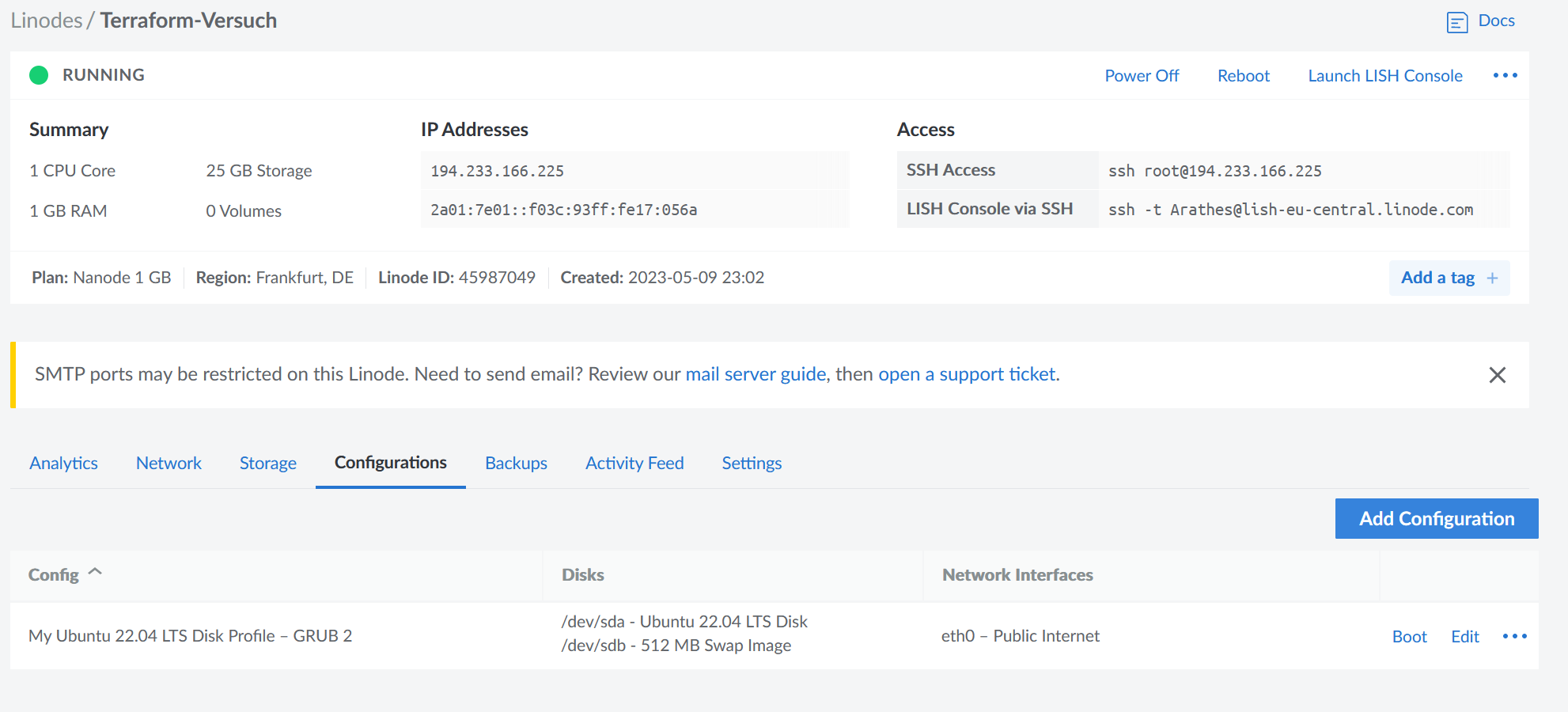
Nach dem Deployment können wir auch mit unserem hinterlegten SSH-Key auf die frische Instanz zugreifen.
$ ssh root@194.233.166.225
The authenticity of host '194.233.166.225 (194.233.166.225)' can't be established.
ED25519 key fingerprint is SHA256:Bz+y8rQ7fGnBoP3KwVixqrtj936XODZI0/ivQidiJNU.
This key is not known by any other names
Are you sure you want to continue connecting (yes/no/[fingerprint])? yes
Warning: Permanently added '194.233.166.225' (ED25519) to the list of known hosts.
Welcome to Ubuntu 22.04.2 LTS (GNU/Linux 5.15.0-60-generic x86_64)

 * Documentation:  https://help.ubuntu.com
 * Management:     https://landscape.canonical.com
 * Support:        https://ubuntu.com/advantage

  System information as of Tue May  9 11:04:55 PM UTC 2023

  System load:           0.306640625
  Usage of /:            10.1% of 24.04GB
  Memory usage:          16%
  Swap usage:            0%
  Processes:             100
  Users logged in:       0
  IPv4 address for eth0: 194.233.166.225
  IPv6 address for eth0: 2a01:7e01::f03c:93ff:fe17:56a

The list of available updates is more than a week old.
To check for new updates run: sudo apt update


The programs included with the Ubuntu system are free software;
the exact distribution terms for each program are described in the
individual files in /usr/share/doc/*/copyright.

Ubuntu comes with ABSOLUTELY NO WARRANTY, to the extent permitted by
applicable law.
Falls wir das Deployment nicht mehr brauchen sollten, können wir dieses auch einfach wieder löschen.
$ terraform destroy
linode_instance.terraform-versuch: Refreshing state... [id=45987049]

Terraform used the selected providers to generate the following execution plan. Resource actions are indicated with the following symbols:
  - destroy

Terraform will perform the following actions:

  # linode_instance.terraform-versuch will be destroyed
  - resource "linode_instance" "terraform-versuch" {
      - authorized_keys   = [
          - "ssh-rsa AAAAB3NzaC1yc2EAAAADAQABAAABgQC3tL6AzsNocrBUGKQ6AQOH67Gf+d6Fc+ngyWEPPkEvn0eBqGOC6Z0zFPPA7/3YQRYMD5kJHtd3cYG2R6mz7XfNVUqc0uHMflWtkSmGLpy29ZwscYNiLw+so/U623qPGb+4Qzvbtl/y5BXv/DWz9crQgaVkXVugXIJaWd4TGlLUcMc4LnqNeAn5HsJ86xoz39Q0T6KgMhrV2r4Q7XoZkql4Wbp9y5bMSzWWac1aXxWtBEPLR7Shq/xlxYQQTaxyIHeeQG+Uk6tY3RU7hV10F2V5V8ZlndLejWyeVBLVf9Va66m8lNkJbQXY73sRig5kbgrD0hojPSfhotkYrIaXCutAo+cXotYLHOPr2WcjosrI+S4HwqrYGPJlA/0QjnW0fFYs9W6RnMrMzX3gNhXCIh/W+o8LTkJrrfTHjqy14AudZj0qFe2OH9ImqWmyqN1WuMPrIFOjB2qa7Ch0get+BJy5psM382xUotN4/iQppDapu8/qNrHc8vyxb1y6a7VHHJs=",
        ] -> null
      - backups           = [
          - {
              - available = false
              - enabled   = false
              - schedule  = [
                  - {
                      - day    = ""
                      - window = ""
                    },
                ]
            },
        ] -> null
      - backups_enabled   = false -> null
      - boot_config_label = "My Ubuntu 22.04 LTS Disk Profile" -> null
      - booted            = true -> null
      - group             = "Terraform" -> null
      - host_uuid         = "867abf63c80ff780b7510a2222ca20f064bfa7a4" -> null
      - id                = "45987049" -> null
      - image             = "linode/ubuntu22.04" -> null
      - ip_address        = "194.233.166.225" -> null
      - ipv4              = [
          - "194.233.166.225",
        ] -> null
      - ipv6              = "2a01:7e01::f03c:93ff:fe17:056a/128" -> null
      - label             = "Terraform-Versuch" -> null
      - private_ip        = false -> null
      - region            = "eu-central" -> null
      - resize_disk       = false -> null
      - root_pass         = (sensitive value)
      - shared_ipv4       = [] -> null
      - specs             = [
          - {
              - disk     = 25600
              - memory   = 1024
              - transfer = 1000
              - vcpus    = 1
            },
        ] -> null
      - status            = "running" -> null
      - swap_size         = 512 -> null
      - tags              = [
          - "DVA-Versuch",
        ] -> null
      - type              = "g6-nanode-1" -> null
      - watchdog_enabled  = true -> null

      - alerts {
          - cpu            = 90 -> null
          - io             = 10000 -> null
          - network_in     = 10 -> null
          - network_out    = 10 -> null
          - transfer_quota = 80 -> null
        }

      - config {
          - kernel       = "linode/grub2" -> null
          - label        = "My Ubuntu 22.04 LTS Disk Profile" -> null
          - memory_limit = 0 -> null
          - root_device  = "/dev/sda" -> null
          - run_level    = "default" -> null
          - virt_mode    = "paravirt" -> null

          - devices {
              - sda {
                  - disk_id    = 91717624 -> null
                  - disk_label = "Ubuntu 22.04 LTS Disk" -> null
                  - volume_id  = 0 -> null
                }

              - sdb {
                  - disk_id    = 91717625 -> null
                  - disk_label = "512 MB Swap Image" -> null
                  - volume_id  = 0 -> null
                }
            }

          - helpers {
              - devtmpfs_automount = true -> null
              - distro             = true -> null
              - modules_dep        = true -> null
              - network            = true -> null
              - updatedb_disabled  = true -> null
            }
        }

      - disk {
          - authorized_keys  = [] -> null
          - authorized_users = [] -> null
          - filesystem       = "ext4" -> null
          - id               = 91717624 -> null
          - label            = "Ubuntu 22.04 LTS Disk" -> null
          - read_only        = false -> null
          - size             = 25088 -> null
          - stackscript_data = (sensitive value)
          - stackscript_id   = 0 -> null
        }
      - disk {
          - authorized_keys  = [] -> null
          - authorized_users = [] -> null
          - filesystem       = "swap" -> null
          - id               = 91717625 -> null
          - label            = "512 MB Swap Image" -> null
          - read_only        = false -> null
          - size             = 512 -> null
          - stackscript_data = (sensitive value)
          - stackscript_id   = 0 -> null
        }
    }

Plan: 0 to add, 0 to change, 1 to destroy.

Do you really want to destroy all resources?
  Terraform will destroy all your managed infrastructure, as shown above.
  There is no undo. Only 'yes' will be accepted to confirm.

  Enter a value: yes

linode_instance.terraform-versuch: Destroying... [id=45987049]
linode_instance.terraform-versuch: Still destroying... [id=45987049, 10s elapsed]
linode_instance.terraform-versuch: Still destroying... [id=45987049, 20s elapsed]
linode_instance.terraform-versuch: Still destroying... [id=45987049, 30s elapsed]
linode_instance.terraform-versuch: Destruction complete after 37s
3.3.3. Literaturverzeichnis
https://www.linode.com/docs, abgerufen am 10.05.2023
https://registry.terraform.io, abgerufen am 10.05.2023