Abgaben und Tests in Moodle
Ob Seminararbeit, Selbsttest oder Prüfung: Moodle bietet verschiedene Werkzeuge, mit denen Studierende Leistungen einreichen und Sie diese abfragen und bewerten können. Hier erfahren Sie, wie Sie Abgaben anlegen, Quizze mit H5P oder der Aktivität Test erstellen, Fragen importieren und Prüfungsergebnisse sicher archivieren.
Wie können Studierende Abgaben einreichen?
Moodle bietet für die Abgabe von Seminararbeiten oder anderen Lernergebnissen in Form von Dateien ein nützliches Werkzeug: die Aufgabe.
Dozierende können die hochgeladenen Dokumente bequem sichten, korrigieren, bewerten oder gesammelt herunterladen.
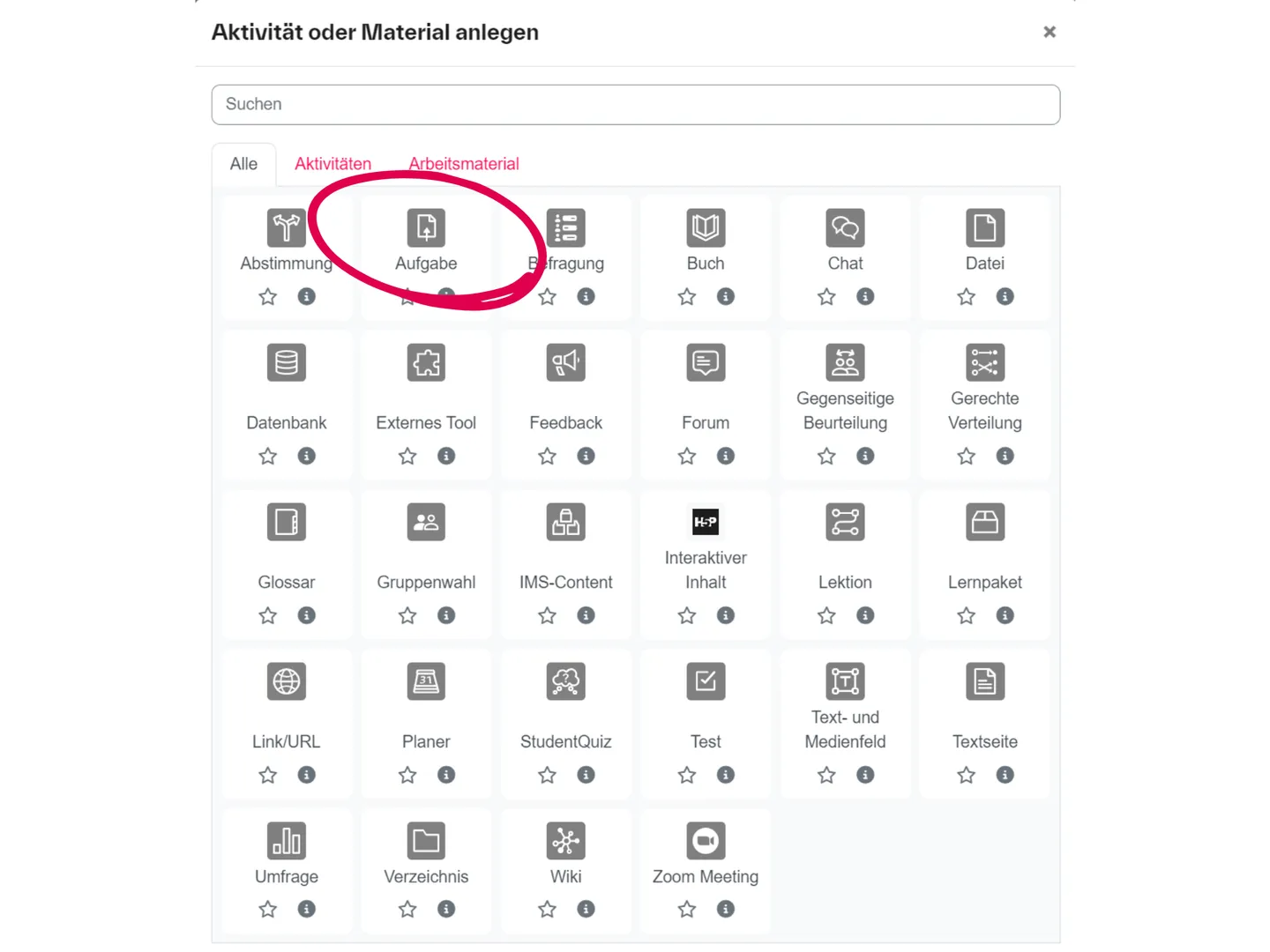
Hinzufügen der Aktivität Aufgabe
- Zuerst müssen Sie wie gewohnt Bearbeiten einschalten.
- Anschließend können Sie an einer geeigneten Stelle über Material oder Aktivität hinzufügen die Aufgabe auswählen.
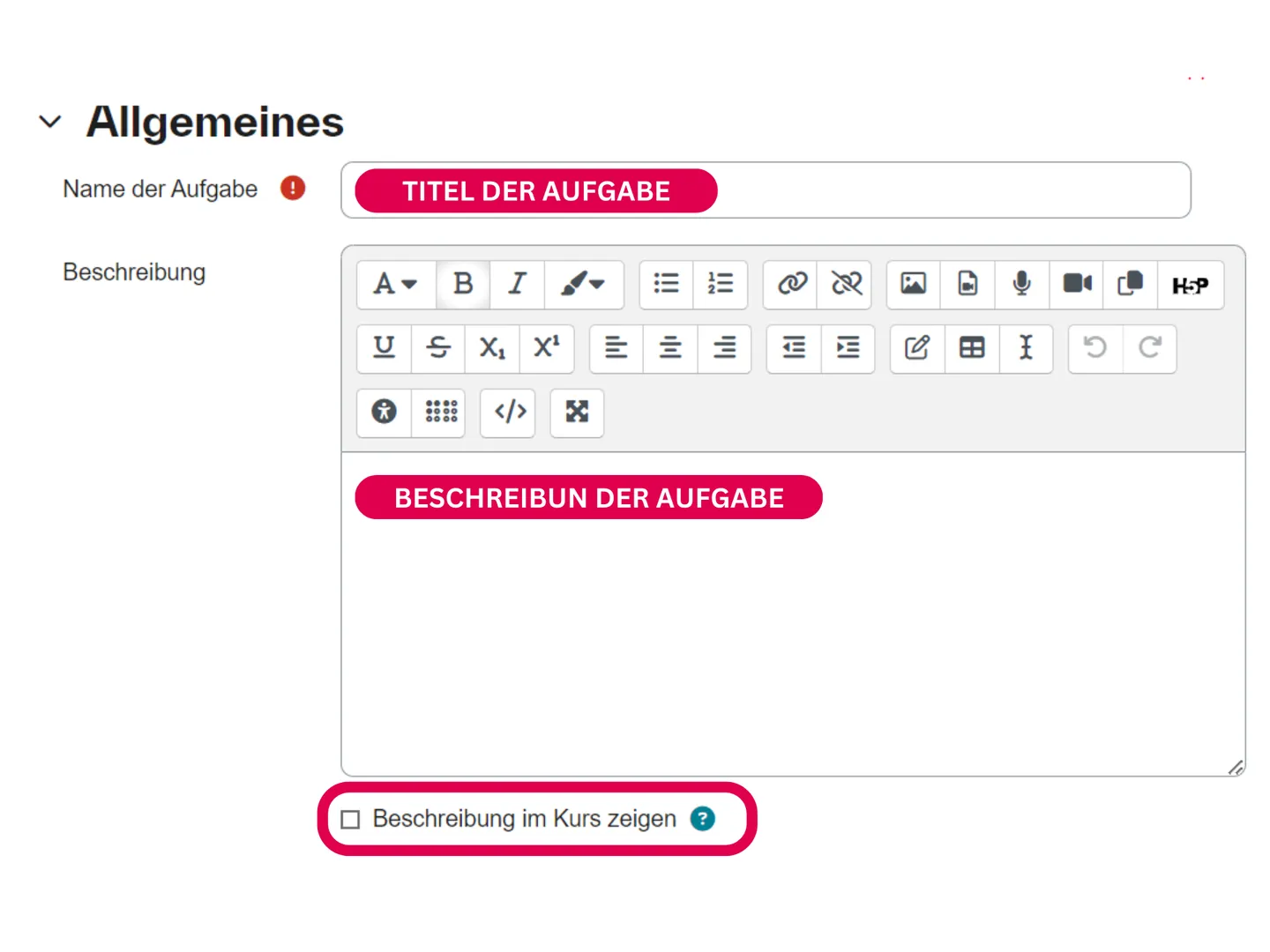
Titel und Aufgabenstellung
- Wählen Sie einen aussagekräftigen Titel.
- Wenn Sie möchten, können Sie eine Beschreibung hinzufügen, beispielsweise die Aufgabenstellung und Abgabefristen.
- Wenn Sie eine Beschreibung hinzufügen, vergessen Sie nicht, das Häkchen darunter zu setzen. Sonst wird die Beschreibung nicht direkt auf der Kursseite angezeigt.
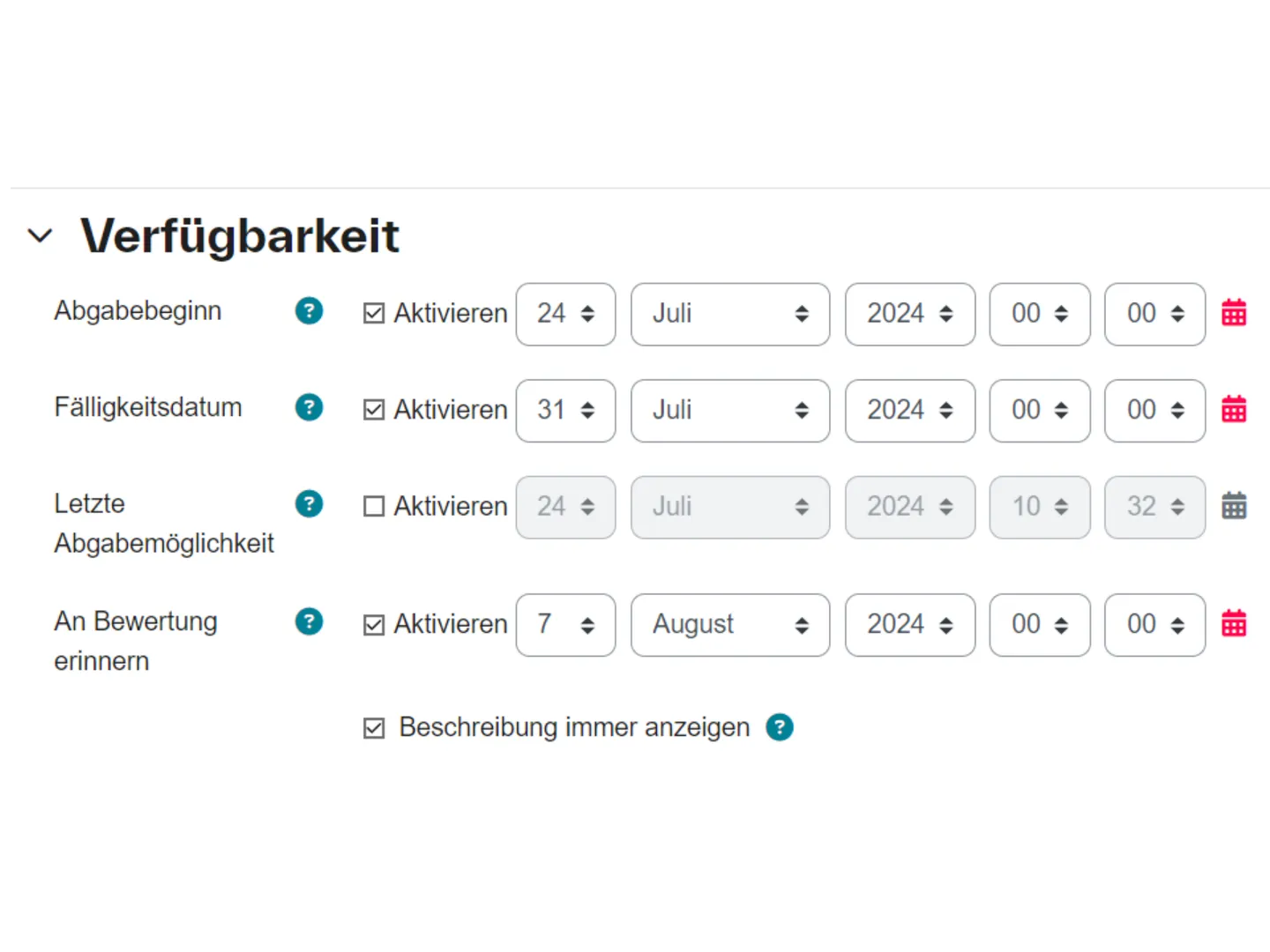
Abgabefrist
- Stellen Sie nun die Fälligkeit ein, also bis wann die Studierenden ihre Lernartefakte abgeben sollen.
- Das Fälligkeitsdatum ist nur ein „Wunschtermin“: Studierende können auch danach noch abgeben. Die letzte Abgabemöglichkeit sperrt Abgaben endgültig.
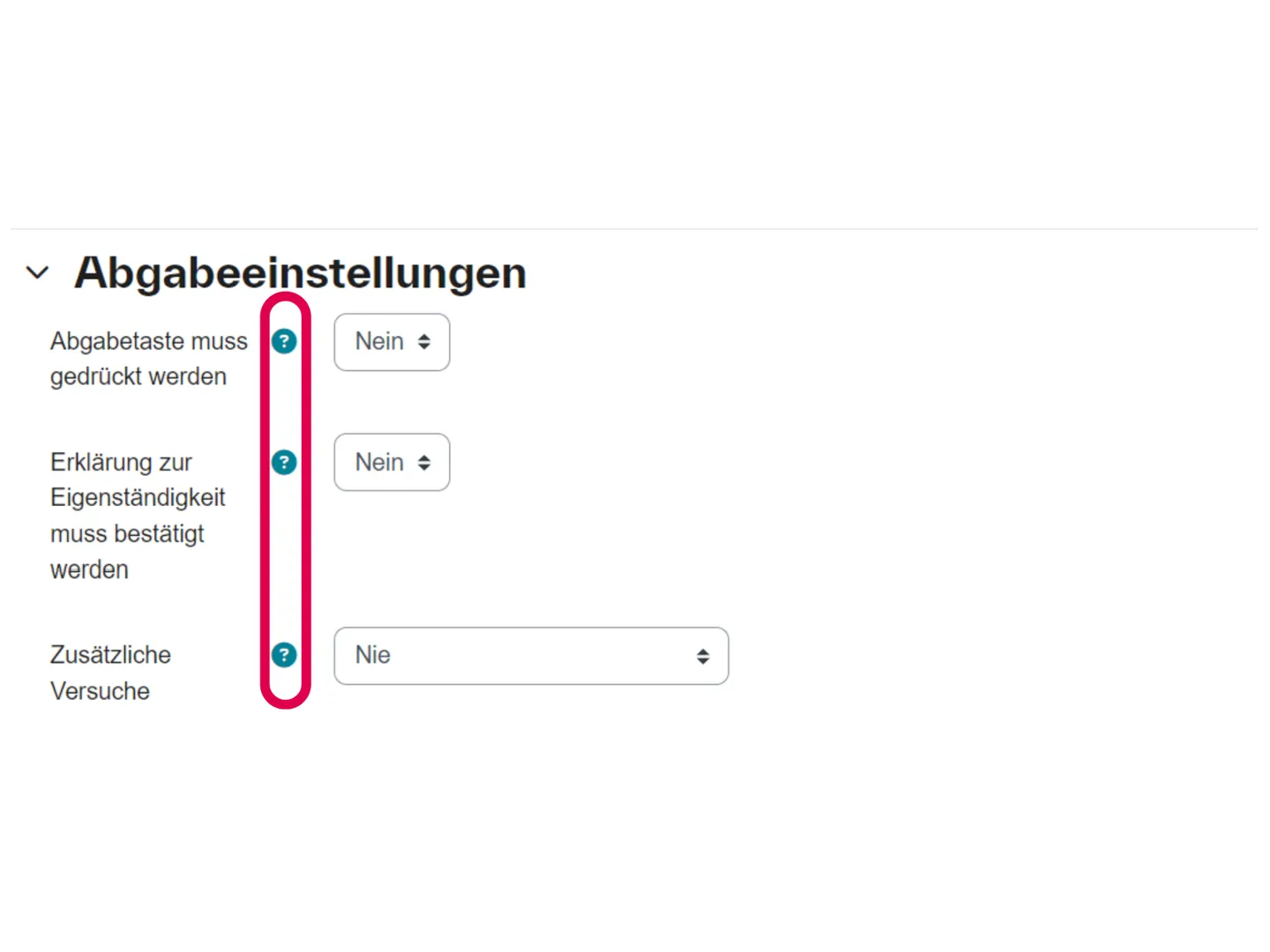
Wichtige Abgabeeinstellungen
- Unter Abgabeeinstellungen sollten Sie kurz die Regeln festlegen.
- Zum Beispiel, ob die Studierenden ihre Abgaben bearbeiten (erneut hochladen) können und wie oft das erlaubt ist.
- Falls Sie nicht sicher sind, was eine Einstellung bedeutet, klicken Sie auf die kleinen grauen Fragezeichen. Diese finden Sie überall in Moodle.
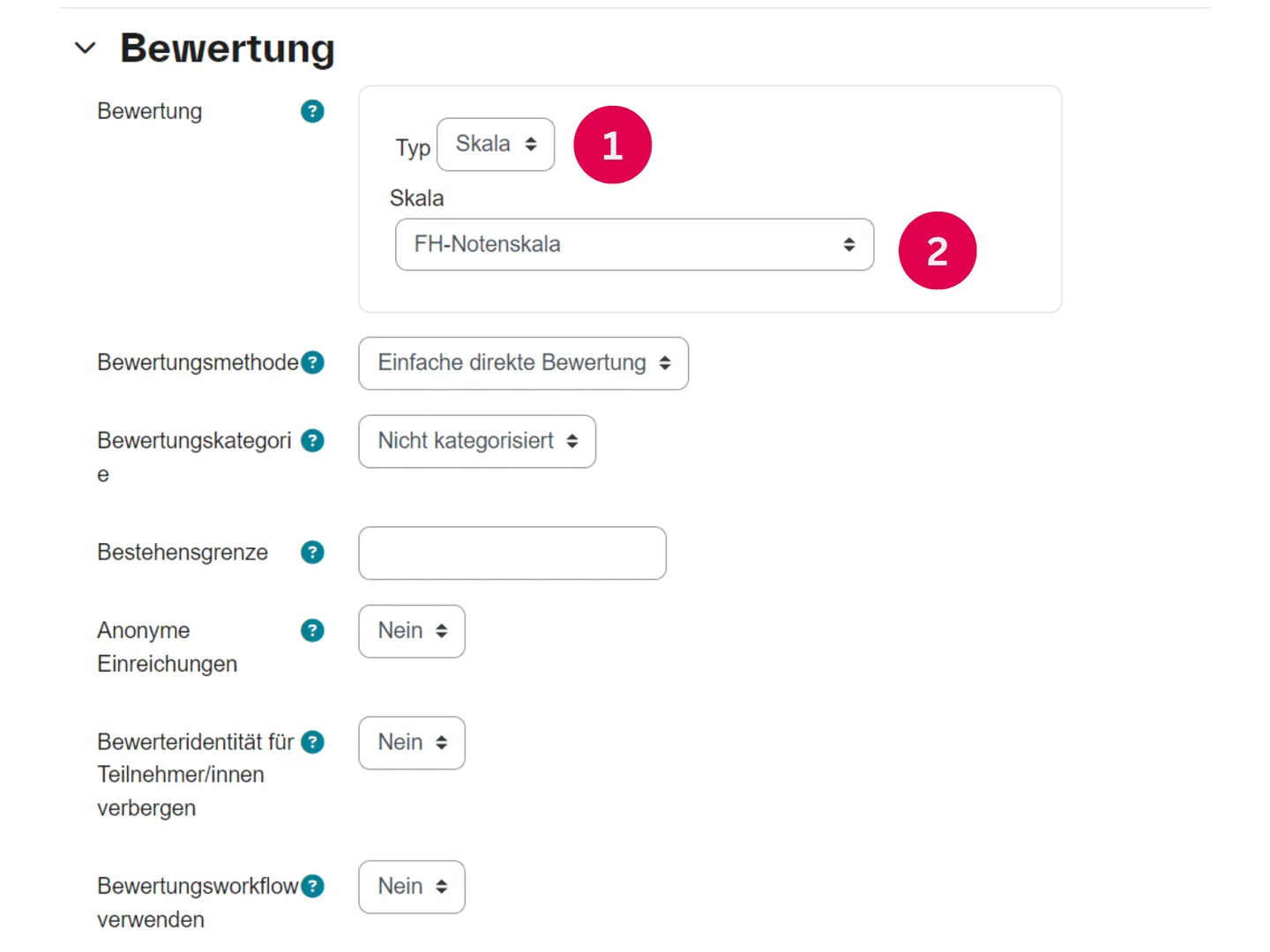
Notenskalen (1,0; 1,3; … 4,7; 5,0)
- Für Noten: Wenn Sie für die Abgabe später Noten (statt Prozente) vergeben möchten, wählen Sie beim Anlegen der Aufgabe (oder nachträglich über die Einstellungen der Aufgabe) unter Bewertung den Typ Skala und die Skala FH-Notenskala (1,0; 1,3; … 4,7; 5,0).
- Alle Bewertungen sind individuell und können nur von den jeweiligen Studierenden eingesehen werden.
- Sobald Sie eine Abgabe bewerten, werden die betroffenen Studierenden über eine automatische E-Mail benachrichtigt.
Verwaltung
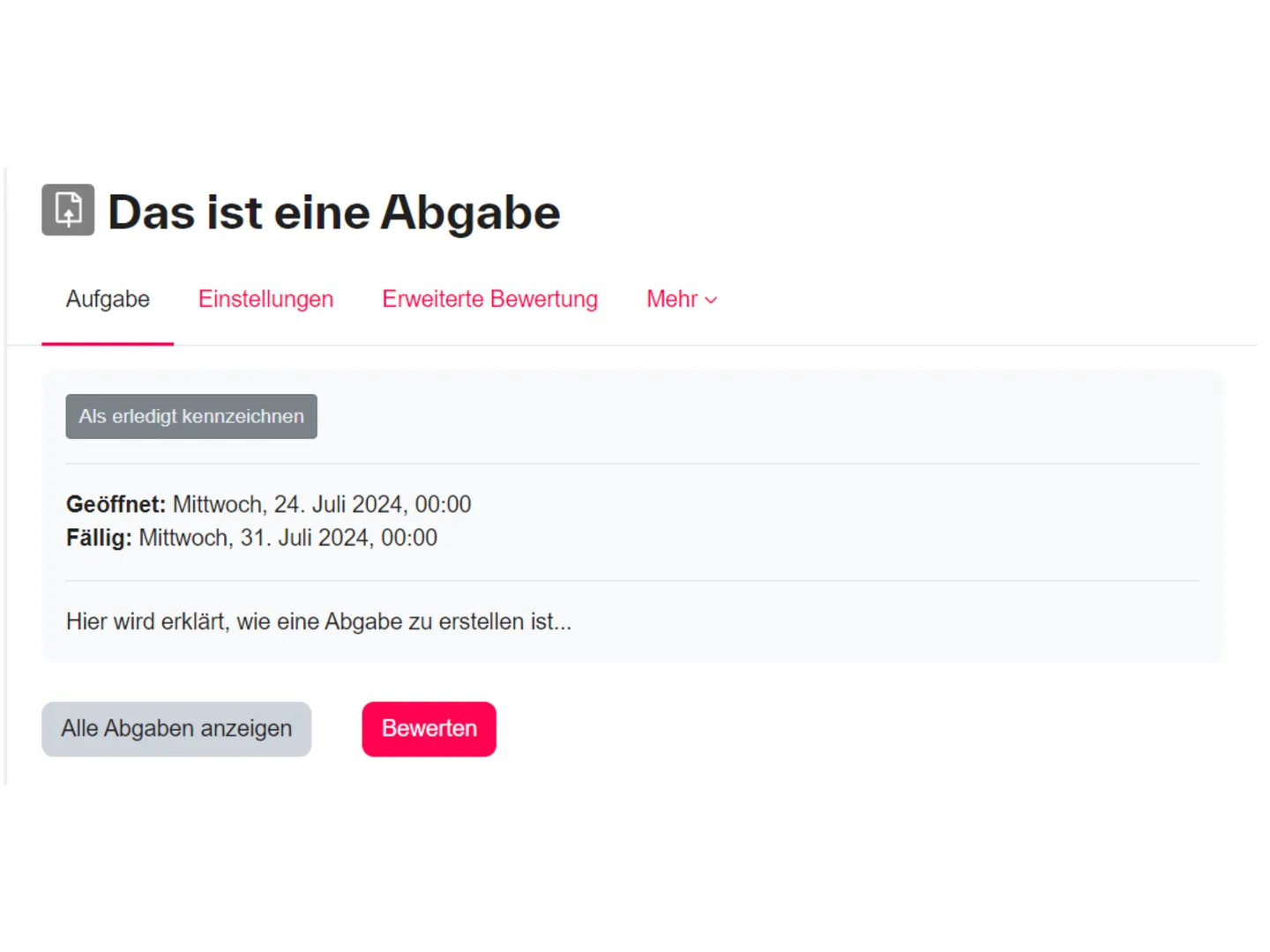
- Wenn Sie die Aufgabe gespeichert haben, können Sie als Dozent:in jederzeit auf die Abgaben zugreifen.
- Klicken Sie dazu einmal auf die Aufgabe. Sie haben nun mehrere Möglichkeiten:
- Über Alle Abgaben anzeigen gelangen Sie zu einer tabellarischen Übersicht der Kursteilnehmenden mit Informationen zu ihren Abgaben. Dort finden Sie auch weitere Optionen wie Filter nach Abgabe- und Bewertungsstatus.
- Über Bewertung gelangen Sie direkt zu den einzelnen Abgaben und können diese bewerten.
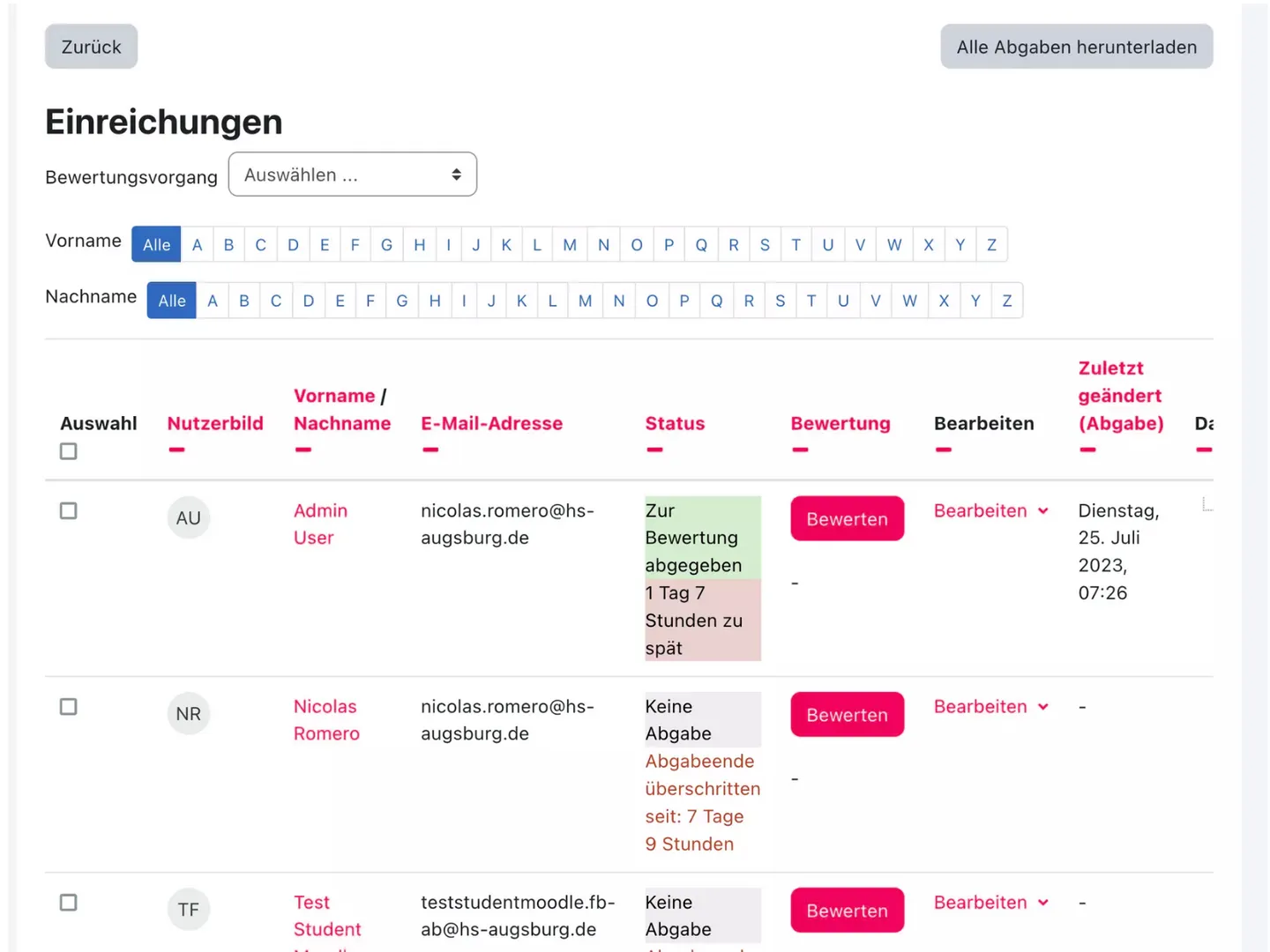
- Sie können außerdem alle Abgaben gleichzeitig herunterladen.
Bewertung
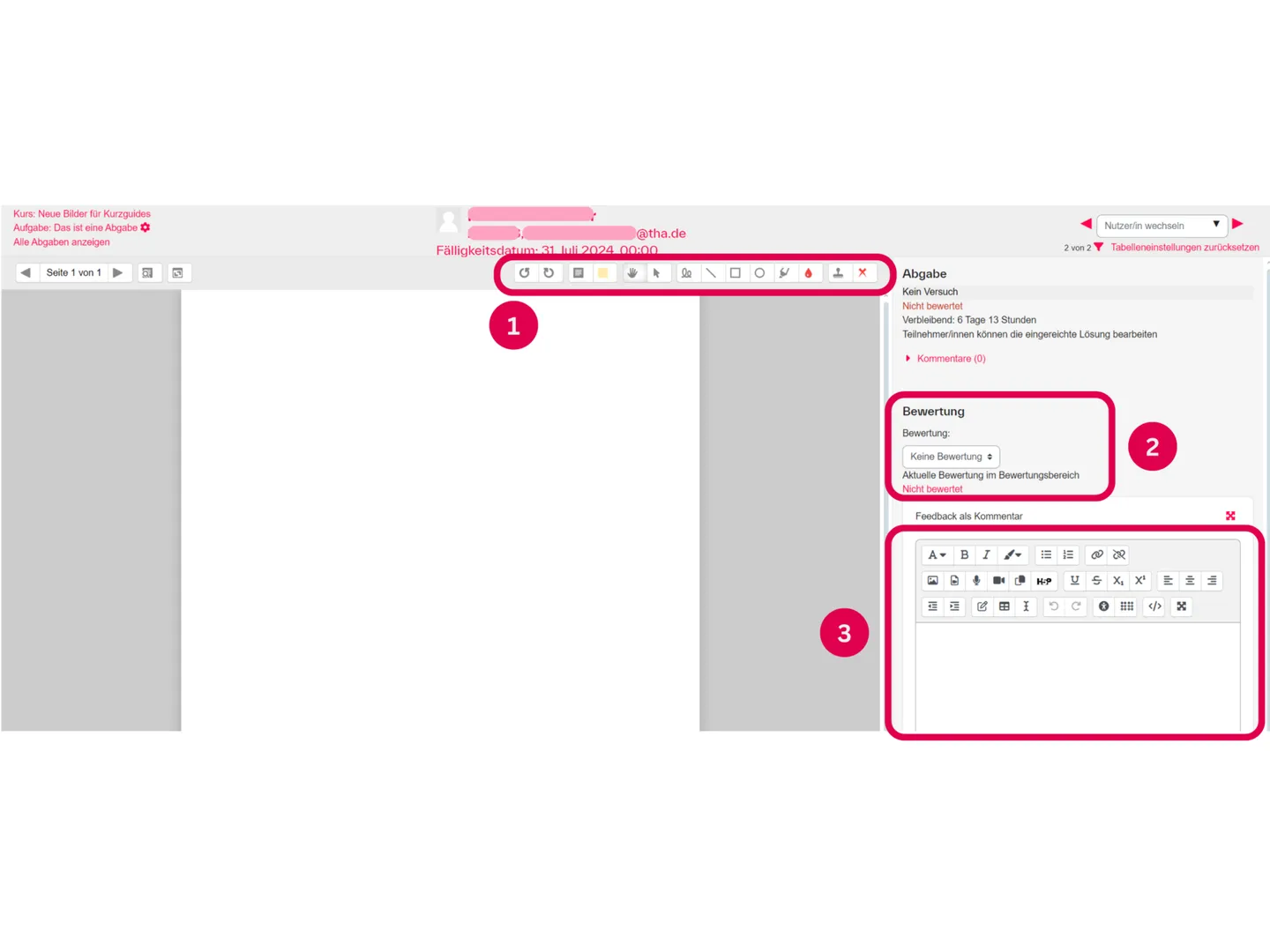
- Über Bewertung erreichen Sie die individuellen Abgaben.
- Dort können Sie hochgeladene PDFs direkt bearbeiten (1).
- Über Bewertung (2) vergeben Sie eine Punktzahl.
- Über Feedback (3) können Sie zusätzlich eine qualitative Rückmeldung geben.
- Wenn Sie eine Bewertung vornehmen, werden die entsprechenden Studierenden per persönlicher E-Mail informiert und können die Bewertung im Kurs einsehen.
- Studierende können jeweils nur ihre eigenen Bewertungen einsehen.
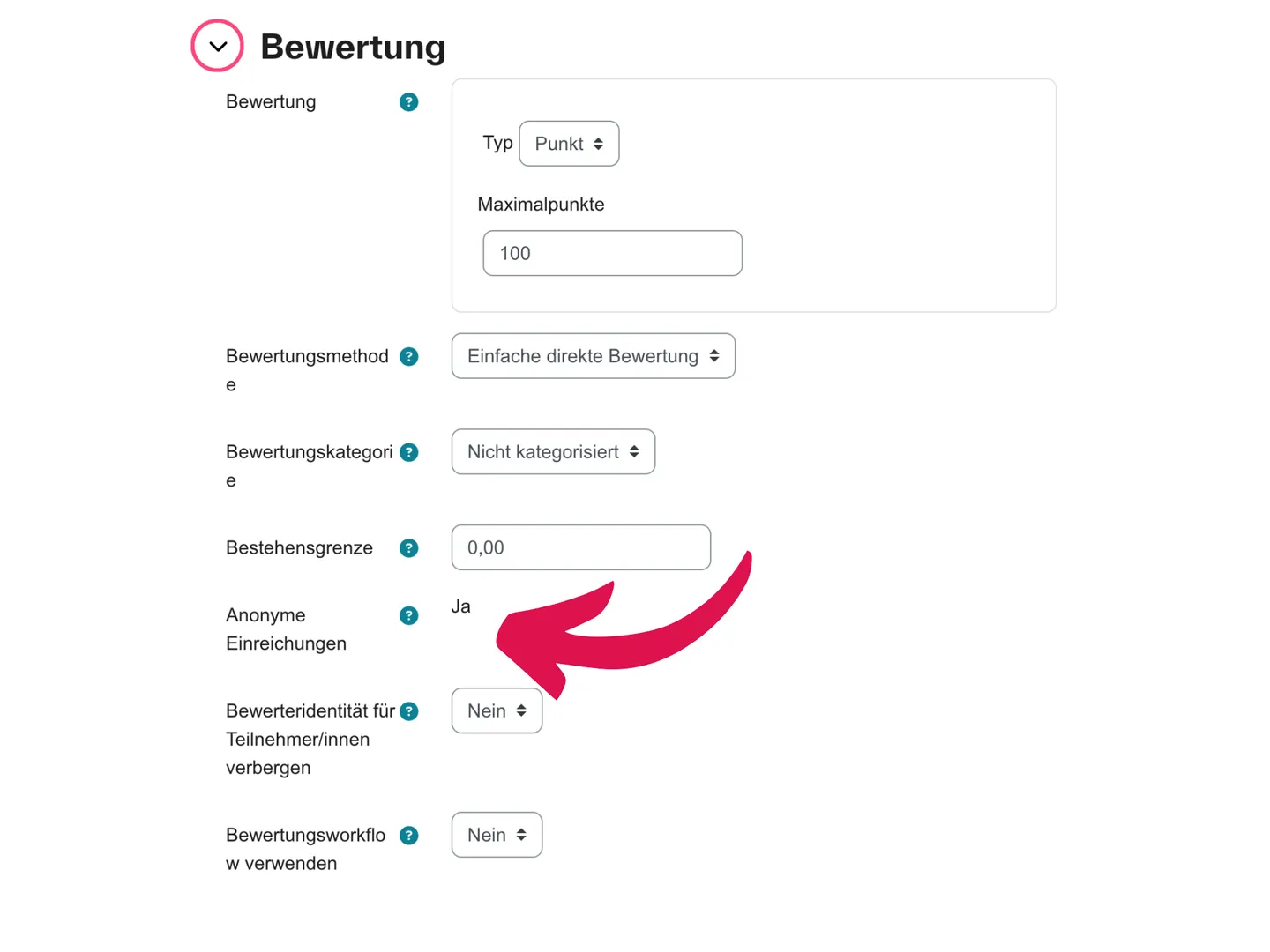
Anonyme Bewertung
Anonymes Bewerten bietet im Hochschulkontext mehrere Vorteile:
- Fairness und Objektivität: Persönliche Vorannahmen oder Sympathien beeinflussen die Bewertung nicht.
- Transparenz und Vertrauen: Studierende empfinden die Bewertung als gerechter und nachvollziehbarer.
- Rechtssicherheit: Schutz vor Diskriminierungsvorwürfen und größere Nachvollziehbarkeit bei Notenwidersprüchen.
- Didaktischer Fokus: Lehrende konzentrieren sich stärker auf Inhalte und Leistungskriterien.
So aktivieren Sie die anonyme Bewertung in Moodle (Aktivität Aufgabe):
- Öffnen Sie die Einstellungen der Aufgabe.
- Setzen Sie die Option Anonyme Einreichungen auf Ja.
- Alle späteren Abgaben sind damit anonymisiert.
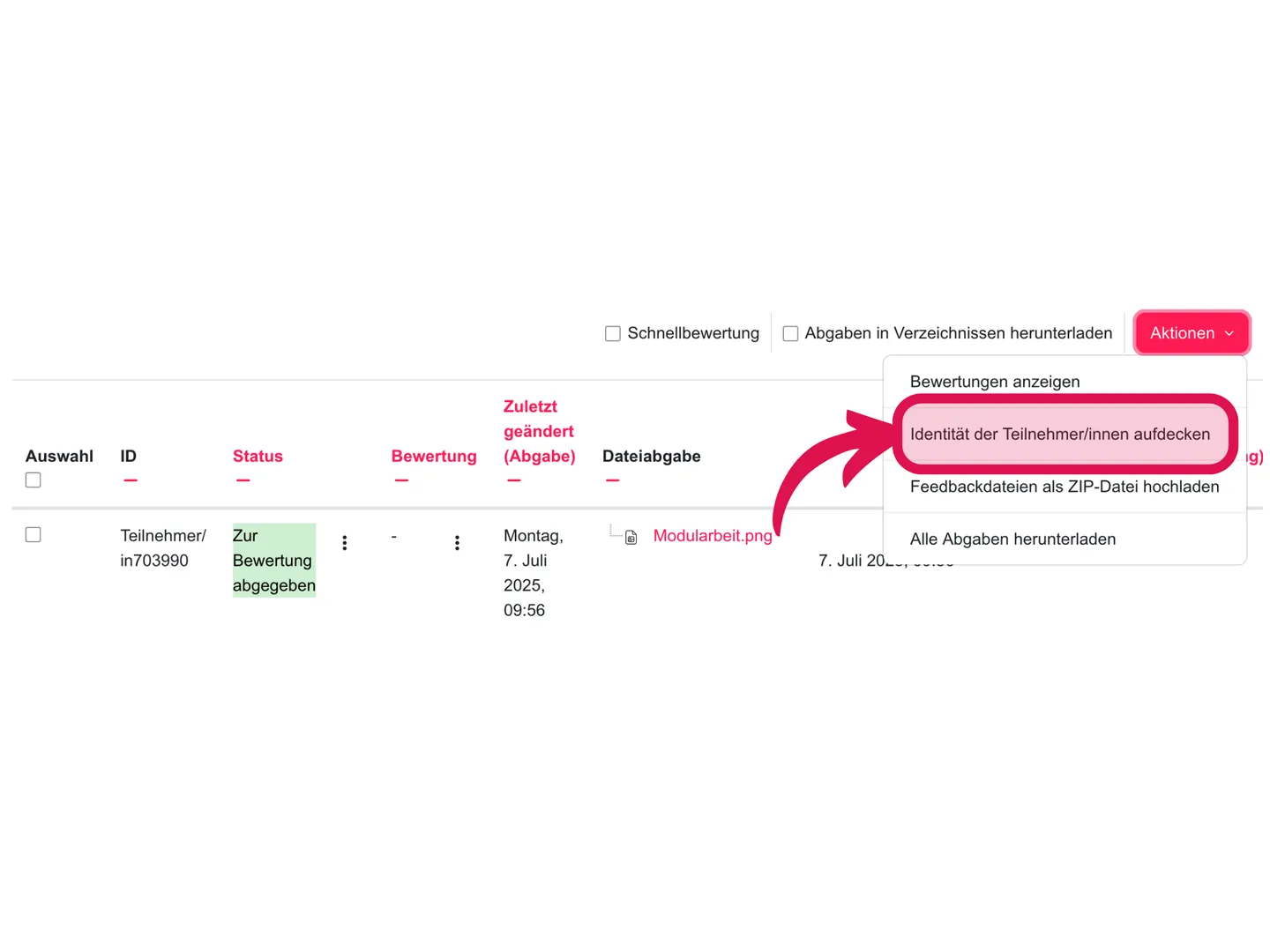
- Nach der Bewertung können Sie die Anonymität manuell wieder aufheben.
Wie erstelle ich einen Multiple-Choice-Test mit H5P?
H5P bietet die Möglichkeit, grafisch ansprechende Multiple-Choice-Tests zu erstellen. Wenn Sie nur eine Multiple-Choice-Frage einsetzen möchten, wählen Sie in H5P den Inhaltstyp Multiple Choice. Möchten Sie mehrere Fragen hintereinander oder auch verschiedene Fragetypen einsetzen, wählen Sie den Inhaltstyp Quiz (Question Set).
H5P-Aktivitäten lassen sich wie üblich mit dem Bewertungs- und Abschlusssystem von Moodle einsetzen.
Der folgende Kurzguide zeigt Ihnen die wichtigsten Punkte. Ein sehr genaues Tutorial zu Question Set (englischsprachig) finden Sie bei H5P selbst.
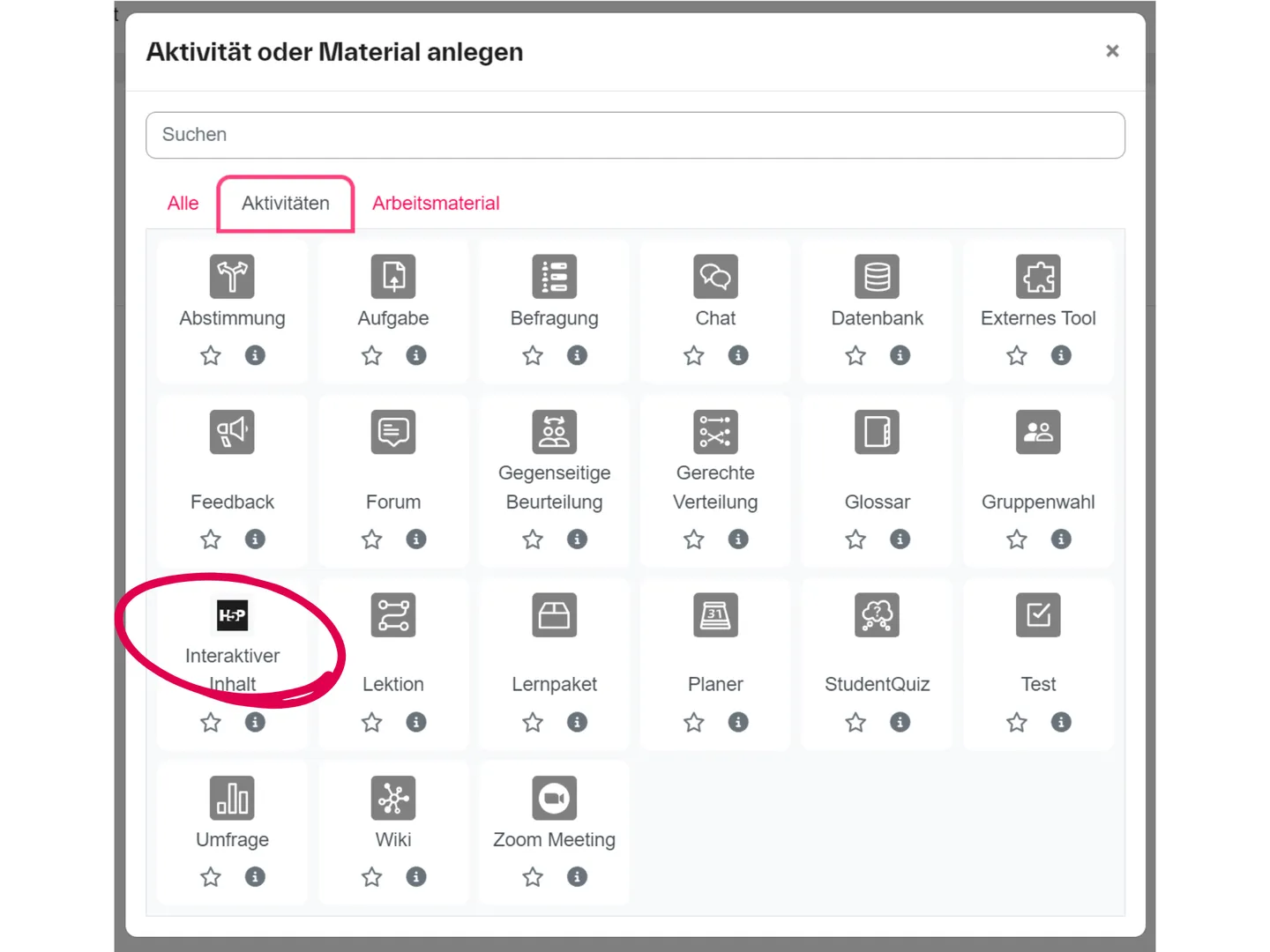
Schritt 1: Aktivität in den Kurs einfügen
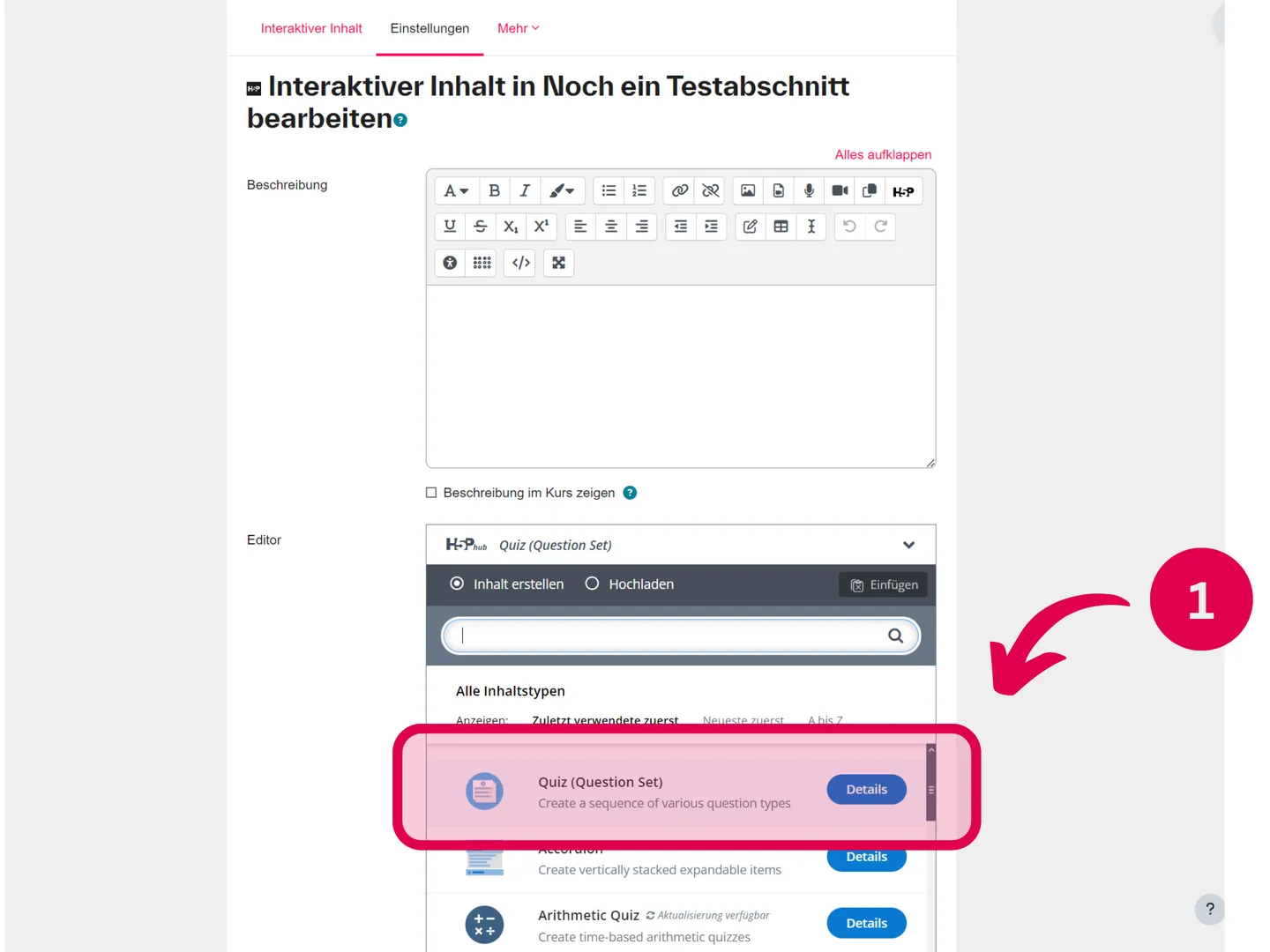
- Scrollen Sie in der Liste der Inhaltstypen nach unten und klicken Sie einmal auf Quiz (Question Set) (1).
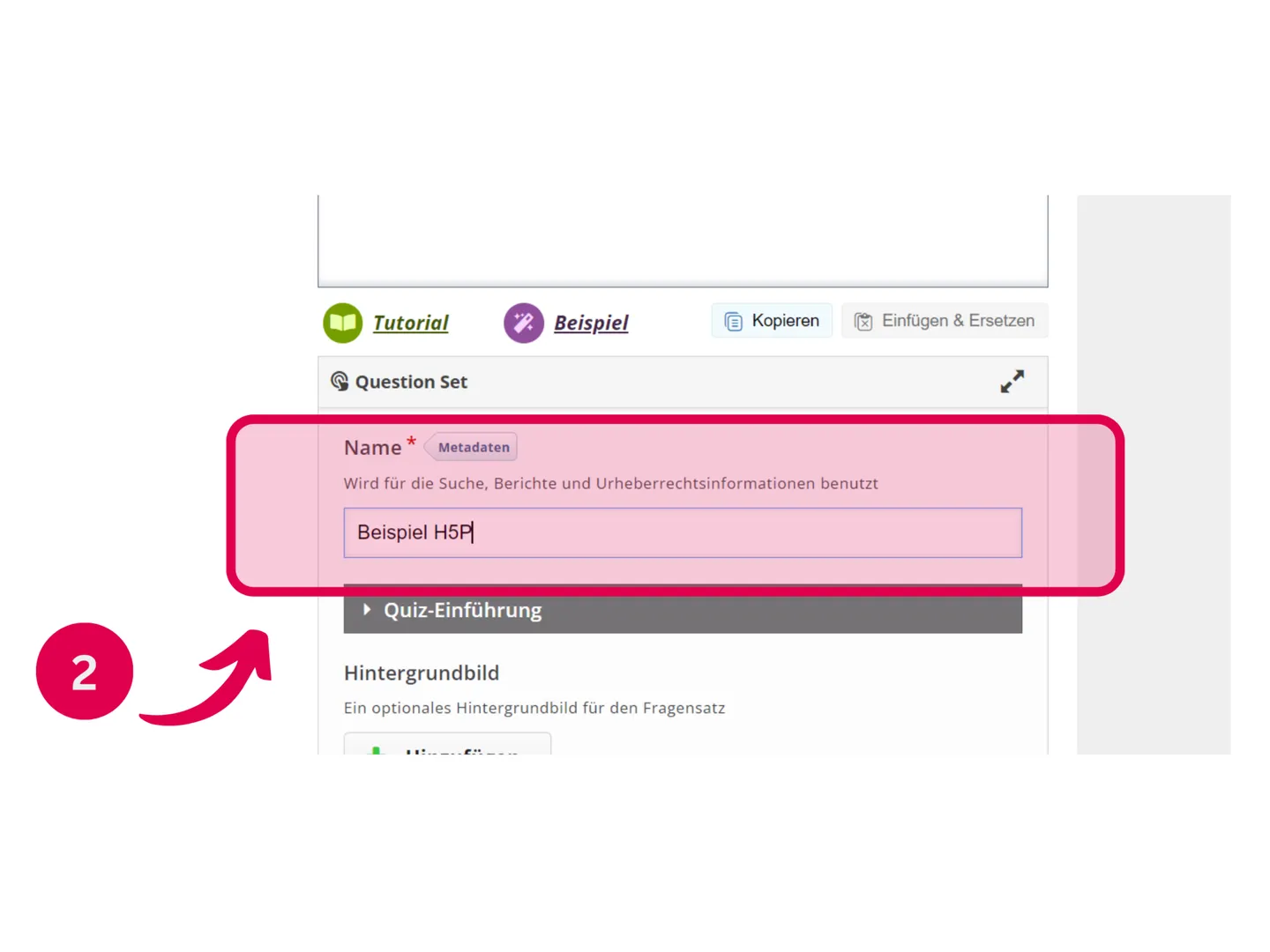
- Tragen Sie danach einen Titel (2) für die Aktivität ein.
- Achtung: Nicht mit dem Inhaltstyp Multiple Choice verwechseln, dieser erlaubt nur eine Frage!
Schritt 2: Allgemeine Einstellungen
- Wie in Moodle üblich haben Sie viele Einstellungsmöglichkeiten. Versuchen Sie es aber zunächst mit den Standardeinstellungen. Mit etwas Übung können Sie gerne experimentieren.
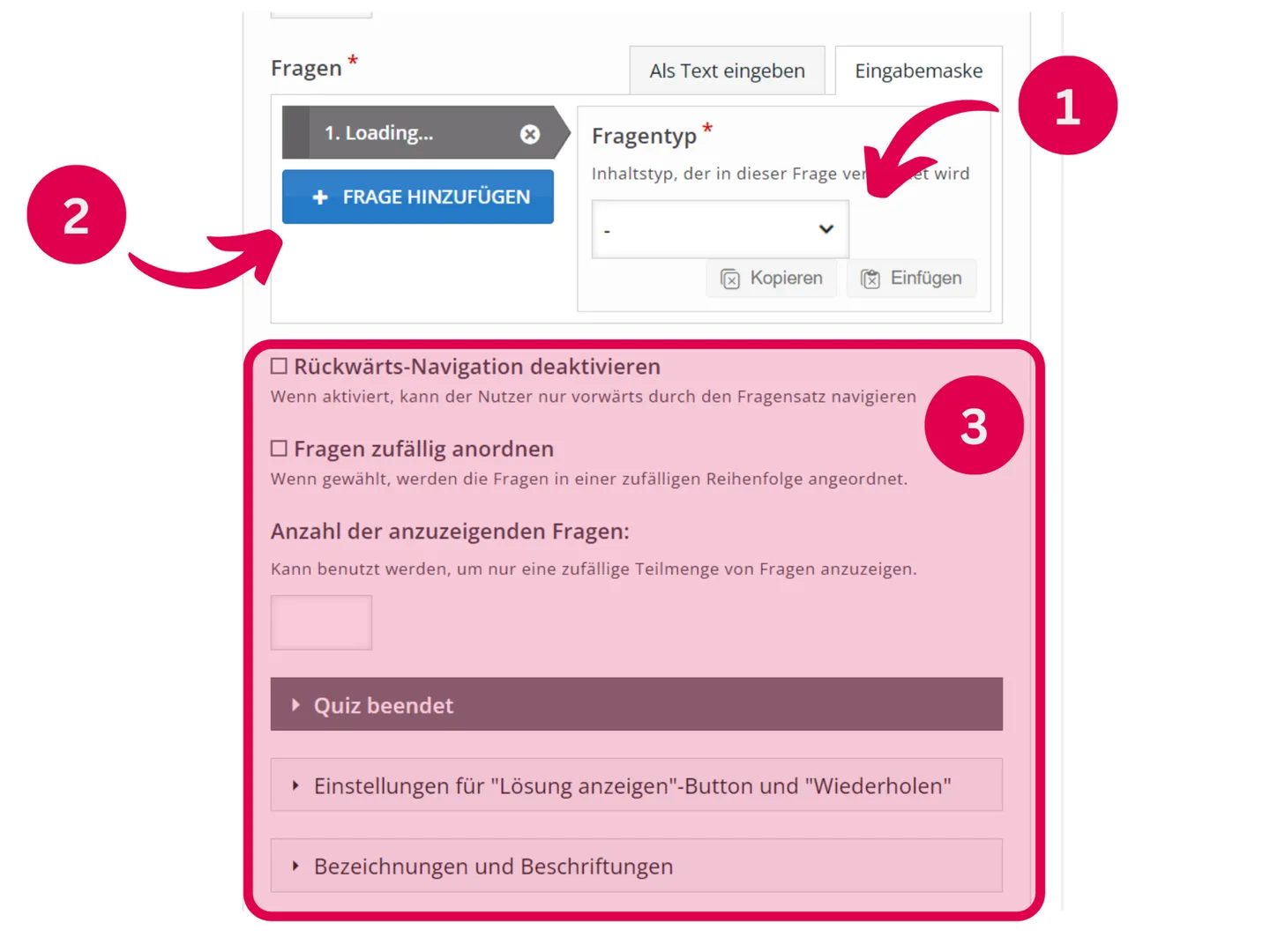
- Die Aktivität bietet Ihnen vorerst eine Frage. Unter (1) können Sie zwischen verschiedenen Fragetypen wählen, u. a. auch Multiple Choice.
- Über (2) Frage hinzufügen können Sie beliebig viele Fragen ergänzen.
- Mit etwas Erfahrung können Sie unten (3) einige Einstellungen anpassen.
- Möchten Sie das Quiz beispielsweise nicht nur als Selbsttest, sondern als gültigen Leistungsnachweis nutzen, entfernen Sie unter Quiz beendet das Häkchen bei Ergebnisanzeige und unter Einstellungen für Lösung zeigen das Häkchen bei Show Check Buttons. So bekommen die Teilnehmenden kein direktes Feedback und können den Test nicht wiederholen.
Schritt 3: Fragen und Antworten erstellen
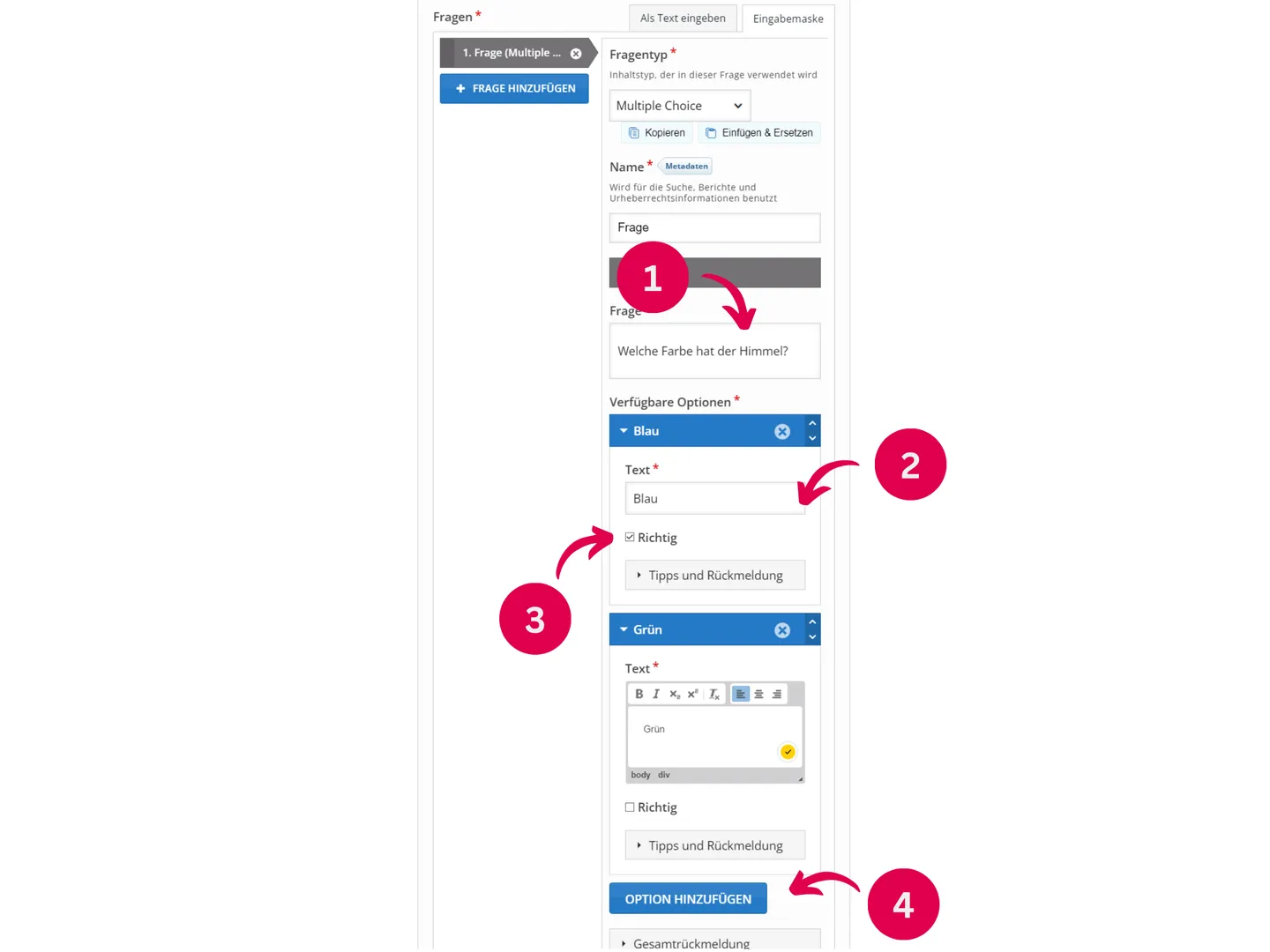
- Bei jeder neuen Frage müssen Sie zuerst eine Frage formulieren (1).
- Anschließend können Sie unter Optionen (2) beliebig viele Antwortmöglichkeiten erstellen.
- Um weitere Antwortmöglichkeiten hinzuzufügen, klicken Sie auf (4) Option hinzufügen.
- Vergessen Sie nicht, die korrekten Antworten mit dem Häkchen (3) zu markieren!
Schritt 4: Im Kurs einbetten
Kleinere Tests mit nur wenigen Fragen möchte man vielleicht direkt im Kurs anzeigen lassen. Dazu betten Sie die H5P-Aktivität nach dem Erstellen in Ihren Kurs ein. Wenn Sie anschließend Änderungen vornehmen, werden diese automatisch übernommen.
Wie kann ich einen Moodle-Test erstellen?
Moodle bietet die Aktivität Test. Damit können Sie einen Test mit verschiedenen Fragetypen erstellen, beispielsweise offene Fragen, Multiple-Choice- oder Lückentextfragen.
Wie bei den meisten Aktivitäten können Sie Fristen setzen.
Wenn Sie ohne offene Fragen arbeiten, haben Sie zudem den Vorteil, dass die Bewertung automatisch erfolgt und Sie direkt nach der Prüfung die Ergebnisse einsehen können.
Es gibt viele Fragetypen und Einstellungen. Wir gehen hier nur exemplarisch auf die wichtigsten ein und verweisen zusätzlich auf Tutorials anderer Hochschulen.
Wo kann ich mich selbständig informieren?
Moodle wird weltweit sehr viel genutzt, daher finden sich überall Tutorials in verschiedenen Sprachen.
Vorteil: Sie finden für jede Funktion in Moodle Hilfe.
Nachteil: Die Moodle-Version kann sich unterscheiden, und jede Moodle-Instanz hat andere Plug-ins. Der Kern von Moodle ist aber immer gleich.
YouTube
Geben Sie auf YouTube die Suchbegriffe moodle und dazu das Gesuchte ein, beispielsweise Multiple Choice. Sie finden viele Videos, die genau zeigen, wie Sie Multiple-Choice-Fragen erstellen.
Tutorial von Christof Braun
Herr Braun vom Pädagogischen Landesinstitut Rheinland-Pfalz hat ein ausführliches Tutorial zu Tests in Moodle (PDF) erstellt. Es basiert auf Moodle 3.1 (wir haben 3.9). Nahezu alle Elemente sind im Kern aber noch identisch.
Moodle-Dokumentation
Manche Fragetypen sind recht einfach. Andere nutzen eigene „Codes“, die man explizit kennen muss. Hier ist die Moodle-Dokumentation zu Fragetypen sehr hilfreich. Dort finden Sie alle Fragetypen, jeweils mit Link zu den genauen Erläuterungen.
Grundeinstellungen Test


Internetausfall und Sicherheit eingegebener Antworten
Es kann jederzeit passieren, dass bei einzelnen Studierenden das Internet unterbrochen wird. In der Regel können sich die Studierenden dann wieder einloggen und den Test einfach fortsetzen.
Moodle speichert die eingegebenen Antworten, wenn Studierende auf die nächste Frage klicken, spätestens aber nach einer Minute.
In sehr seltenen Fällen ist es bisher vorgekommen, dass eingegebene Antworten verloren gingen. In diesen Fällen oder bei einem Internet-Totalausfall der Studierenden schlagen wir folgende Notlösung vor:
Prüfen Sie zunächst über die Ergebnisse, ob wirklich keine Antworten vorhanden sind.
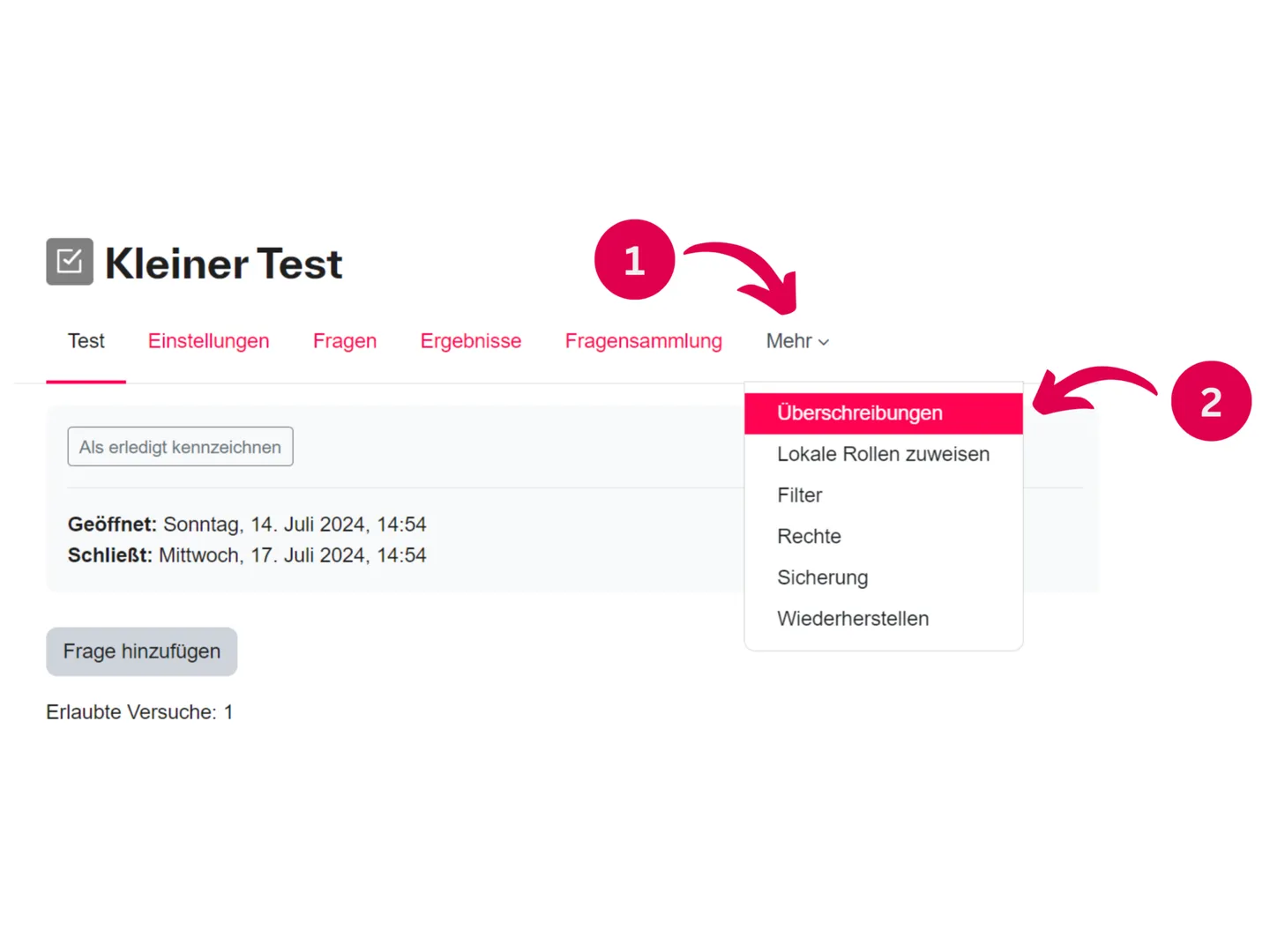
Falls eine Verlängerung der Bearbeitungszeit notwendig erscheint, gehen Sie über Mehr auf Überschreibungen und gewähren den betroffenen Studierenden mehr Zeit.
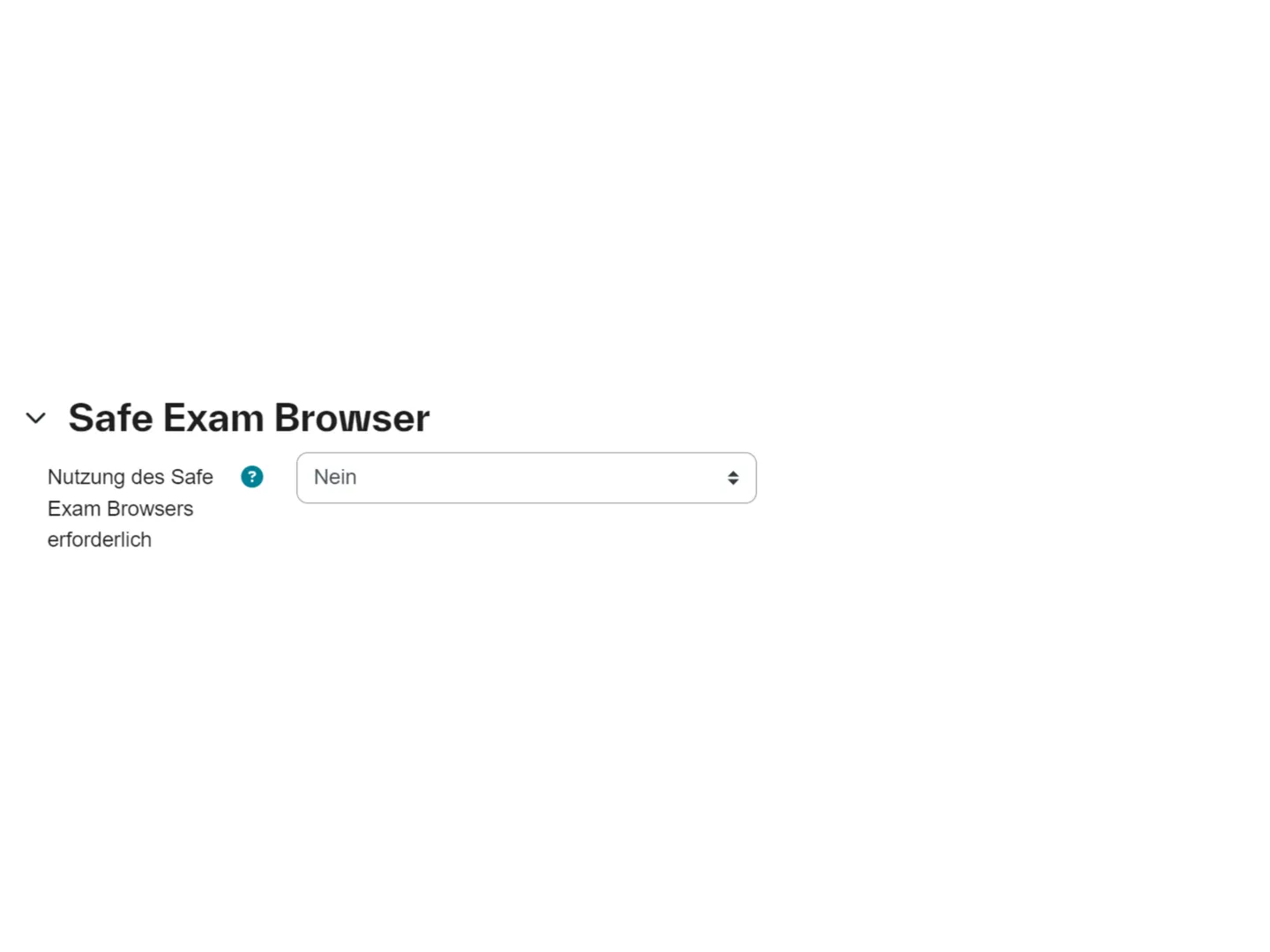
Safe Exam Browser
Der Safe Exam Browser ist eine Option beim Moodle-Test.
Bei korrekter Einstellung können Studierende auf ihren Endgeräten nur Moodle öffnen. Die meisten anderen Funktionen (z. B. andere Browser-Tabs) werden unterbunden.
Eine genaue Erklärung finden Sie in der Moodle-Dokumentation zum Safe Exam Browser.
Wir haben selbst noch kaum Erfahrungen mit dem Tool; es wurde im Februar von einem Lehrenden erfolgreich eingesetzt. Wir können daher nicht einschätzen, wie gut es funktioniert oder ob es zu nicht vorhersehbaren Problemen führt.
Falls Sie es einsetzen möchten, empfehlen wir Ihnen dringend einen ausführlichen Test vor der Prüfungszeit.
Anleitung mit Screenshots für Moodle (THA), zur Verfügung gestellt durch das Projekt ii.oo.
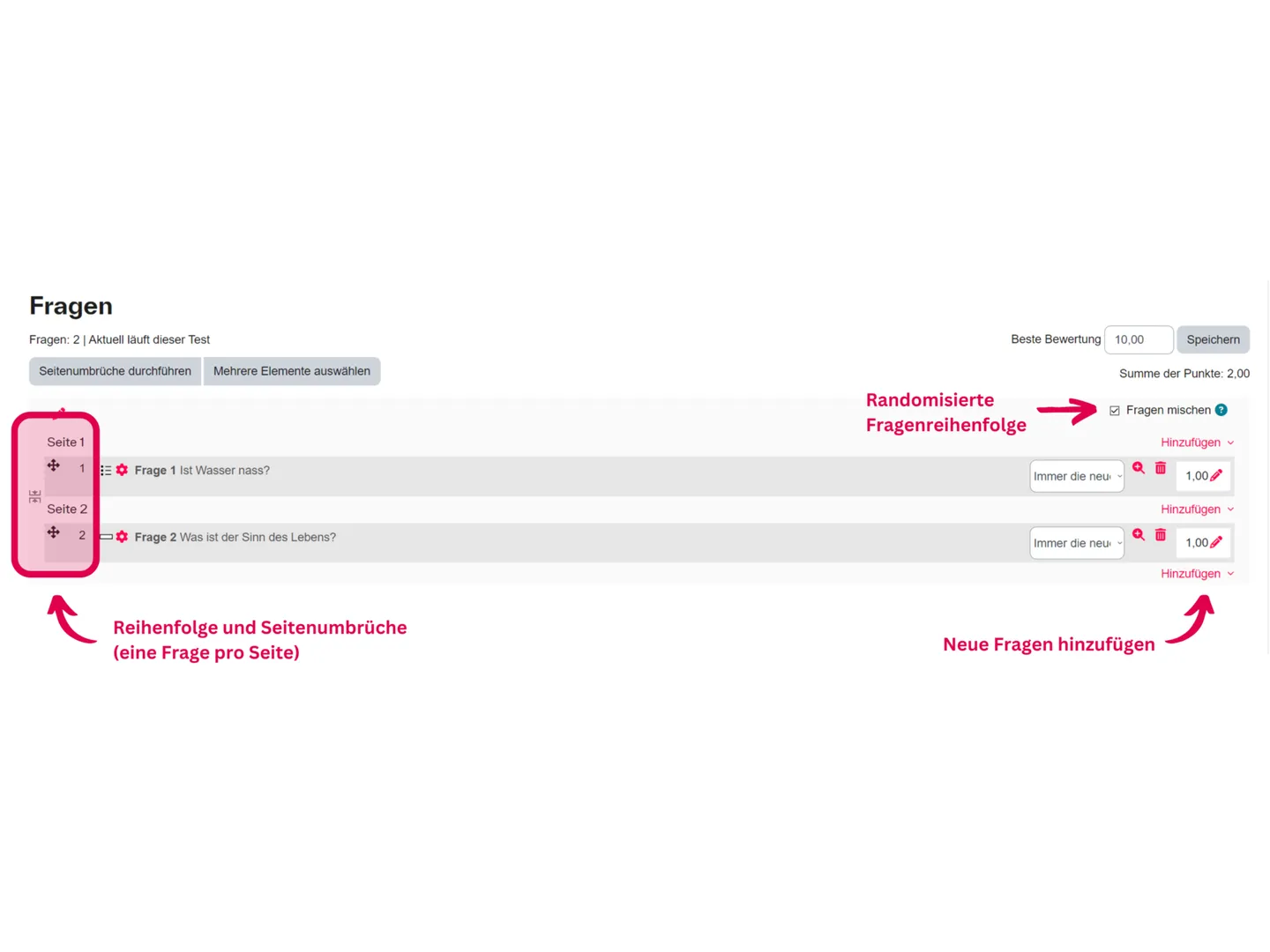
Fragen im Test
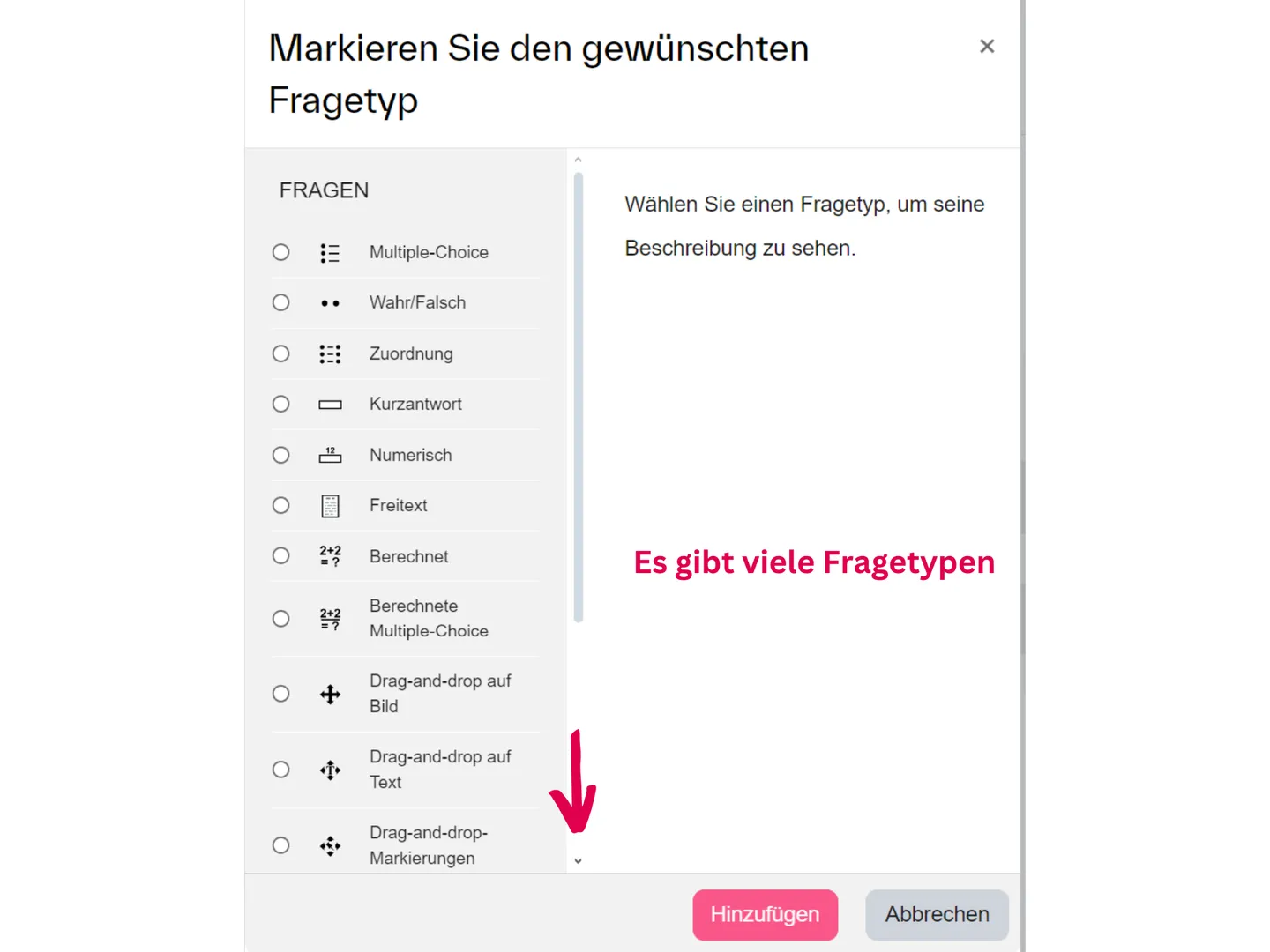
Fragetypen
Erstellung von Multiple-Choice-Fragen


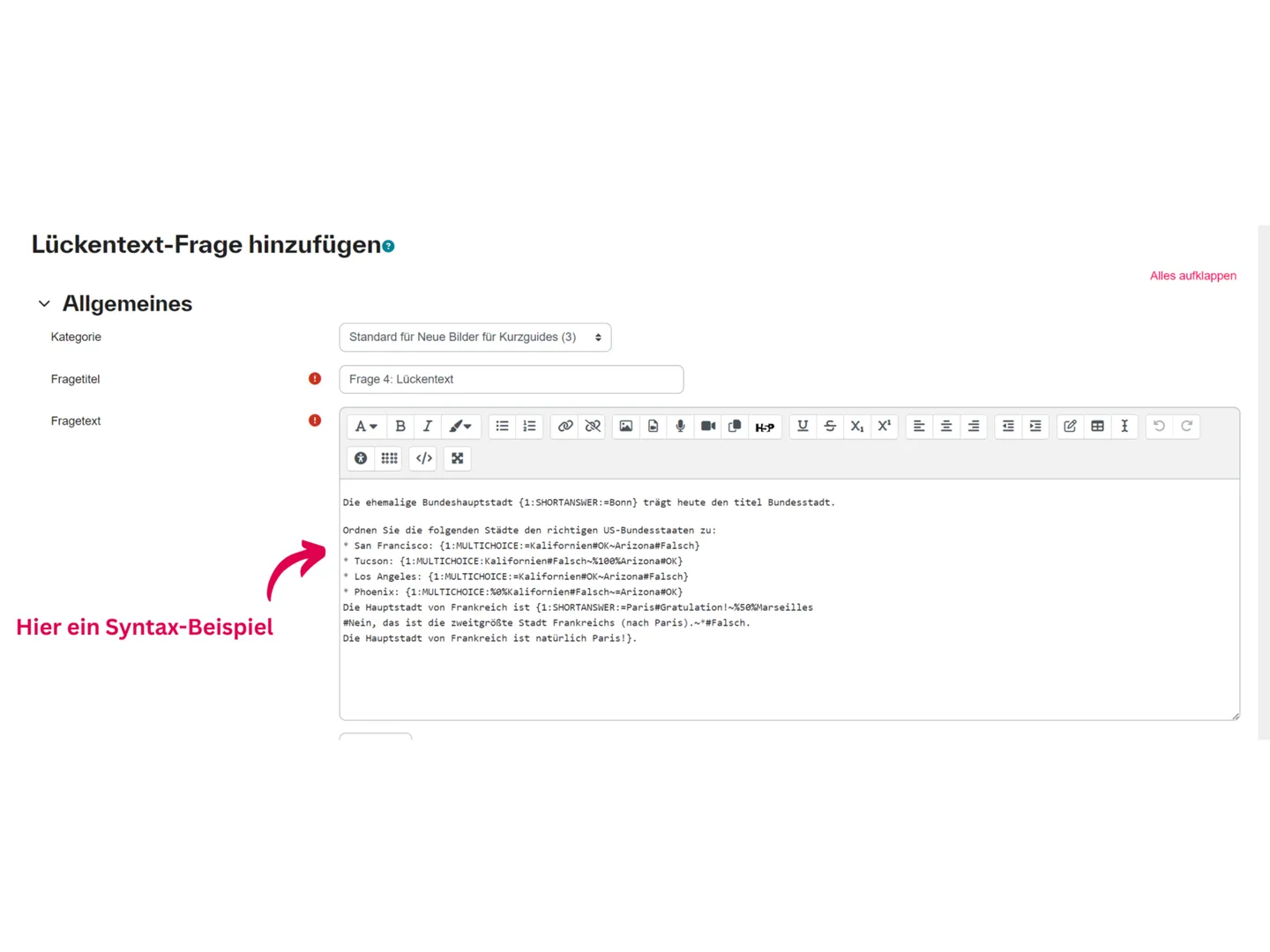
Lückentext
Beim Lückentext schreibt man die richtigen Antworten mit etwas Code direkt in den Fragetext. So kann Moodle automatisiert bewerten.
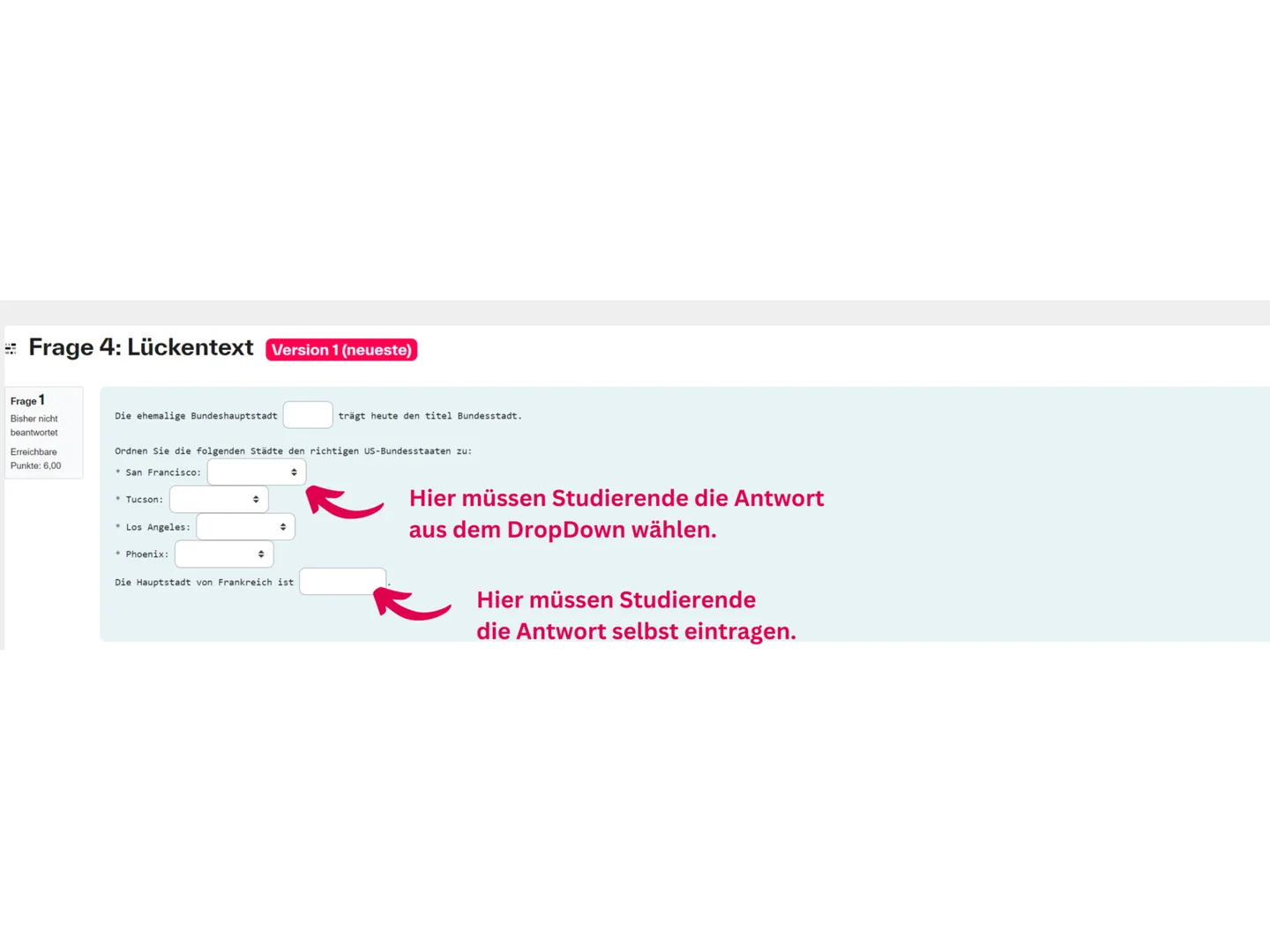
Einen Überblick über die Optionen und den benötigten Code finden Sie in der Moodle-Dokumentation zum Fragetyp Lückentext.
Import von Fragen
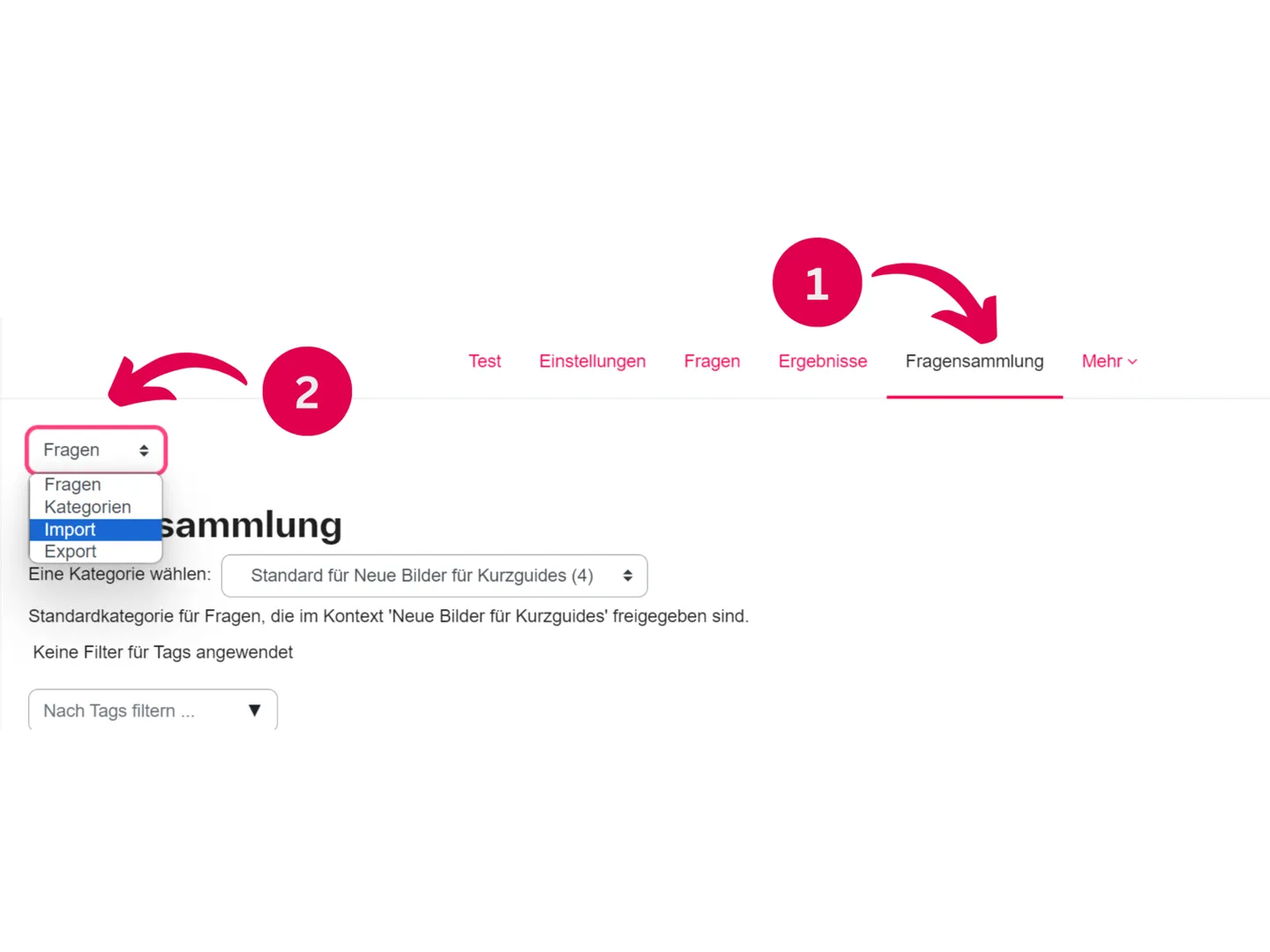
Sie können auch Fragen importieren. Diese werden der Fragensammlung hinzugefügt. In einem Test können dann alle oder nur einige der Fragen aus der Fragensammlung verwendet werden.
Die Importfunktion ist aber sehr beschränkt. Einen Überblick erhalten Sie in der Moodle-Dokumentation zum Fragenimport.
Wenn Sie mit dem Moodle-XML-Format geübt sind, ist das vermutlich die beste Möglichkeit, da hier die meisten Fragetypen möglich sind.
Die einfachste (und am wenigsten aufwendige) Möglichkeit ist das Aiken-Format. Es erlaubt aber nur Multiple-Choice-Fragen. Nutzen Sie für die Erstellung nicht Word, sondern am besten einen einfachen Texteditor. Beispieldatei im Aiken-Format herunterladen.
Ein Import aus xls ist nicht möglich. Sie müssten die Inhalte der xls-Datei in einen Texteditor kopieren und entsprechend dem Aiken-Format anpassen.
Export der erreichten Punktzahl
Bei Tests mit vorgegebenen richtigen Antworten (z. B. Multiple Choice oder Kurzantwort) bewertet Moodle einen Testversuch automatisch nach den vorgegebenen Punkten.
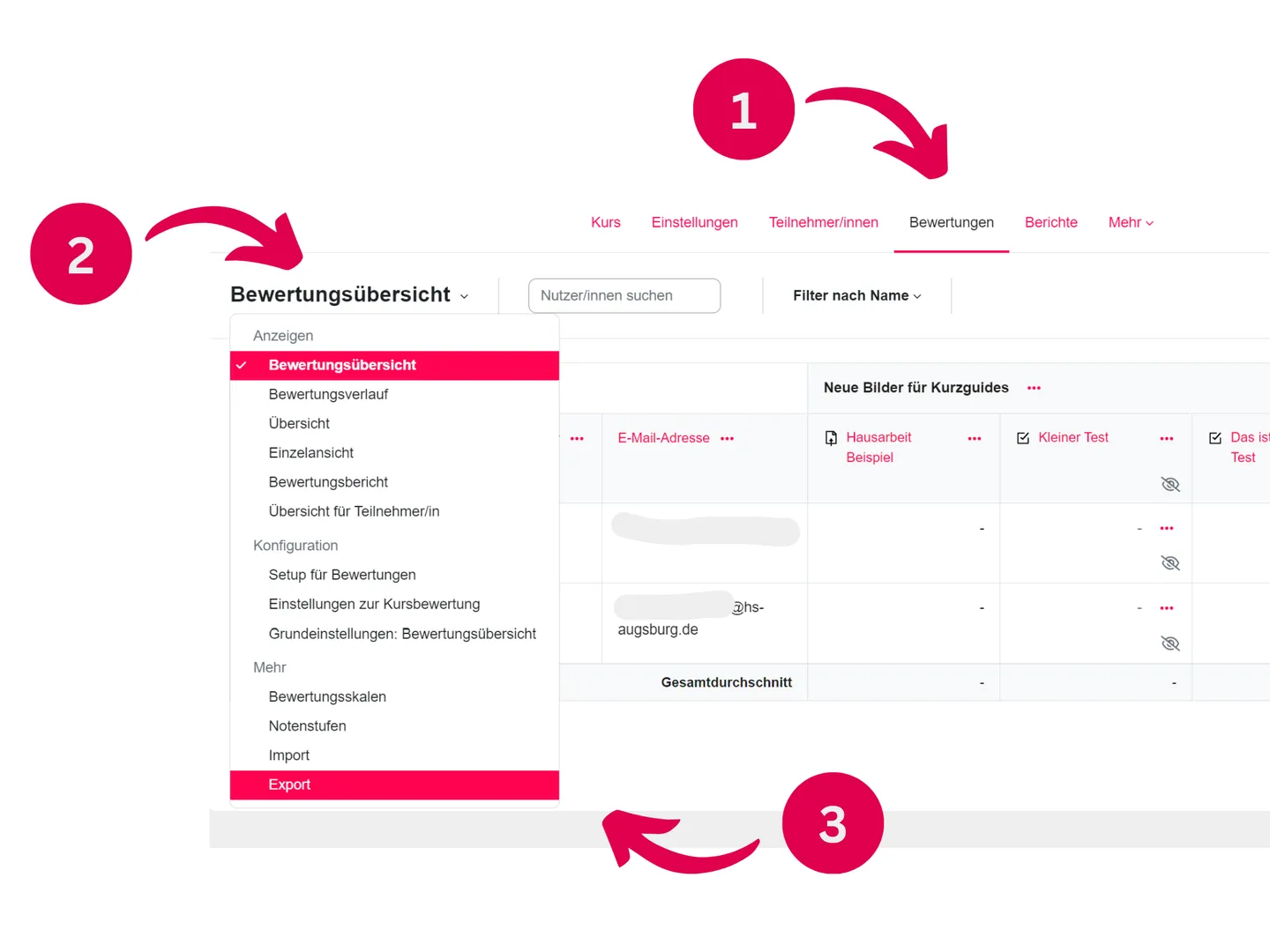
Eine Liste mit Namen der Studierenden, E-Mail und Punktzahl können Sie unter Bewertungen › Export exportieren.
In Moodle sind aktuell aus datenschutzrechtlichen Gründen keine Matrikelnummern gespeichert. Unter Umständen ist es sinnvoll, diese als erste „numerische Frage“ im Test abzufragen.
Archivierung der Ergebnisse
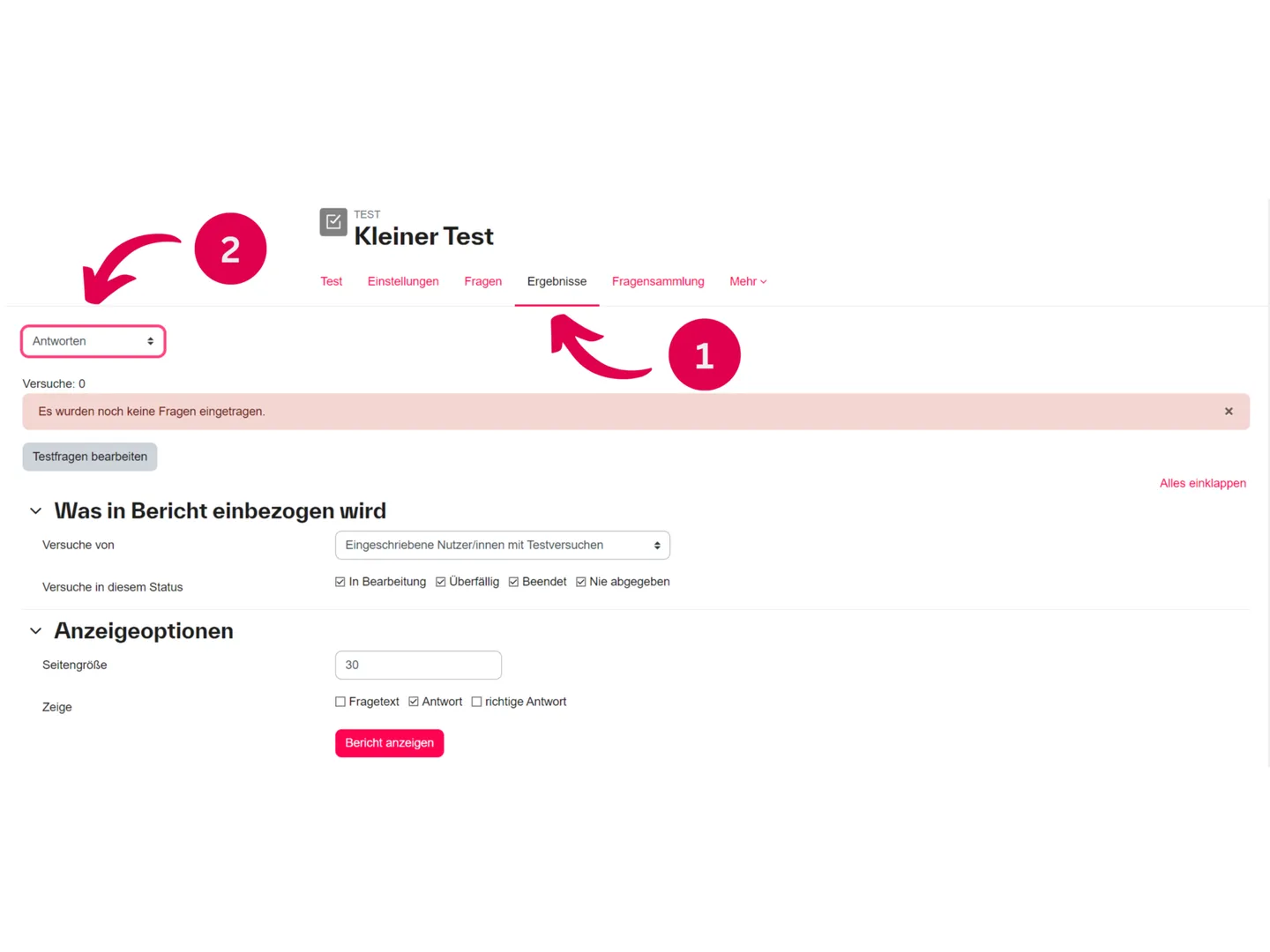
Nach der Prüfung sollten Sie die Ergebnisse archivieren. Dafür gibt es aktuell zwei Möglichkeiten:
Export-Datei
Sie exportieren ein Dokument (z. B. eine Tabelle) mit den Metadaten der Studierenden und allen Antworten. Die Reihenfolge der Fragen im Export stimmt mit der Reihenfolge der Fragen in Ihrem Test überein, auch wenn Sie das Häkchen bei „Fragen mischen“ setzen: Während der Prüfung bekommen die Studierenden eine zufällige Reihenfolge, im Export entspricht die Reihenfolge exakt Ihrem Test.
Wenn Sie die Funktion Zufallsfrage nutzen, setzen Sie unter Anzeigeoptionen ein Häkchen bei Fragetext und klicken Sie noch einmal auf Bericht anzeigen. Dann erscheinen in der Tabelle auch die Fragen.
Exportieren Sie am besten die Bewertung und die Antworten. Dann haben Sie sowohl eine Übersicht der erreichten Punkte pro Frage als auch der gegebenen Antworten.
Sicherung durch das DMZ
Sie bitten uns, eine Sicherung des Kurses durchzuführen. Diese stellen wir Ihnen über die Nextcloud zum Download bereit. Die Sicherung selbst kann nicht geöffnet werden, lässt sich aber jederzeit wieder als Kurs in Moodle einspielen – unabhängig davon, ob die Studierenden noch im System sind. Die Sicherung speichert alle Testdaten.
Wie erstellt man Quiz-Fragen in Moodle?
In Moodle gibt es verschiedene Ansätze zur Erstellung von Quiz-Fragen:
- Erstellung der Fragen innerhalb der Test-Aktivität (siehe „Quiz und Test mit Moodle“)
- Erstellung der Fragen innerhalb einer Fragensammlung
- Import von Fragen aus externen Quellen
Die einfachste Methode ist die Erstellung innerhalb der Test-Aktivität oder einer Fragensammlung. Sie ist jedoch auch die zeitaufwendigste.
Alternativ können Sie Fragen aus externen Quellen importieren. Dafür stehen verschiedene Importformate zur Verfügung, etwa Aiken oder XML.
Im Folgenden stellen wir zwei Möglichkeiten vor, Fragen in diesen Formaten zu erstellen.
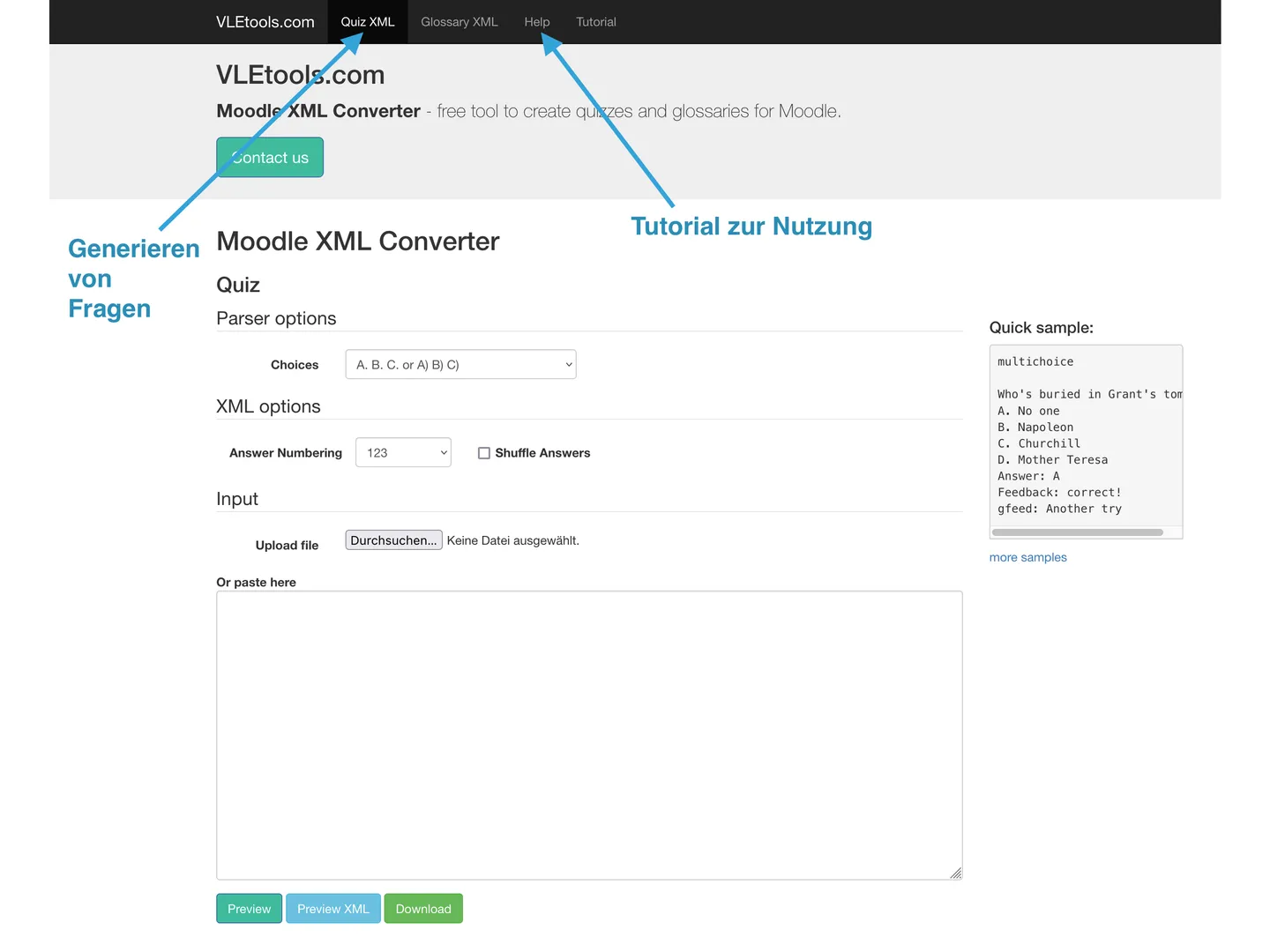
VLEtools Moodle XML Converter
Möchten Sie Dateien im XML-Format erzeugen, um Quizfragen in Moodle zu importieren? Das können Sie auf der Webseite VLEtools Moodle XML Converter (nicht von uns betreut) tun.
Nicht alle Fragetypen werden unterstützt, einige stehen aber zur Verfügung, z. B. Multiple Choice, Kurzantwort und Wahr/Falsch.
Für die Nutzung ist keine Anmeldung oder Registrierung erforderlich.
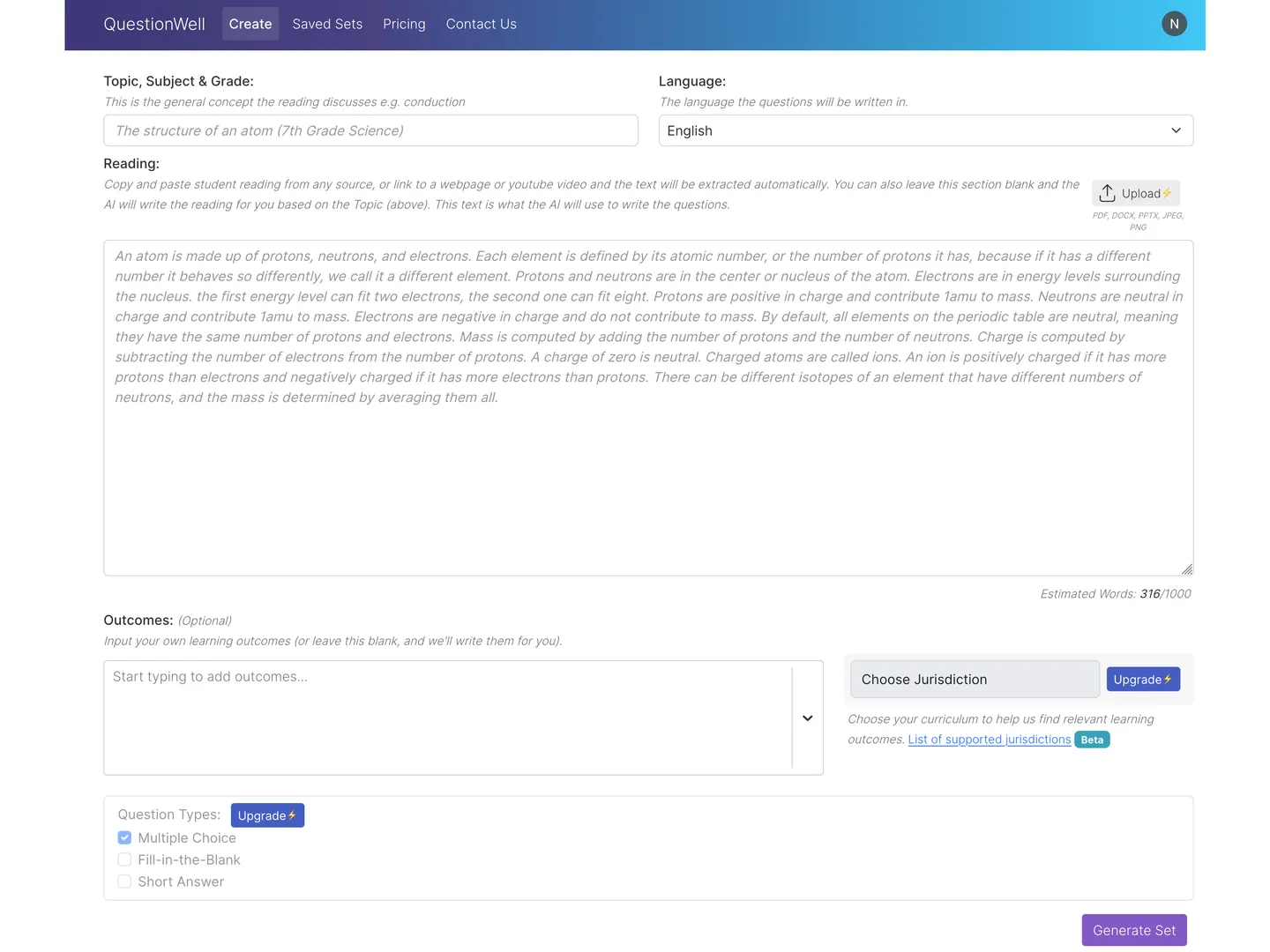
Questionwell
Auf der Webseite Questionwell finden Sie einen kommerziellen Anbieter (mit kostenloser Basisversion), mit dem Sie Quizfragen unkompliziert erstellen können.
In der kostenlosen Basisversion fügen Sie Texte ein, und eine KI erstellt daraus automatisch Fragen. Diese können im Moodle-Importformat GIFT heruntergeladen werden. Das spart erheblich Zeit. Entscheidend ist aber, die erzeugten Fragen auf Richtigkeit zu prüfen.
Für die Nutzung von Questionwell ist eine Registrierung erforderlich, die Sie mit Ihrem Google-Konto durchführen können. Die kostenpflichtigen Versionen bieten zusätzliche Funktionen, etwa PDFs oder Webseiten als Quellen für die Fragenerstellung sowie weitere Fragetypen.
Wie können Prüfungsergebnisse, die in Moodle erhoben werden, archiviert bzw. exportiert werden?
Zunächst sollten Sie wissen, dass Kurssicherungen, die Sie selbst durchführen, keine Teilnehmendendaten enthalten. Das heißt: Kurssicherungen enthalten keine Prüfungsergebnisse!
Sie können aber Abgaben und Testergebnisse von Studierenden direkt nach der Prüfung exportieren, und zwar in einem lesbaren Format, das keinen Rückimport benötigt, wenn Sie Klausureinsichten durchführen möchten.
Wir empfehlen Ihnen dringend, prüfungsrelevante Daten (Abgaben und Tests) zu exportieren und lokal zu sichern!
Sichern von Abgaben
Das Exportieren von Abgaben ist einfach. Öffnen Sie die Aktivität Aufgabe, bei der die Studierenden etwas hochladen mussten. Sobald Abgaben vorliegen, erscheint rechts oben die Schaltfläche Alle Abgaben herunterladen.
Sie erhalten eine ZIP-Datei mit dem Namensformat „Titel des Kurses – Titel der Aufgabe“.
Darin enthalten sind alle Abgaben der Studierenden mit dem Namensformat „Vorname Nachname – XXX – Dateiname“.
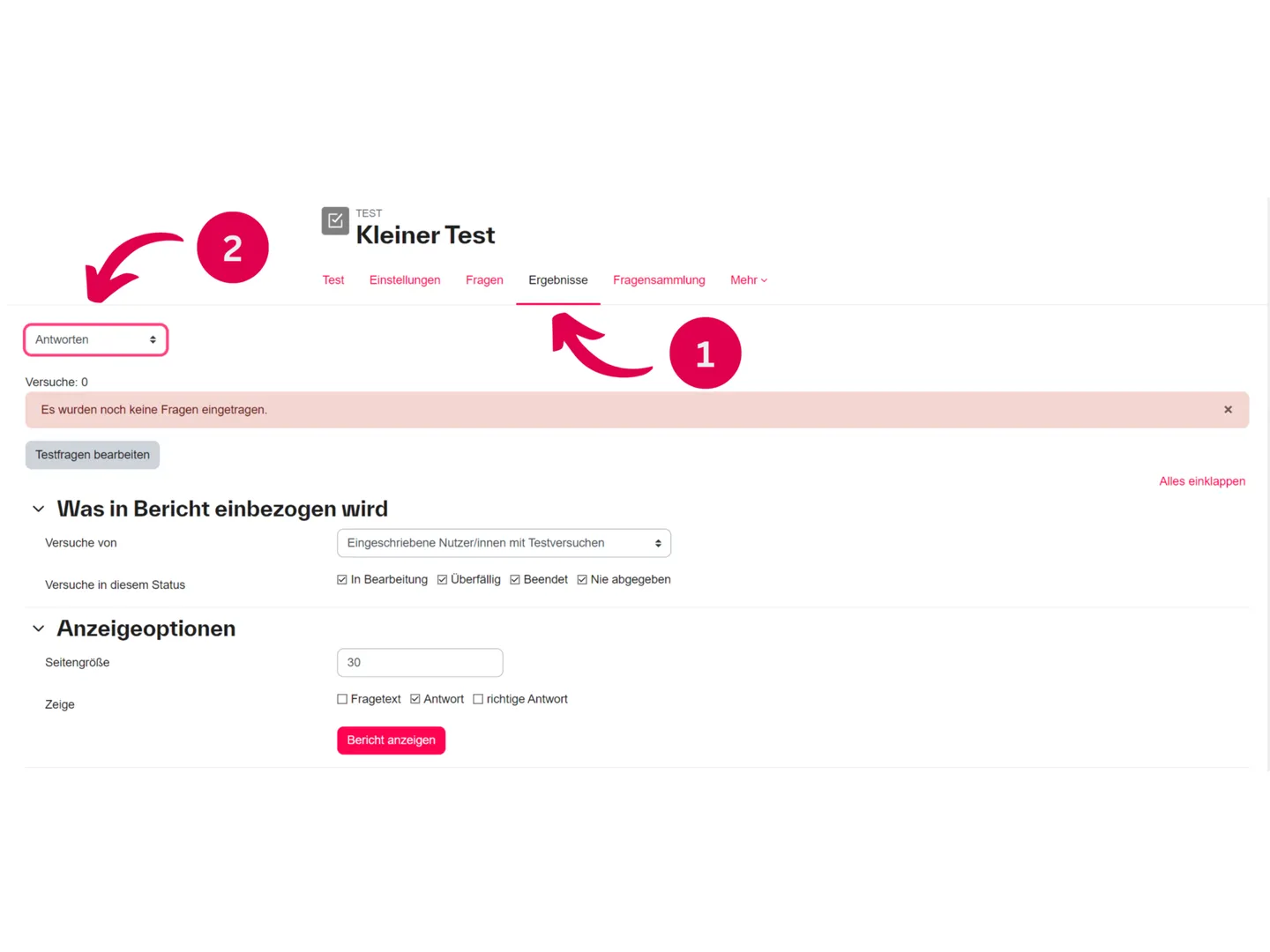
Detaillierte Ergebnisse eines Tests exportieren
Achtung: Wenn Ihre Tests (Aktivität Test) Bilder oder Abgaben von Studierenden (Fotos, PDFs usw.) enthalten, reicht ein regulärer Export nicht. Bilder und Dokumente sind darin nicht enthalten, da es sich um ein Tabellendokument handelt.
In diesem Fall bewahren Sie den Kurs einfach so lange wie nötig unsichtbar auf. Unsichtbare Kurse erscheinen nicht auf dem Dashboard der Studierenden. Alternativ können Sie einen Moodle-Admin bitten, den Kurs zu sichern. Sicherungen von Admins enthalten Teilnehmendendaten und damit auch die Prüfungsergebnisse. Diese Sicherung wird Ihnen zur Verfügung gestellt und kann bei Bedarf jederzeit wieder ins System eingespielt werden.
Regulärer Export (ohne Bilder und Dateien): Gehen Sie im Test auf Ergebnisse und exportieren Sie dort die Antworten und die Bewertung.
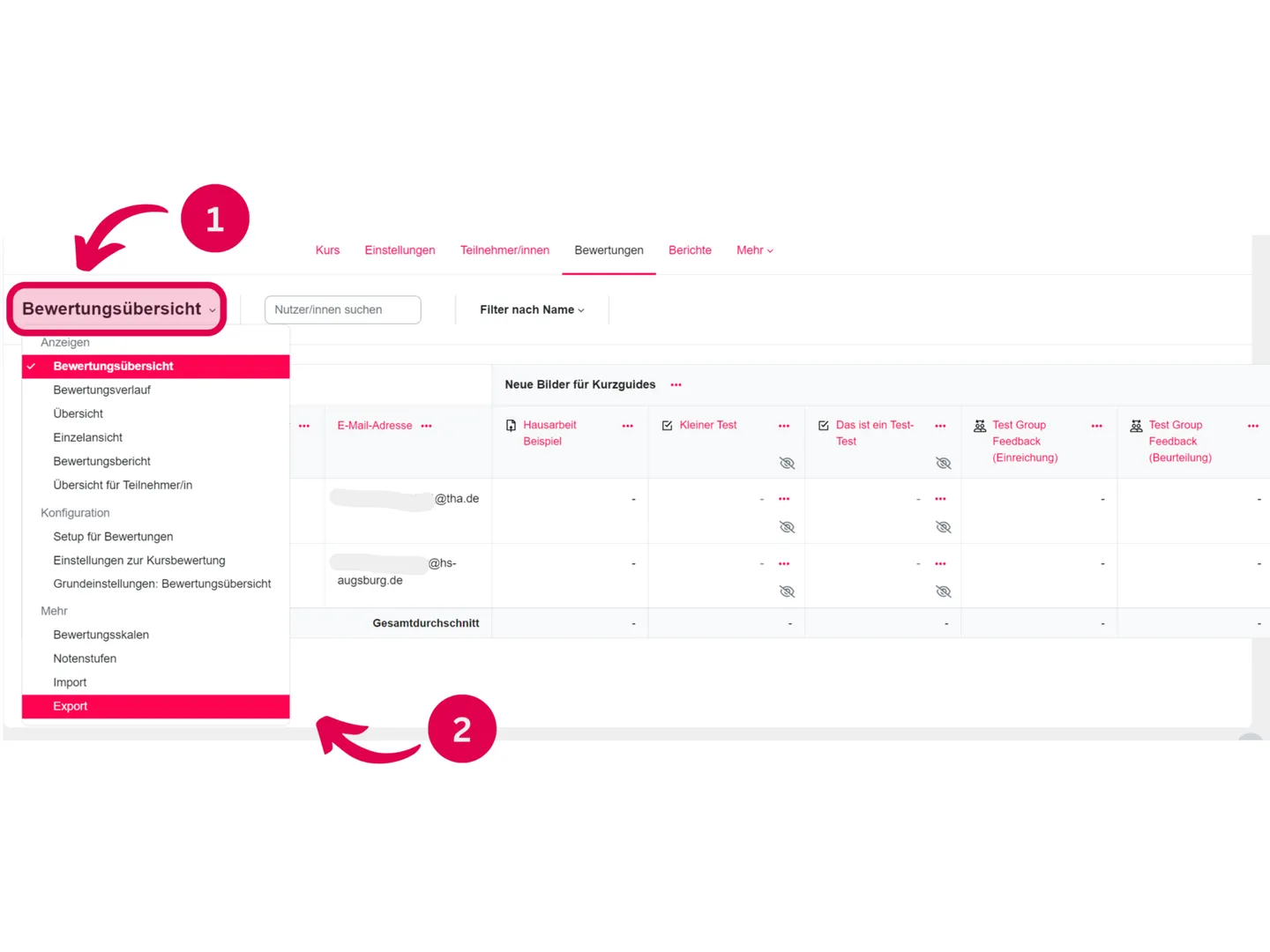
Export der Noten
Bewertungen (Gesamtnoten bzw. Punkte) können gesammelt als Tabellendokument exportiert werden.