Moodle-Grundlagen
Diese Seite begleitet Sie vom leeren Kursraum bis zur laufenden Lehrveranstaltung. Sie erfahren, wie Sie sich in Moodle zurechtfinden, einen Kurs anlegen und mit Inhalten füllen, Studierende einschreiben und mit ihnen in Kontakt bleiben. Jeder Guide ist kurz gehalten und lässt sich einzeln nachschlagen.
Wie navigiere ich im neuen Moodle?
Die Navigation im neuen Moodle wurde etwas vereinfacht. Sie können ganz schnell zwischen der Hauptseite, Ihrem Dashboard und Ihren Kursen wechseln.
Die folgenden Screens heben die wichtigsten Elemente hervor: die Startseite, Ihr Dashboard und Ihren Kurs. Dabei spielt der Header ganz oben eine zentrale Rolle.


Wie erstellt man in Moodle einen neuen Kursraum?
Um Ihre Präsenzlehre virtuell zu unterstützen, bietet Moodle die Möglichkeit, Kursräume schnell und einfach zu erstellen und zu gestalten.
Hier zeigen wir Ihnen, wie Sie in nur vier Schritten einen sicheren Kursraum erstellen.
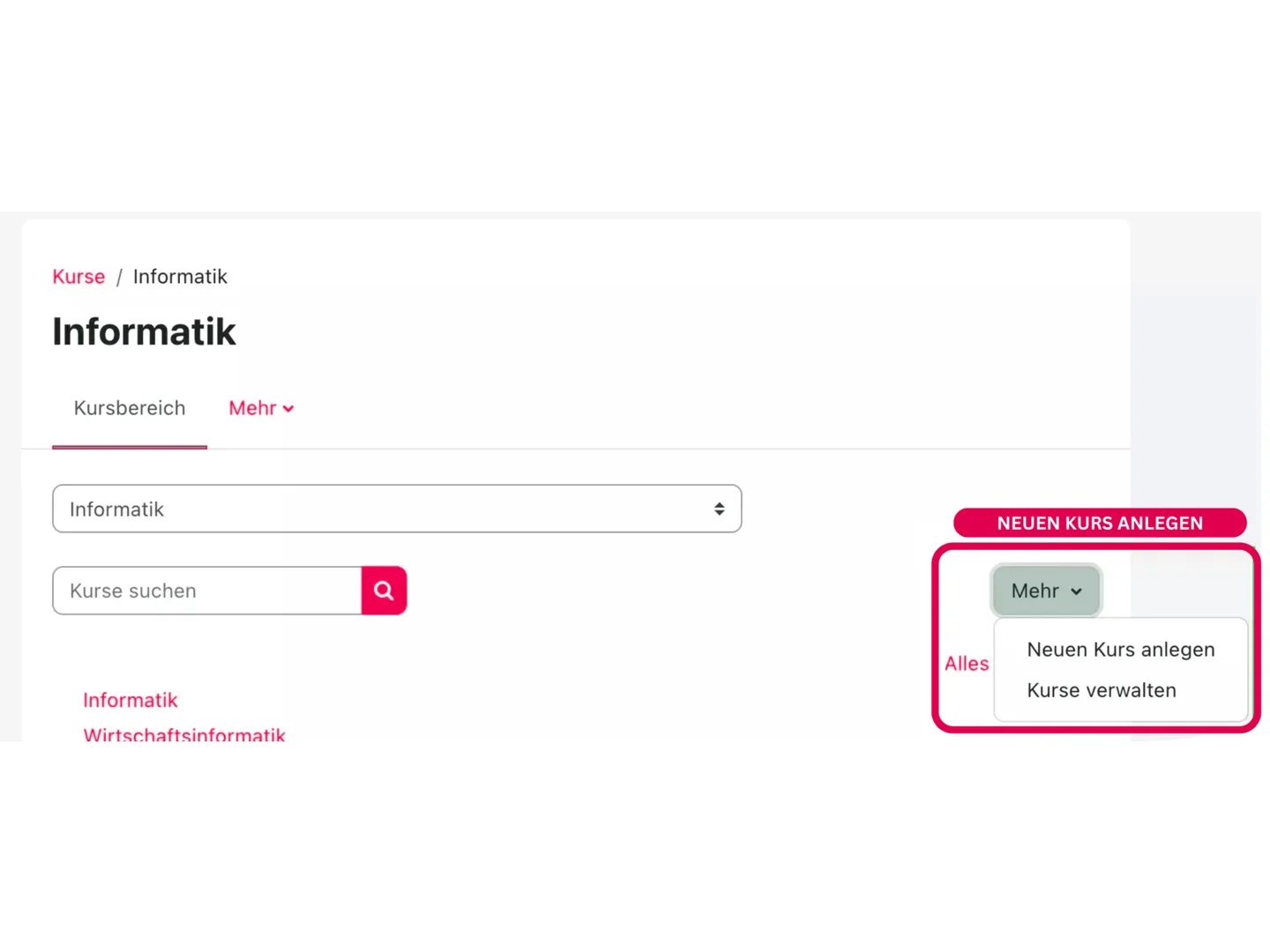
Schritt 1: Kursraum erstellen
- Navigieren Sie über Fakultäten zu Ihrem gewünschten Kursbereich.
- Oben rechts finden Sie den Button Mehr und darunter die Funktion Neuen Kurs anlegen.
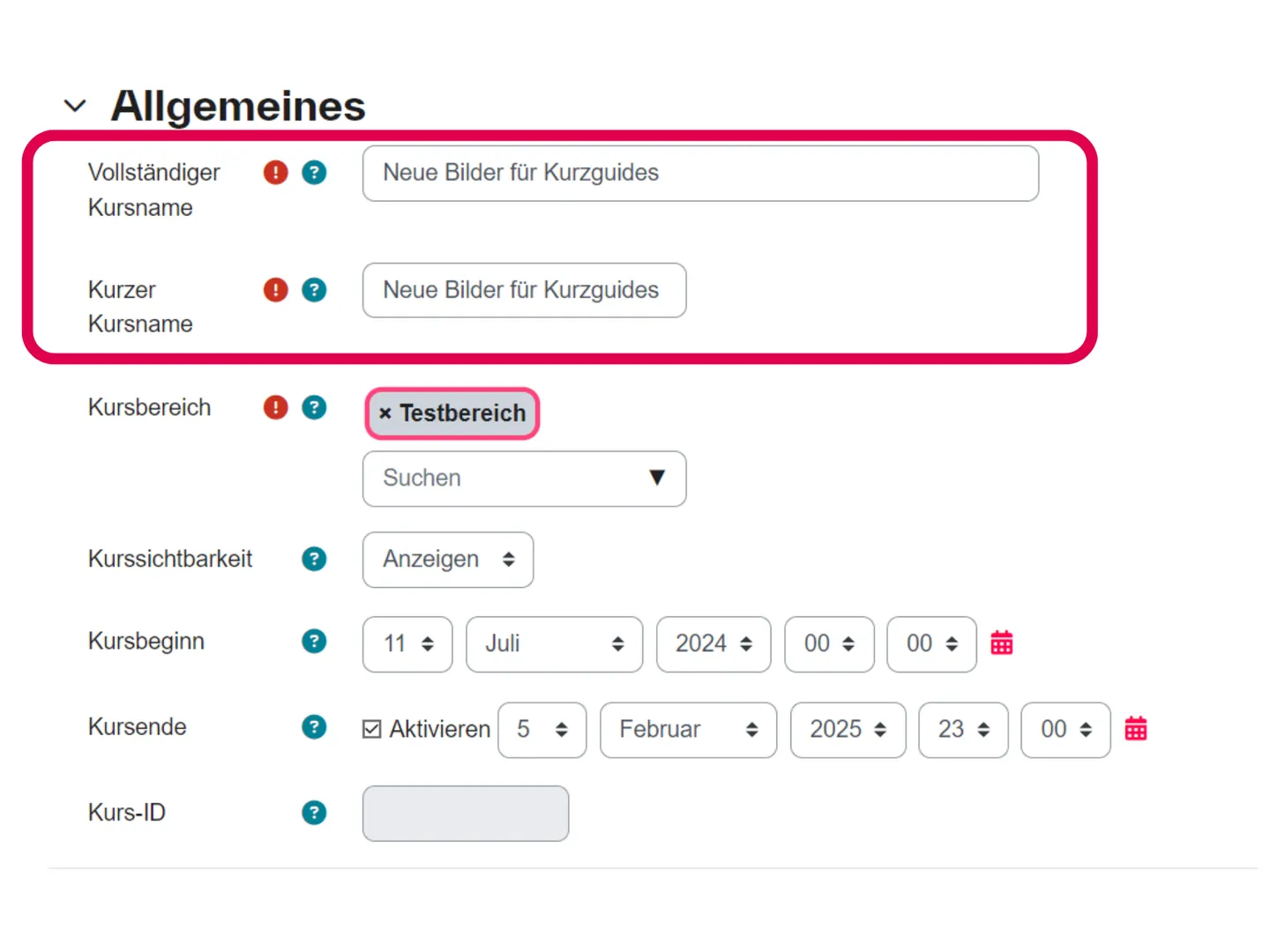
Schritt 2: Kurseinstellungen
- Tragen Sie nun einen Kursnamen ein.
- Der Kurzname sollte in der Regel eine abgekürzte Version sein.
- Wichtig hier: Falls Ihr Kurs vorerst unsichtbar sein soll, können Sie dies unter Sichtbar einstellen.
Neu: Unter Beschreibung / Kursbild können Sie nun ein Bild für Ihren Kurs hinzufügen, das auf dem Dashboard beim Titel angezeigt wird.
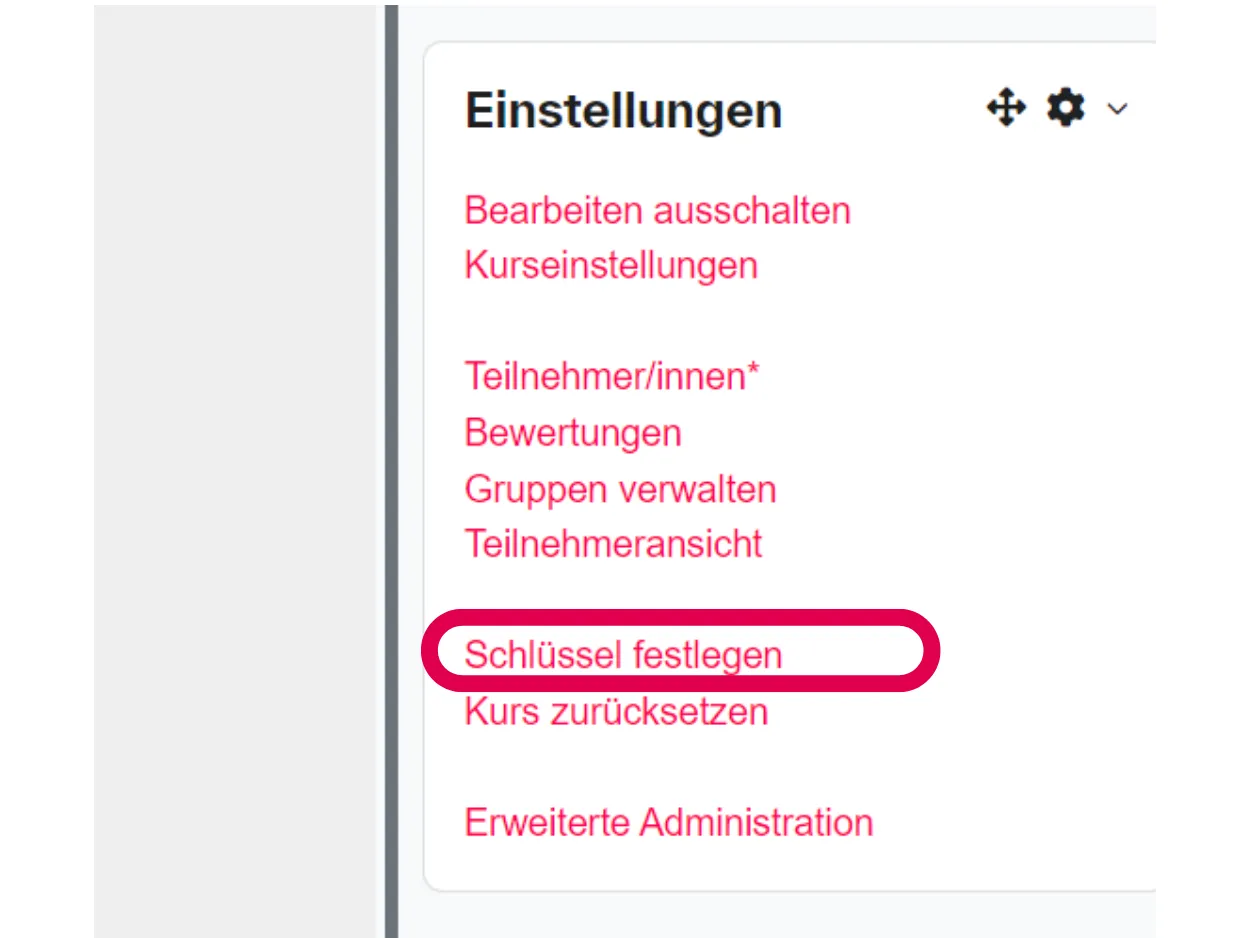
Schritt 3: Schlüssel festlegen
- Beachten Sie, dass Ihr Kurs automatisch eine Selbsteinschreibung bekommt. D. h. solange Sie keinen Schlüssel festlegen, könnten sich alle Studierenden in Ihren Kurs einschreiben.
- Stellen Sie daher durch einen Einschreibeschlüssel sicher, dass Ihr Kurs nicht jedem offensteht.
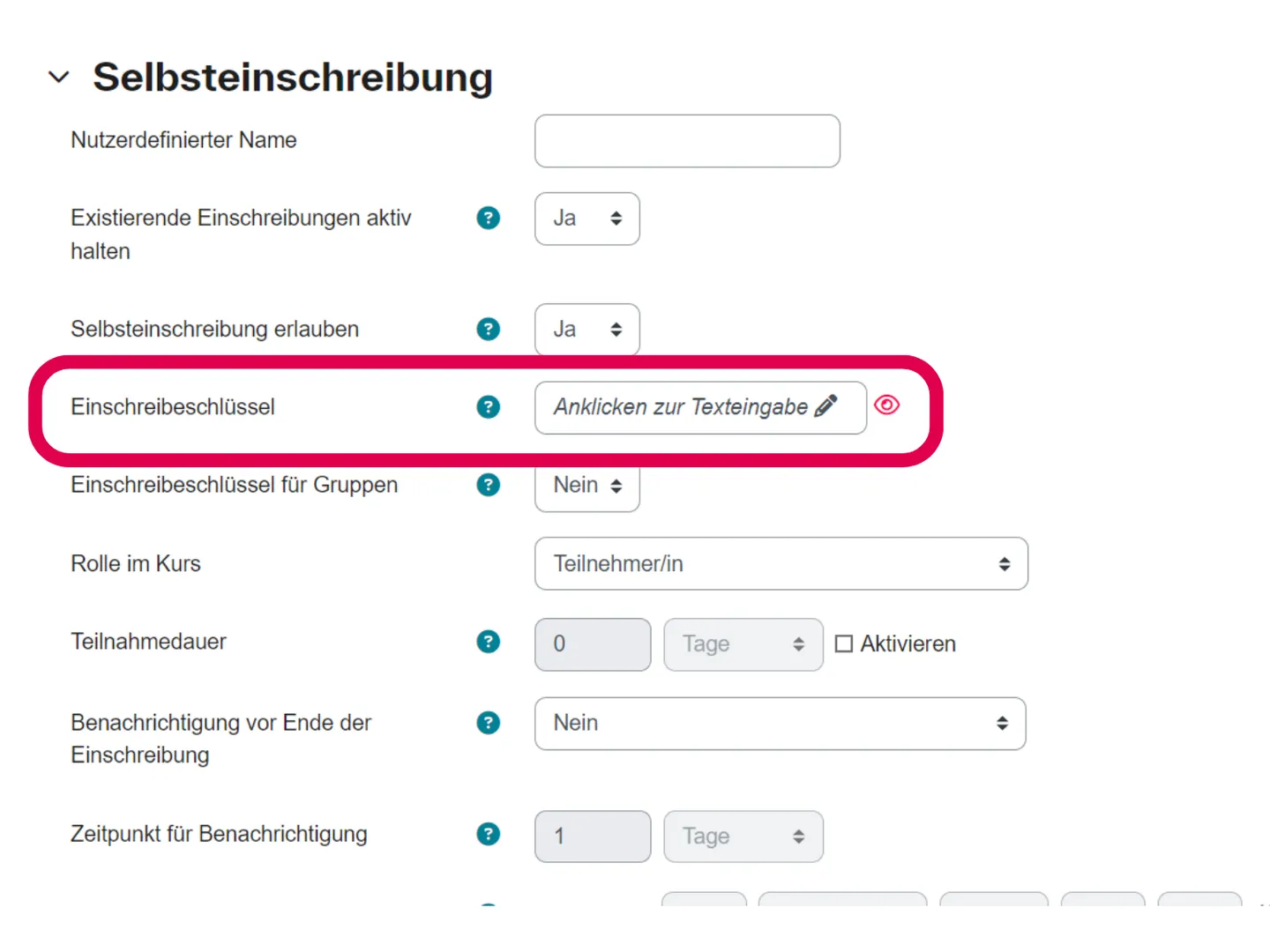
Schritt 3: Einschreibeschlüssel eintragen und weitergeben
- Wenn Sie nun den Studierenden in Ihrer Vorlesung den Namen, den Ort oder noch besser den Link zu Ihrem Kurs und den passenden Schlüssel geben, können sich diese problemlos selbst einschreiben.
- Damit Ihr Kurs nicht frei zugänglich ist, empfehlen wir Ihnen, immer einen Schlüssel zu setzen.
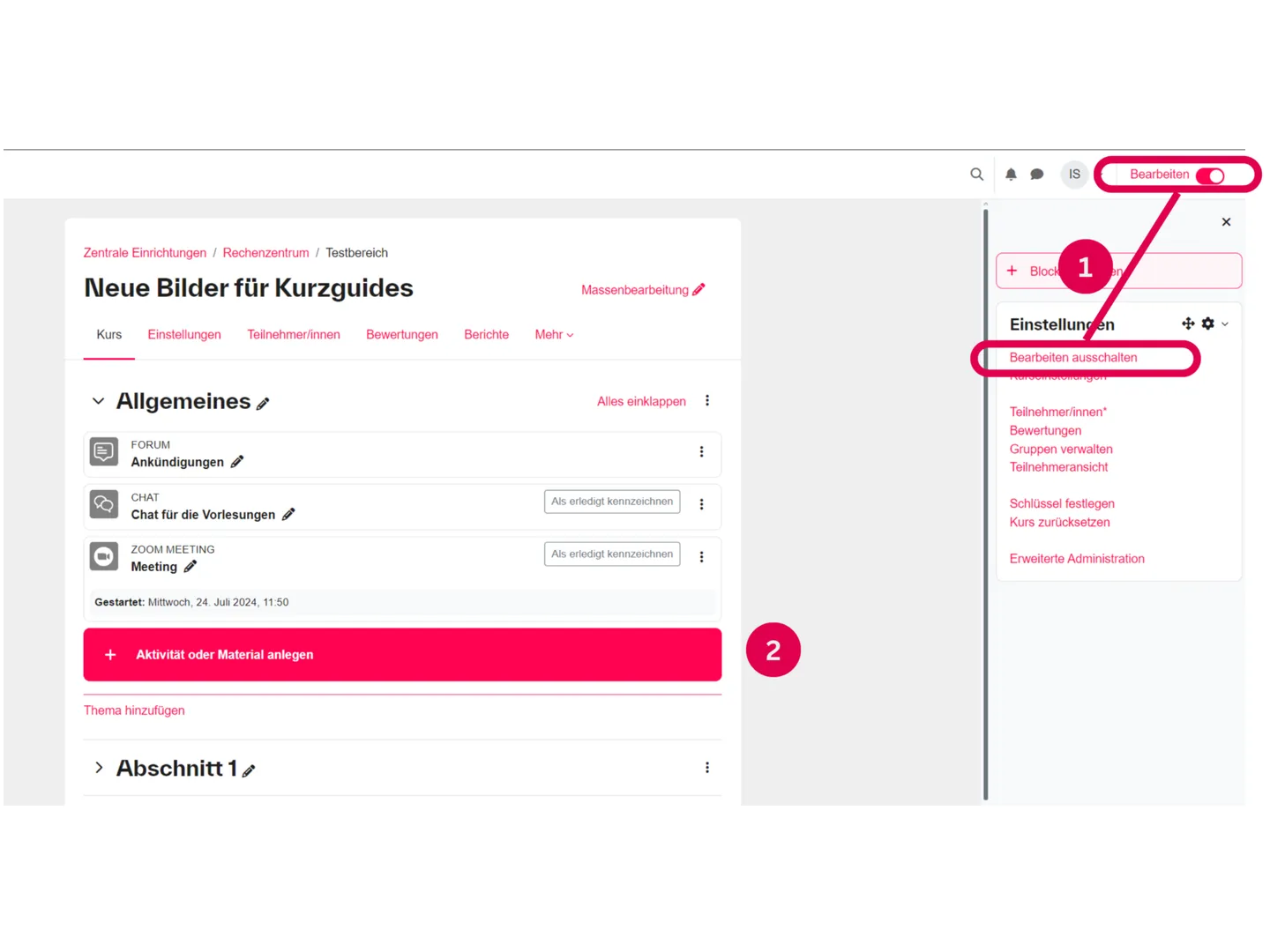
Schritt 4: Kursinhalte einstellen
- Sie können Ihren Kurs nun mit Inhalten befüllen.
- Dazu müssen Sie immer auf Bearbeiten einschalten (1) klicken.
- Anschließend können Sie über Material oder Aktivität hinzufügen (2) verschiedene Inhalte in Ihren Kurs einstellen.
- Weitere Informationen zu Kursmaterialien und Aktivitäten erhalten Sie im Kurzguide „Inhalte in den Kurs stellen“ auf dieser Seite.
Wichtige Hinweise
- Wenn Sie keinen Schlüssel festlegen, können sich alle Studierenden (mit RZ-Kennung) in Ihren Kurs einschreiben.
- Vergessen Sie nie, am Ende der Seite (ganz unten) Ihre Änderungen oder Anpassungen zu speichern!
Wie befüllt man seinen Kurs mit Inhalten?
Moodle bietet eine Fülle an Arbeitsmaterialien und Aktivitäten. Diese sind die Voraussetzung, um Ihre Studierenden mit Informationen zu versorgen, mit Ihren Studierenden zu kommunizieren oder die Kollaboration unter den Studierenden zu ermöglichen.
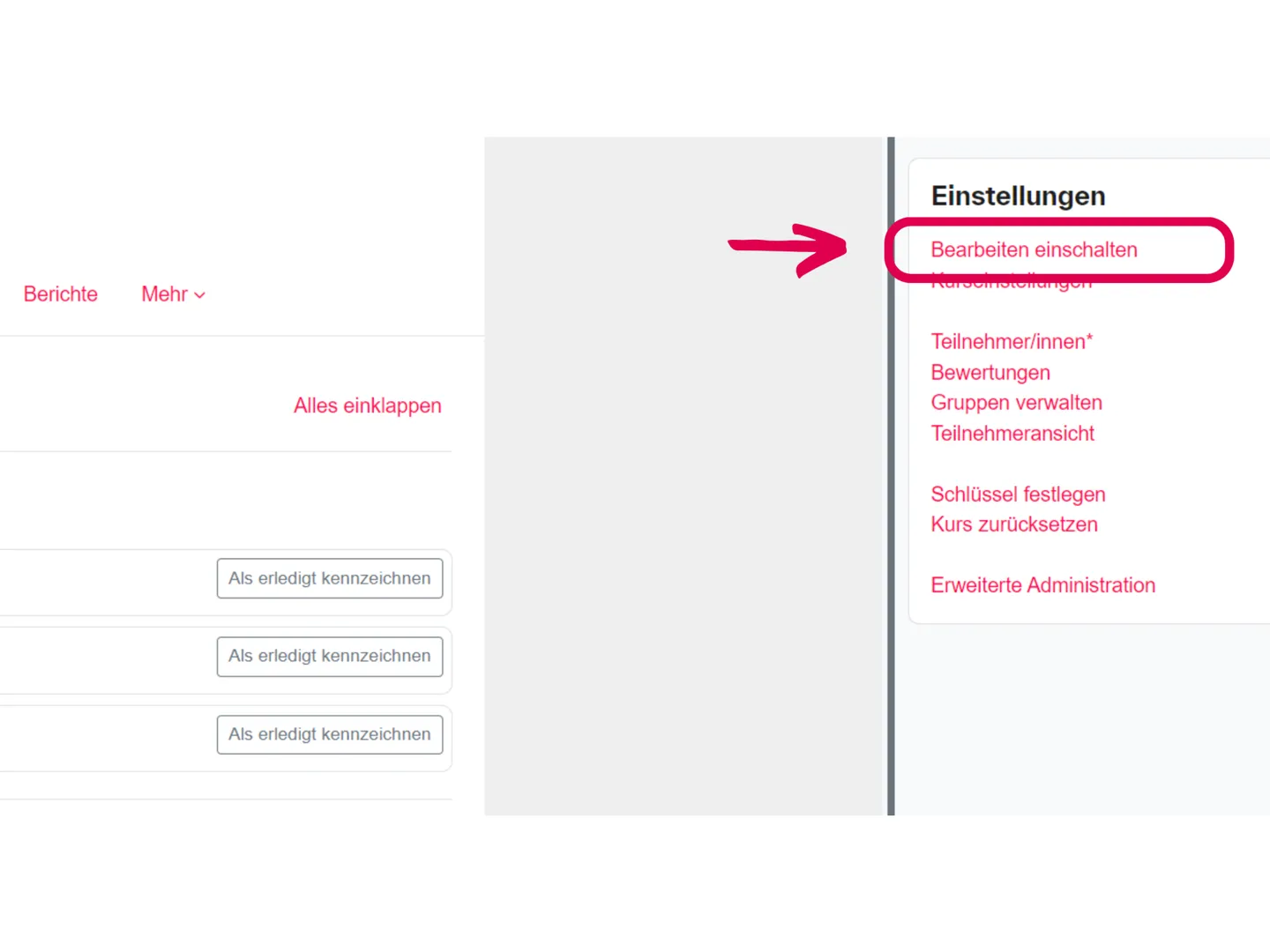
Schritt 1: Bearbeiten einschalten
- Damit Sie Ihren Kursraum gestalten können, müssen Sie immer als Erstes Bearbeiten einschalten.
- Damit haben Sie zusätzliche Möglichkeiten. Sie können neue Materialien oder Aktivitäten hinzufügen und vorhandene Inhalte nachträglich bearbeiten.
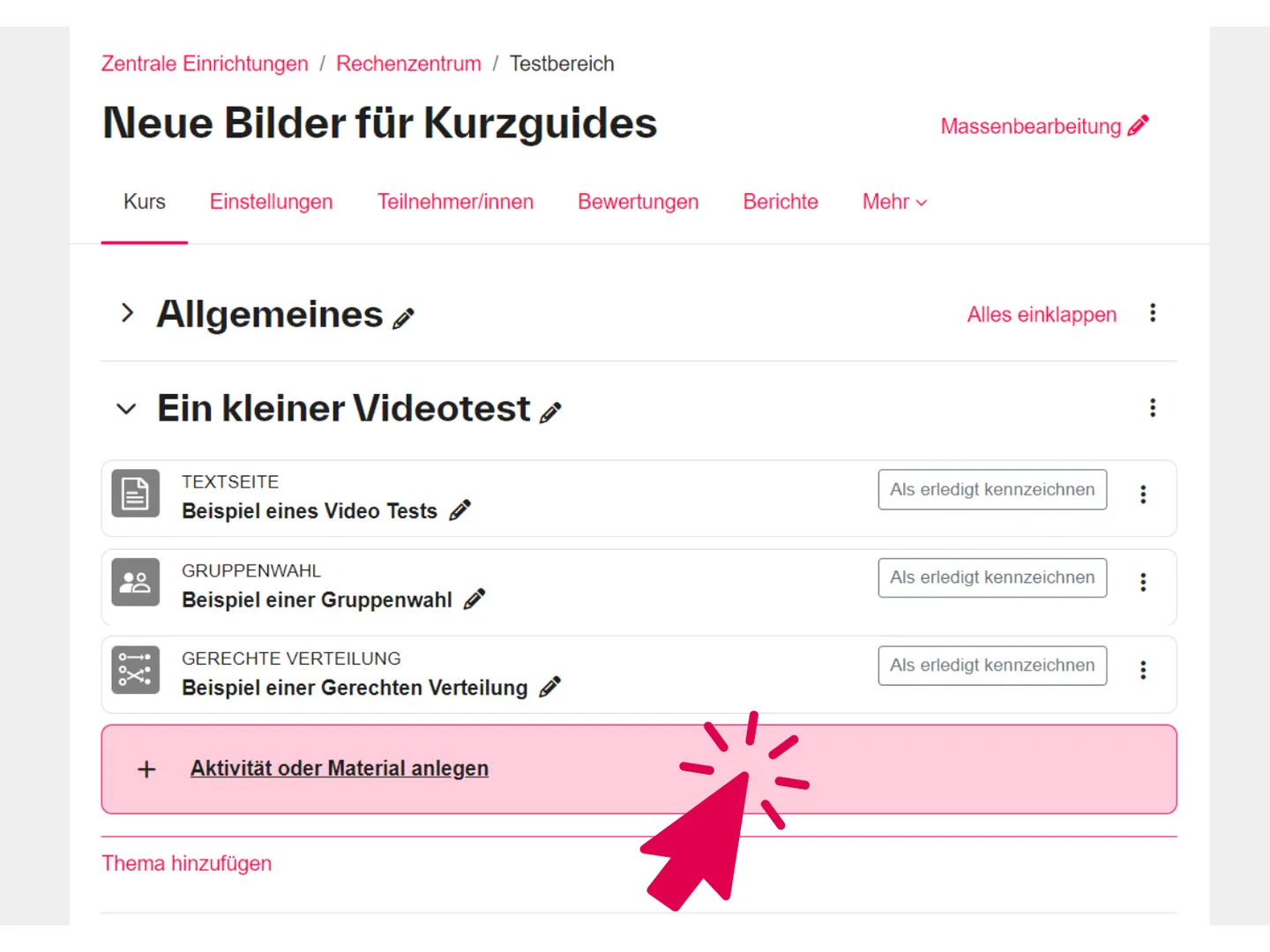
Schritt 2: Arbeitsmaterial oder Aktivität hinzufügen
- Um neue Inhalte in Ihren Kurs einzustellen, müssen Sie auf Material oder Aktivität hinzufügen klicken.
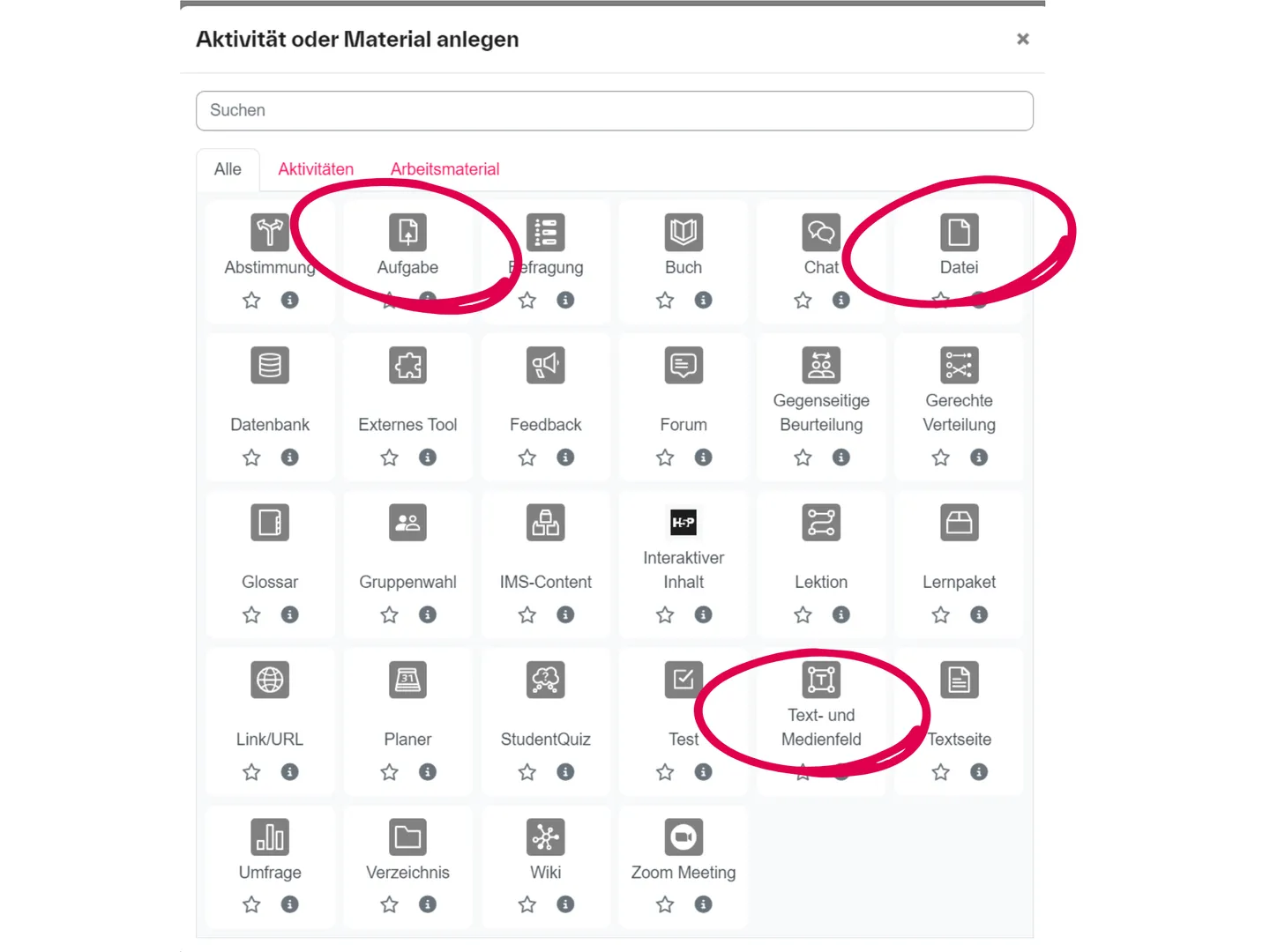
- Es erscheint eine Auswahl an verschiedenen Möglichkeiten, um Informationen darzustellen oder Kommunikation zu ermöglichen.
- Die meistgenutzten Elemente sind Textfelder, Datei und Aufgabe.
Texte
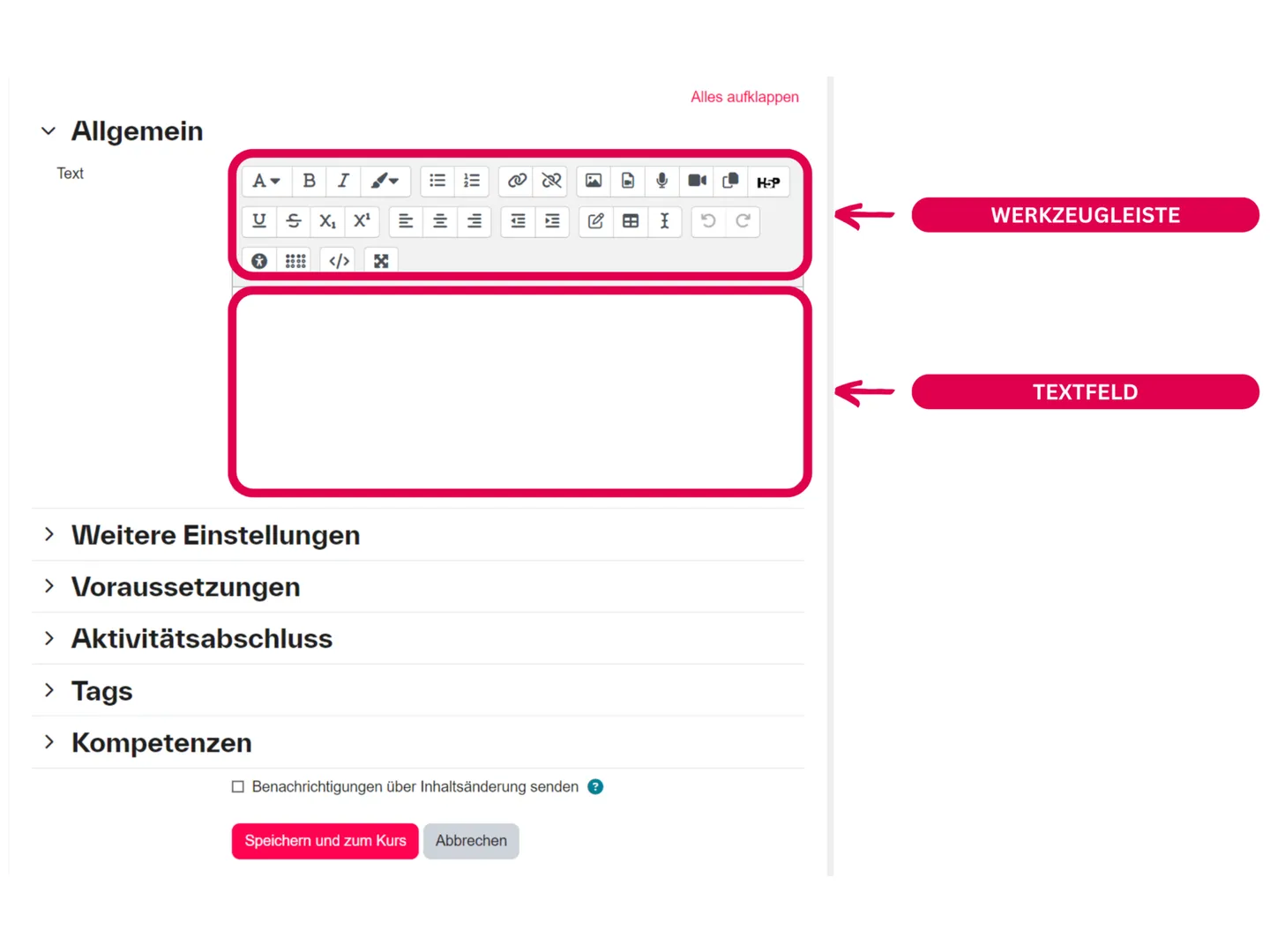
- Das Textfeld ermöglicht es Ihnen, in einem bestimmten Bereich des Kurses mediale Inhalte wie Texte, Bilder oder Videos darzustellen.
- Fügen Sie ein Textfeld hinzu, gelangen Sie direkt zu einem Eingabefeld mit einigen Formatierungsfunktionen.
- Darunter befindet sich ein Eingabefeld, in dem Sie nun direkt Texte einfügen können.
Dateien
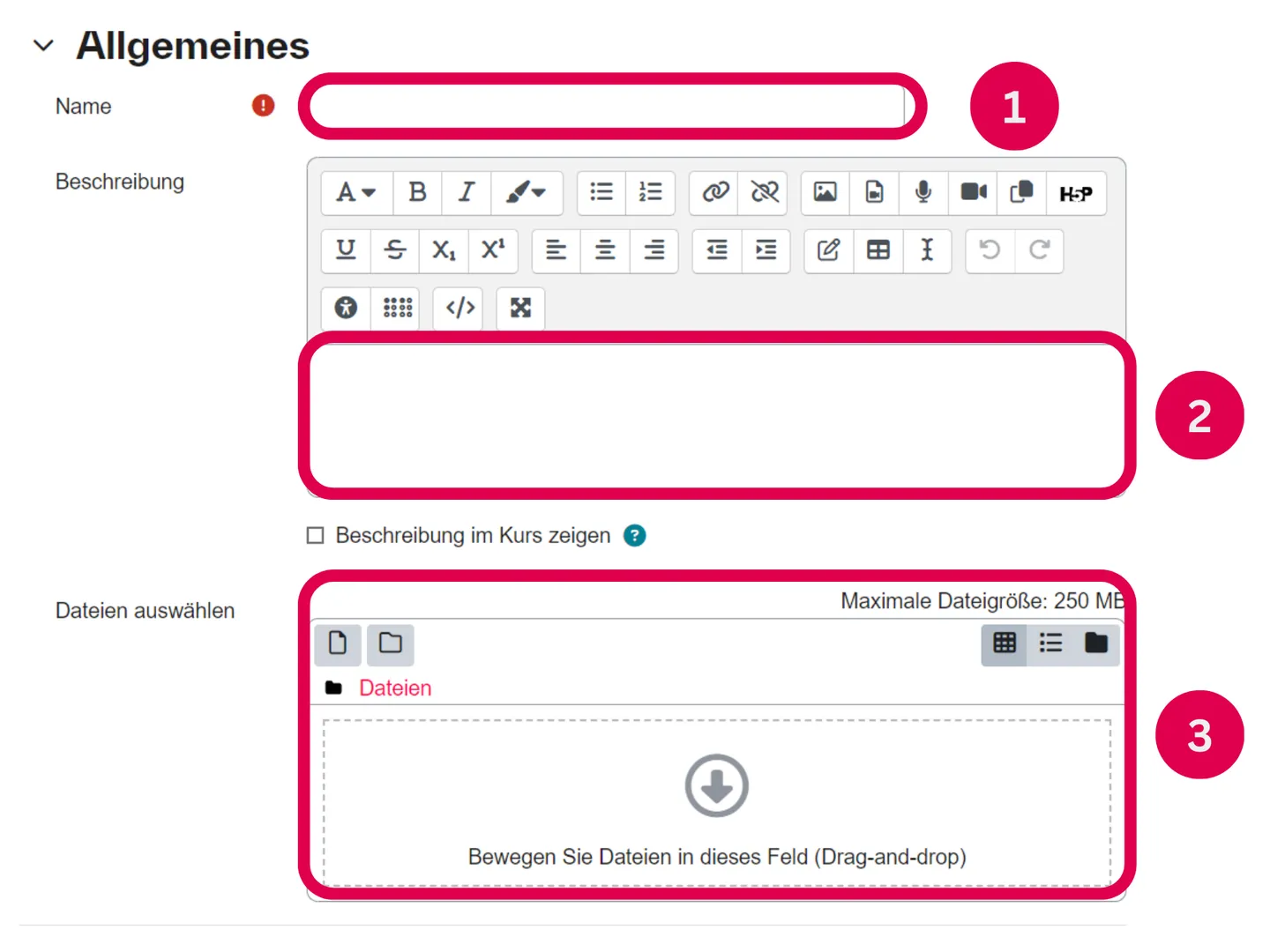
- Das Material Datei erlaubt es Ihnen, verschiedene Dateiformate in Ihrem Kurs zum Download anzubieten.
- Sie müssen dabei immer zuerst einen Titel (1) wählen.
- Optional können Sie auch einen beschreibenden Text (2) hinzufügen.
- Um die Datei in den Kurs einzufügen, können Sie die Datei einfach in das untere Feld (3) ziehen.
- Alternativ können Sie die Dateien auch von Ihrer Bibliothek (auf Ihrem Gerät) per Drag-and-drop in den Kurs ziehen.
Aufgaben
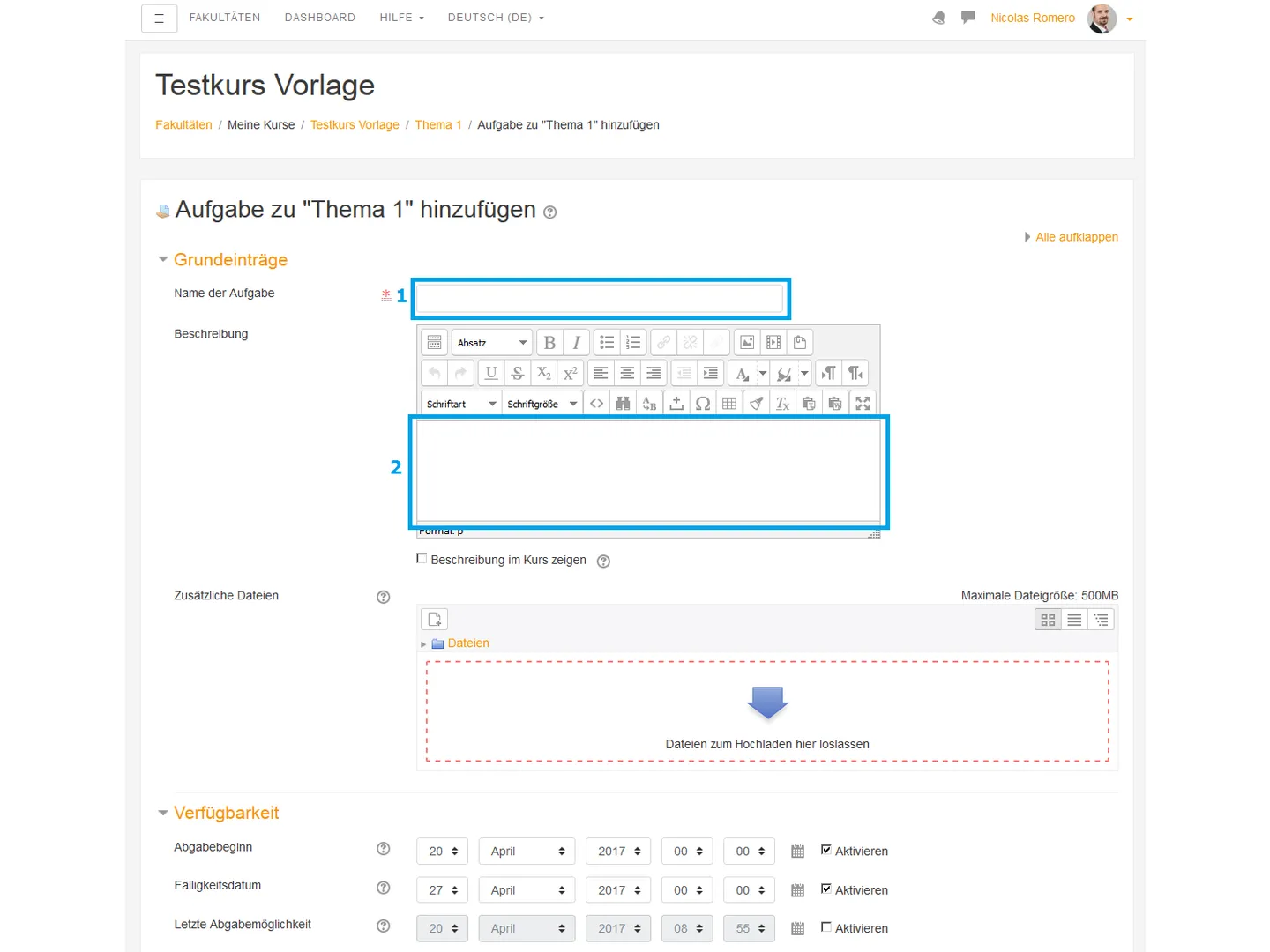
- Über eine Aufgabe ermöglichen Sie es den Studierenden, selbst Dateien hochzuladen.
- Sie können sich das wie eine Art Hausaufgabe vorstellen. Die Studierenden sollen einen Text verfassen und diesen fristgerecht abgeben.
- Dazu müssen Sie auch hier einen Titel (1) vergeben.
- Anschließend können Sie im Eingabefeld Ihre Aufgabe über einen Text stellen. Optional können Sie auch die Aufgabenstellung als Datei zum Download anbieten.
- Weiter unten haben Sie die Möglichkeit, einen Abgabetermin festzulegen und zusätzlich ein absolutes Fälligkeitsdatum zu definieren.
- Dies ist die erste Aktivität, in der Studierende selbst aktiv werden können. Wollen Sie mehr über Kommunikation mit Studierenden in Moodle erfahren, schauen Sie in den Kurzguide „Kommunikation mit Studierenden“ auf dieser Seite.
Wichtige Hinweise
- Vergessen Sie beim Hinzufügen von Elementen nie, am Ende der Seite zu speichern.
- Bei nahezu allen Feldern, in denen Sie Text eingeben können, befindet sich darunter ein kleines Kästchen mit der Auszeichnung Beschreibung im Kurs anzeigen. Wenn Sie hier ein Häkchen setzen, dann wird die Beschreibung immer im Kurs mit angezeigt.
Wie kommen Studierende in Moodle-Kurse?
Eine weitverbreitete Methode ist die Selbsteinschreibung, bei der die Studierenden eigenständig Kurse suchen und sich aktiv mit oder ohne Passwort einschreiben.
Natürlich besteht auch die Möglichkeit, die Studierenden jederzeit manuell in Ihre Kurse einzuschreiben.
Darüber hinaus gibt es noch weitere Möglichkeiten.
Selbsteinschreibung
Beim Erstellen eines neuen Kurses ist die Selbstregistrierung standardmäßig aktiviert. Optional können Sie einen Schlüssel festlegen. Dies ist besonders wichtig, wenn Sie fremde Lehrmaterialien verwenden, die urheberrechtlich geschützt sind.


Manuelle Einschreibung
Die manuelle Einschreibung ist in allen Kursen aktiviert. Als Dozent haben Sie die Möglichkeit, einzelne Studierende anhand ihrer Vor- und Nachnamen direkt in den Kurs einzuschreiben.


Meta-Einschreibung
In manchen Fällen bauen bestimmte Kurse auf anderen auf, und es sollen dieselben Teilnehmenden eingeschrieben werden wie im vorherigen Kurs. Dies trifft zum Beispiel häufig auf Zertifikatsstudiengänge zu.
In solchen Fällen können Sie im zweiten Kurs die Meta-Einschreibung einrichten. Dann werden automatisch alle Teilnehmenden aus dem ersten Kurs auch in den zweiten eingeschrieben.


Wie kann man außerhalb der Vorlesung mit den Studierenden kommunizieren?
Es gibt mehrere praktische Möglichkeiten, wie Sie mit Moodle mit den Studierenden Ihres Kurses kommunizieren können.
In jedem Fall müssen die Studierenden schon in Ihrem Moodle-Kurs eingeschrieben sein.
Ankündigungen über E-Mail-Verteiler
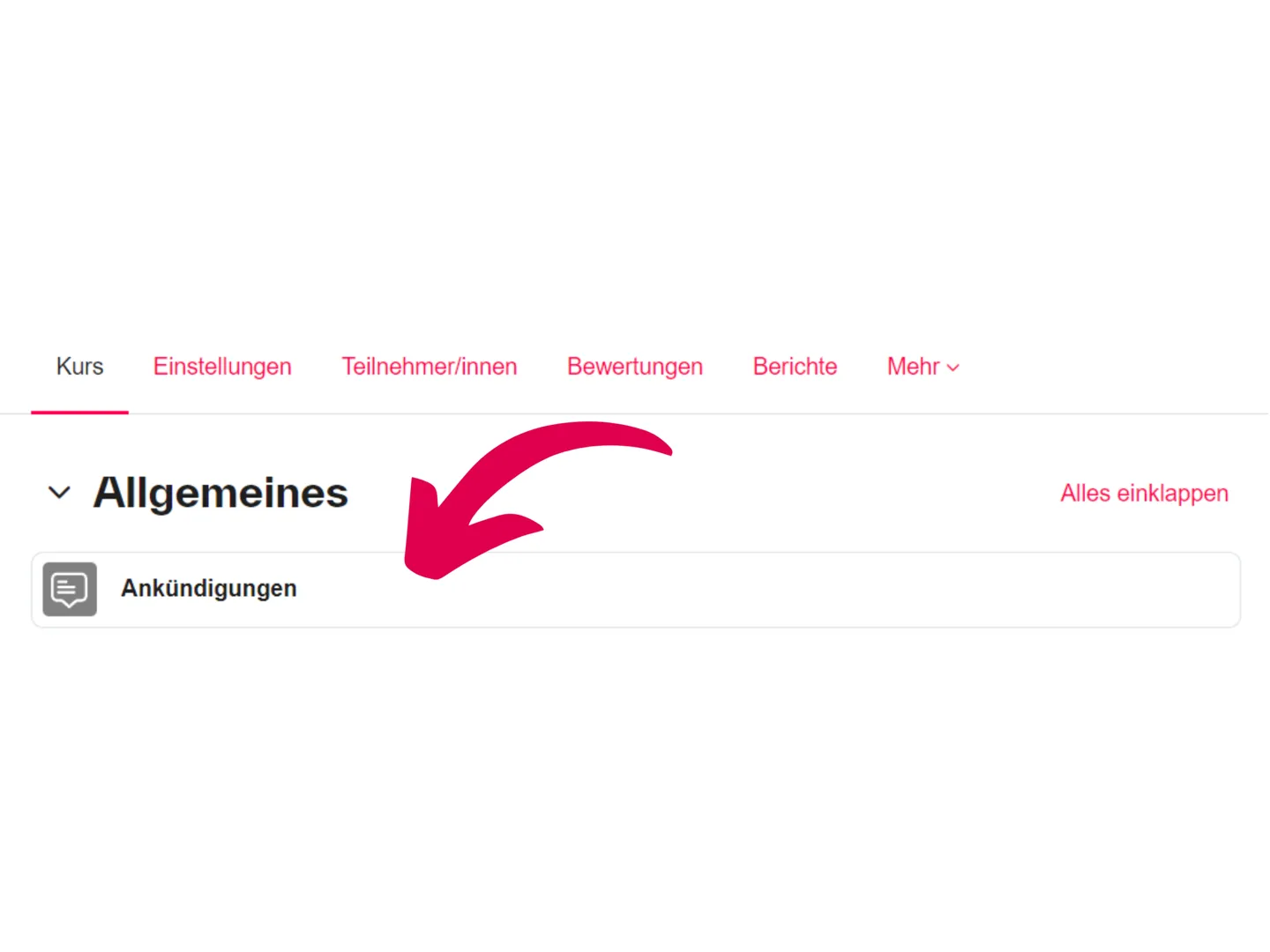
- Wenn Sie eine E-Mail an alle Kursteilnehmer versenden wollen, dann können Sie das Forum Ankündigungen nutzen.
- Jedes dort erstellte Thema kann von Studierenden im Kurs nachgelesen werden, erzeugt aber gleichzeitig eine E-Mail an alle Studierenden, die im Kurs eingeschrieben sind.
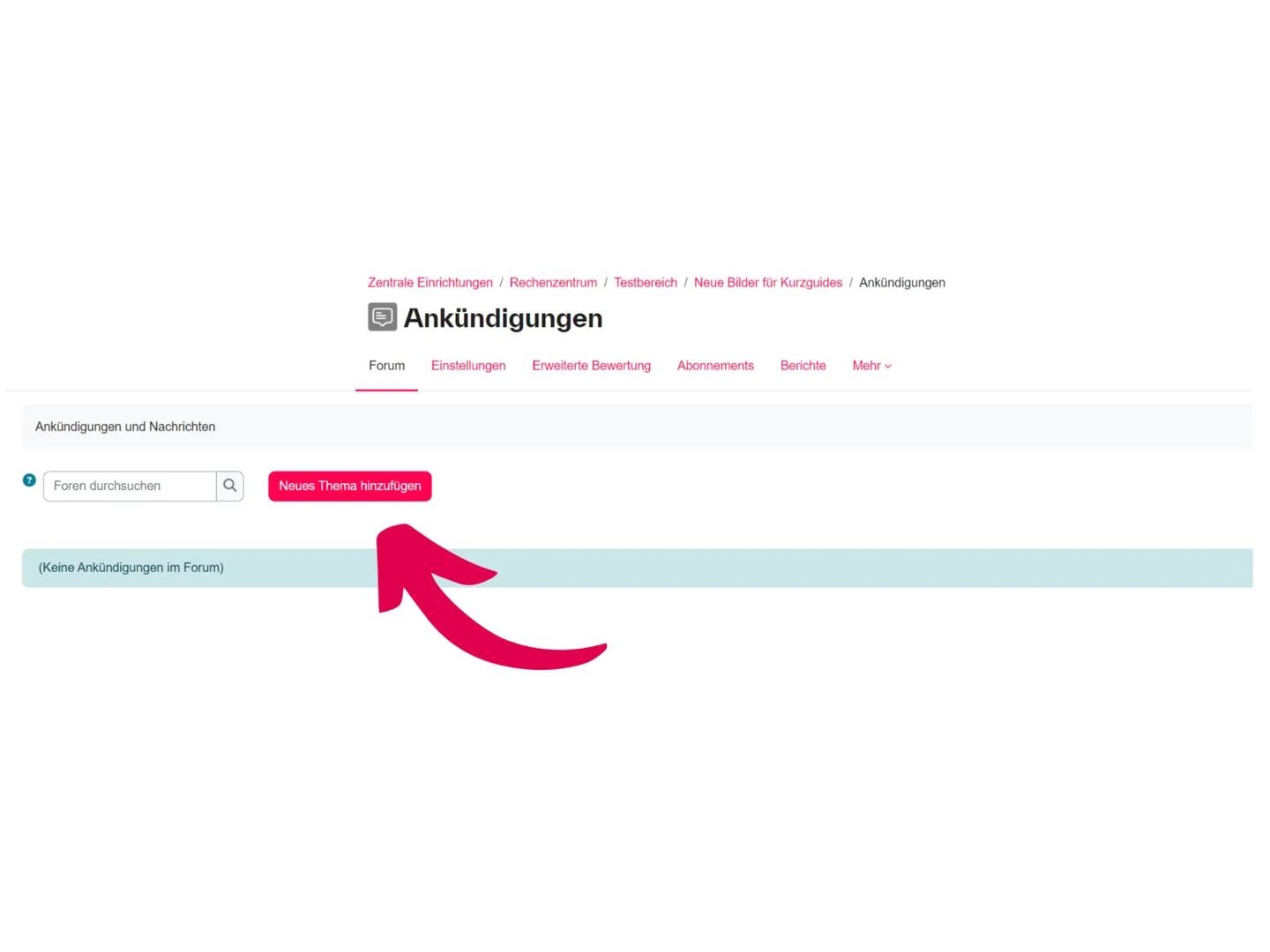
- Dazu klicken Sie auf Ankündigungen und dann auf Neues Thema hinzufügen.
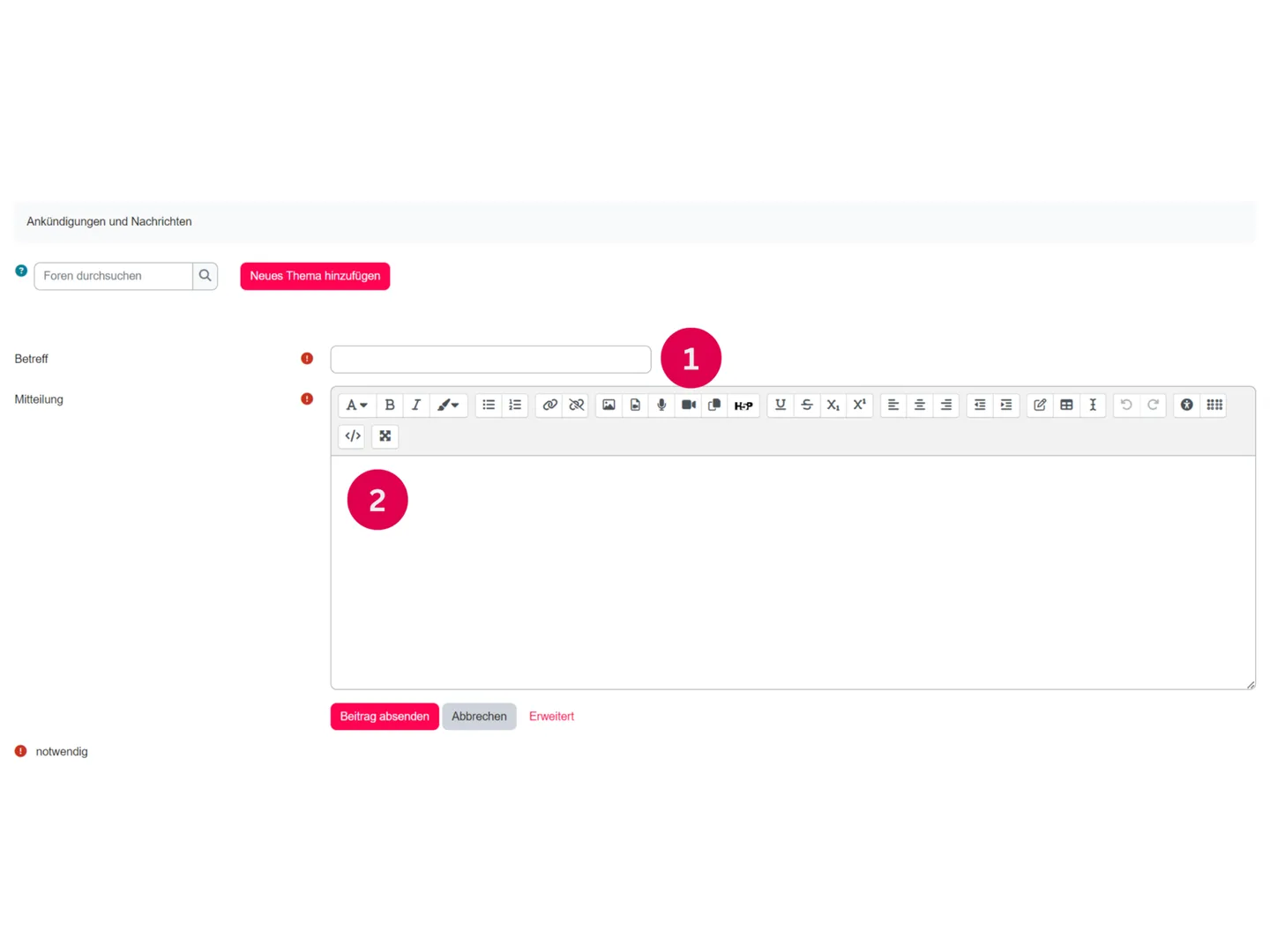
- Nun können Sie den Betreff (1) und den Inhalt (2) erstellen. Senden Sie den Beitrag am Ende der Seite nun ab, wird die E-Mail in 30 Minuten versendet.
- Bitte beachten Sie, dass die Kommunikation hier nur in eine Richtung geht. Die Studierenden können nicht direkt auf die E-Mail antworten oder in dem Forum selbst einen Beitrag verfassen.
Messaging
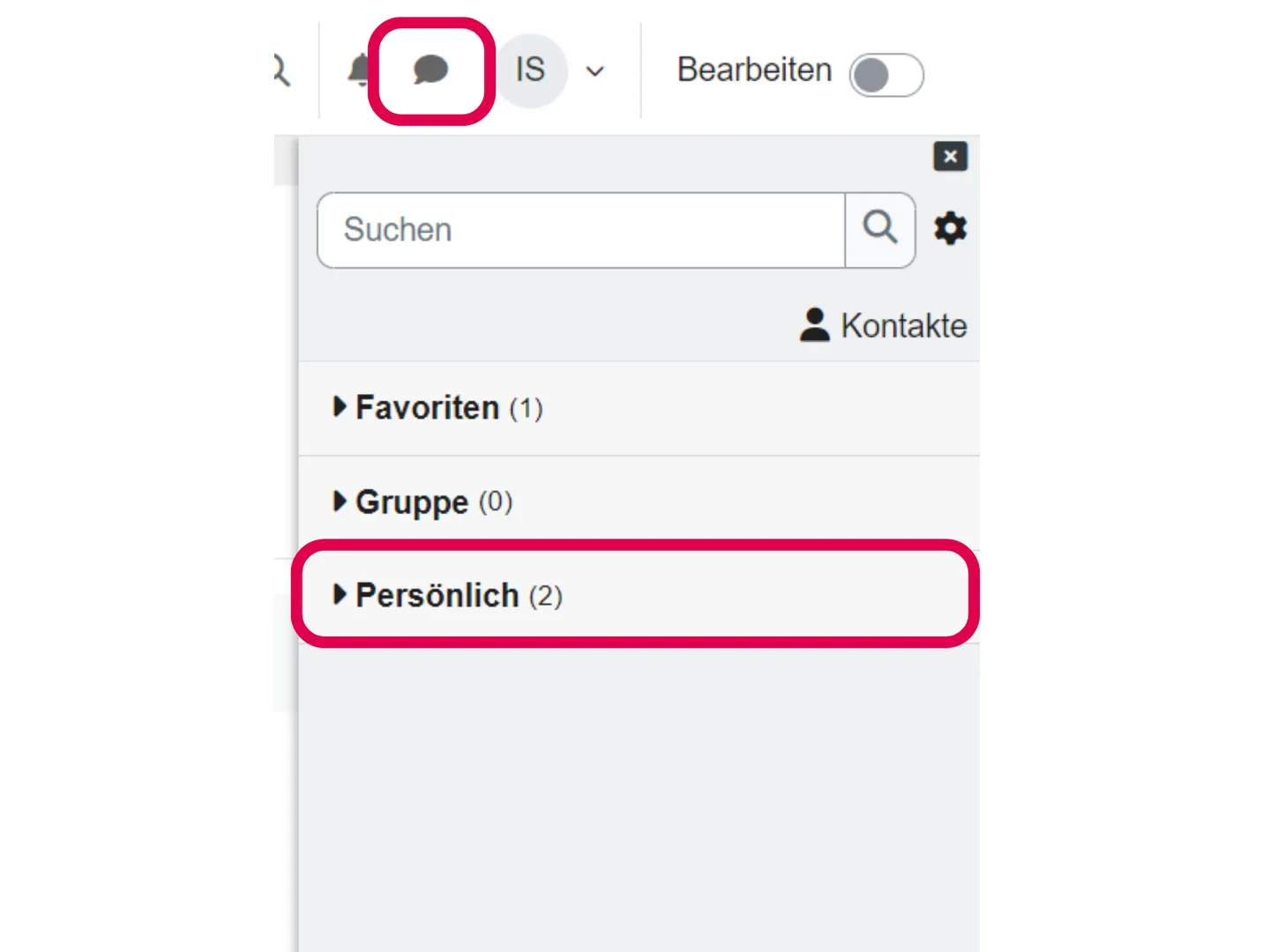
- Eine weitere Möglichkeit für die asynchrone Kommunikation ist der Moodle-Messenger.
- Dieser funktioniert grundsätzlich ähnlich wie WhatsApp oder Telegram. Sie können dort mit einzelnen Nutzenden schriftlich kommunizieren.
- Sind diese Nutzer gerade online in Moodle, wird das Chat-Symbol in der oberen Leiste bei eingehender Nachricht hervorgehoben. Dazu wird eine E-Mail versendet.
- Grundsätzlich sind alle Personen mit einem Hochschulaccount auch in Moodle registriert.
Neu: Wenn sich im Kurs Gruppen befinden, können diese nun im Messenger einen Gruppenkanal nutzen.
Wie können Ihre Studierenden untereinander kommunizieren?
Wenn Sie mit Gruppenaufgaben oder Projekten arbeiten, ist es oftmals nützlich, den Studierenden eine Kommunikationsplattform zur Verfügung zu stellen. Dazu sind Foren und Chats gut geeignet.
Neu: Wenn sich im Kurs Gruppen befinden, können diese nun im Messenger einen Gruppenkanal nutzen.
Foren für Diskussionen
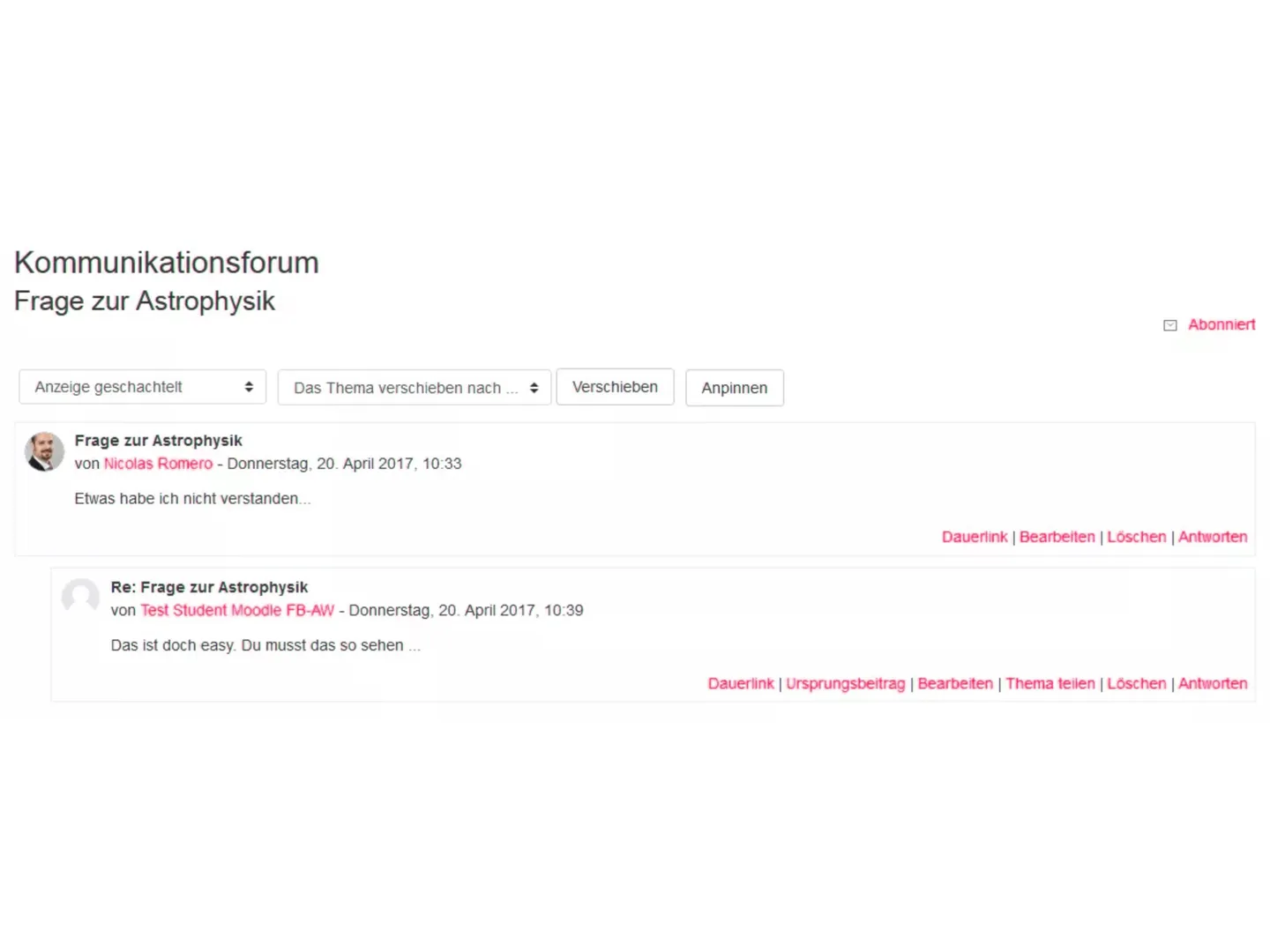
- Sie haben auch die Möglichkeit, ein Forum zu öffnen, in dem Studierende selbst aktiv werden können.
- Hier könnten die Studierenden Fragen zu den Inhalten oder Prüfungsformen stellen. Im Idealfall ermöglicht das Peer-to-Peer-Prozesse.
- Das Forum eröffnet also die Möglichkeit der orts- und zeitunabhängigen Kollaboration und Interaktion.
- Dazu müssen Sie nur die Aktivität Forum hinzufügen, einen Titel vergeben und speichern. Schon können im Kurs eingeschriebene Studierende eigene Beiträge erstellen und auch Dateien veröffentlichen.
Chat
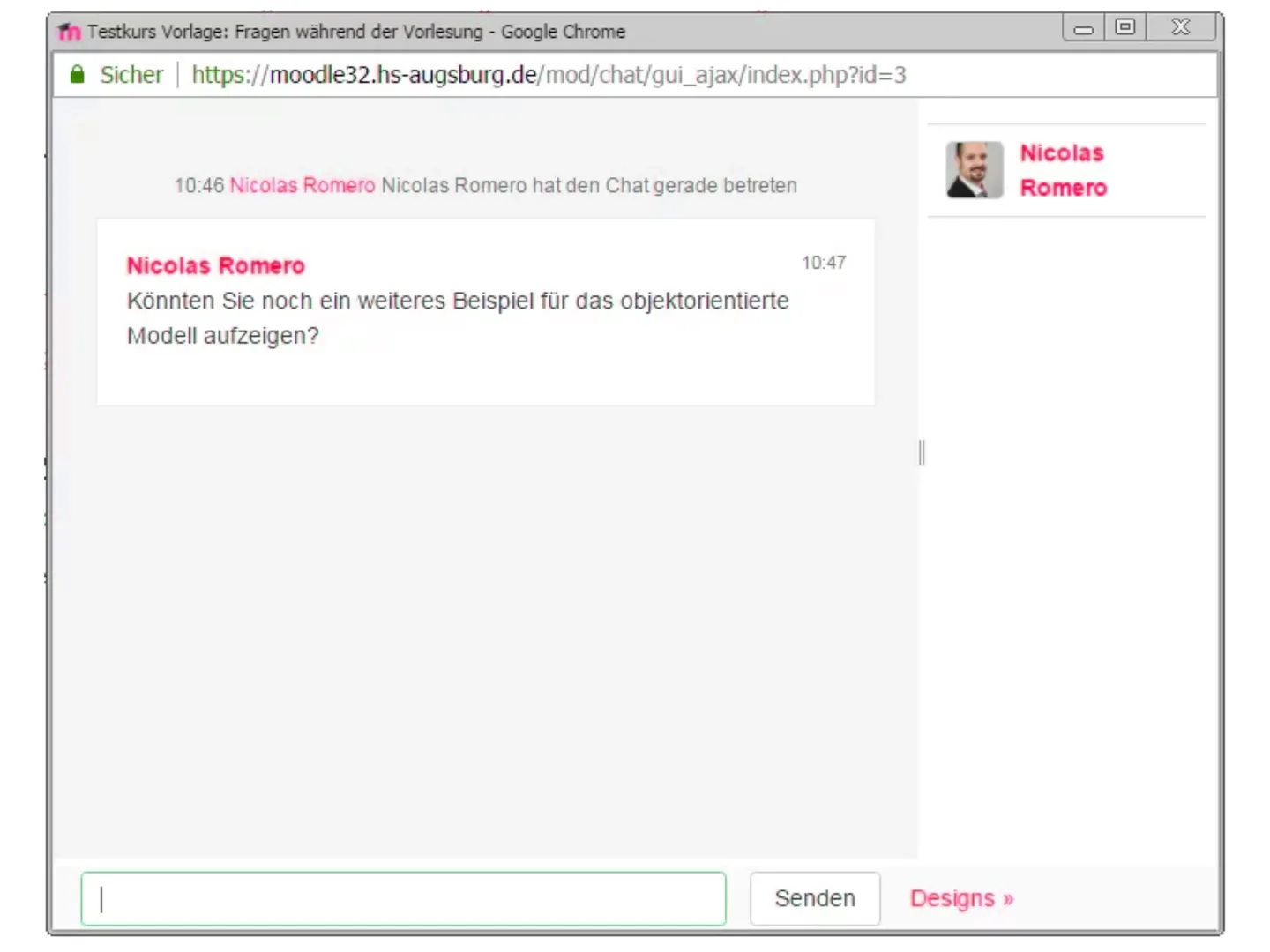
- Eine interessante Möglichkeit der Kommunikation, die Sie während der Vorlesung nutzen können, ist der Chat.
- Wenn Sie die Aktivität Chat zum Kurs hinzufügen, dann können alle eingeschriebenen Studierenden dort Kurznachrichten verfassen.
- Oft trauen sich Studierende nicht, Fragen zu stellen, oder haben den richtigen Zeitpunkt verpasst. Durch einen zu Beginn der Vorlesung vorgestellten Chat bieten Sie den Studierenden die Möglichkeit, Fragen zu stellen, ohne den Unterrichtsfluss zu stören.
- Sie selbst können dann gelegentlich auf Ihrem Notebook die Fragen überblicken und gezielt auf bestimmte Fragen antworten.