Gruppen in Moodle
Bei projektbezogenen Kursen und Kursen mit viel Gruppenarbeit lohnt es sich, in Moodle mit Gruppen zu arbeiten. Hier erfahren Sie, wie Sie Gruppen anlegen, Studierende sich selbst eintragen oder nach ihren Präferenzen verteilen lassen und wie Sie eine Teilnehmendenliste samt Gruppenzugehörigkeit herunterladen.
Wie verwalte ich Gruppen und ermögliche eine Gruppenwahl?
Bei projektbezogenen Kursen und Kursen mit viel Gruppenarbeit ist es sinnvoll, Gruppen zu bilden. Zusätzlich bietet Moodle die Möglichkeit, dass Studierende sich selbst in Gruppen eintragen. Sie können außerdem mit wenigen Klicks für jede Gruppe individuelle Aktivitäten anlegen.
Neu: Sie können Studierenden nun eine gerechte Verteilung von Themen oder Gruppen anbieten. So umgehen Sie die ungerechte „First come, first served“-Problematik der Gruppenwahl.
Gruppen erstellen
Um mit Gruppen zu arbeiten, müssen Sie zunächst den Kurs richtig einstellen. Gehen Sie dazu auf Kurseinstellungen und wählen Sie unter Gruppen den Gruppenmodus:
- Getrennte Gruppen (Gruppen können nicht bei anderen Gruppen hineinschauen) oder
- Sichtbare Gruppen (Gruppen können bei anderen Gruppen mitlesen)
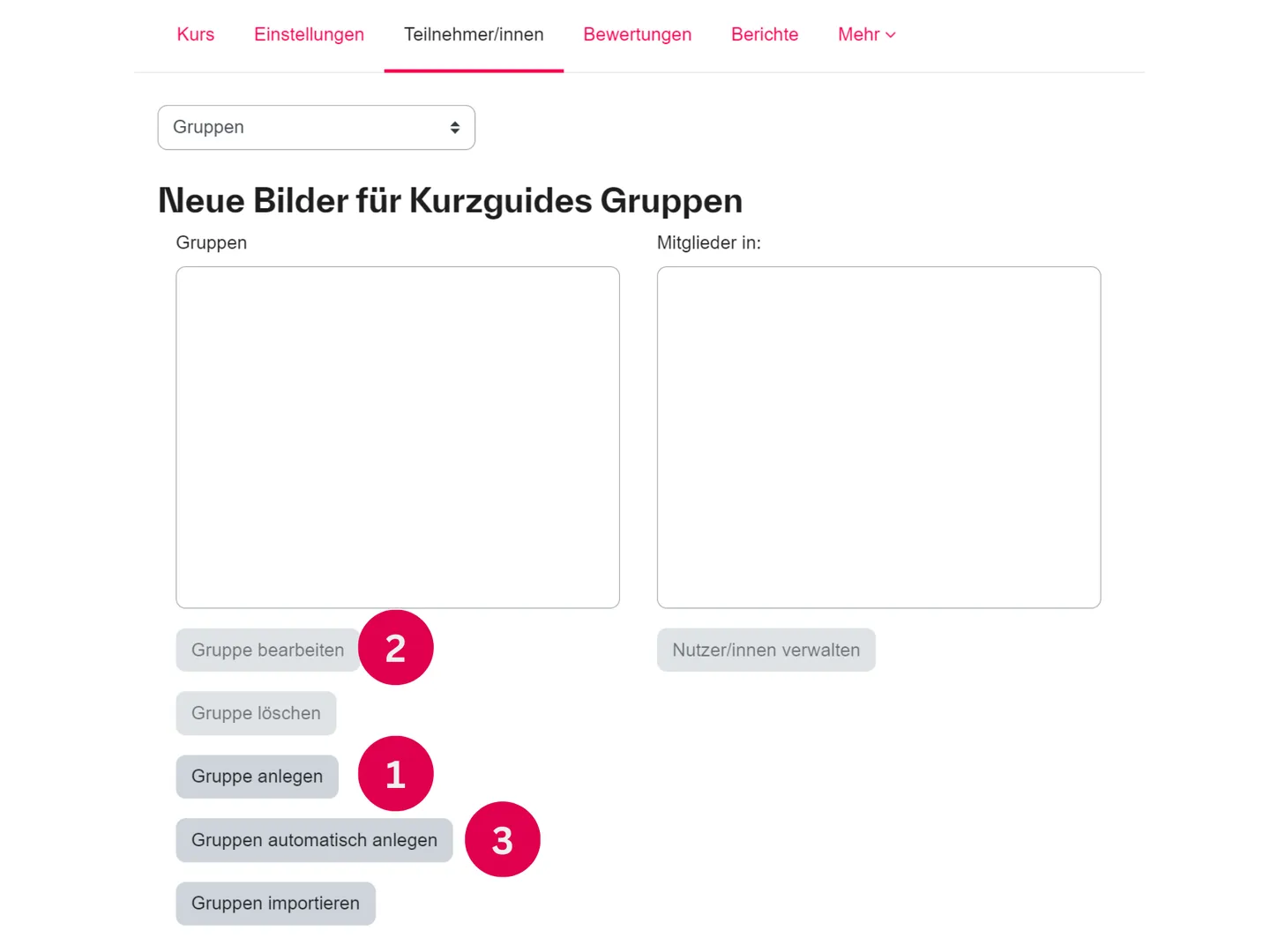
Anschließend erstellen Sie die Gruppen. Gehen Sie dazu zurück in Ihren Kurs auf Gruppen verwalten (unter Einstellungen). Dort können Sie Gruppen anlegen (1), vorhandene Gruppen auswählen und bearbeiten (2).
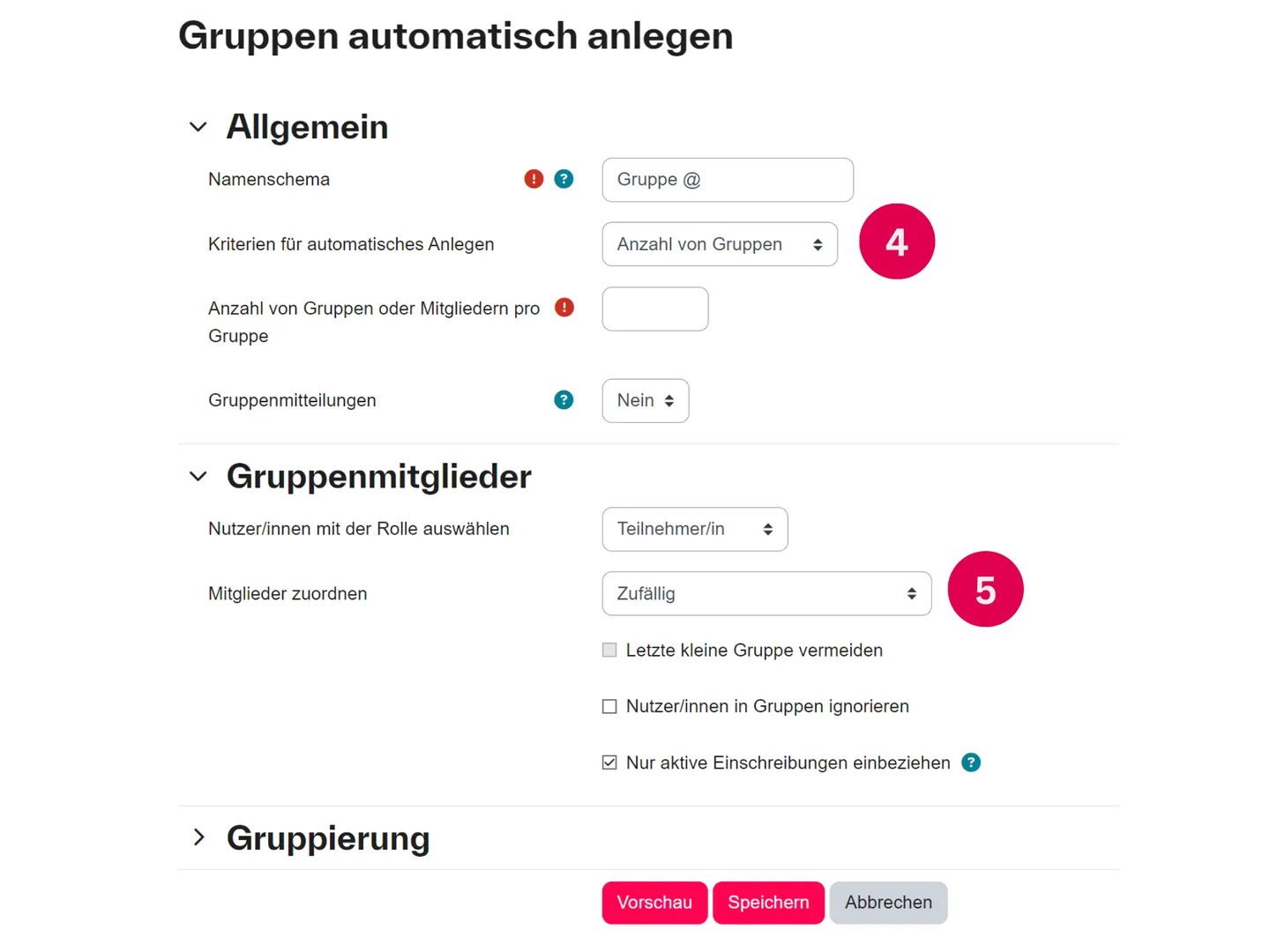
Zusätzlich können Sie Gruppen automatisch anlegen (3):
- Unter Kriterien für automatisches Erstellen (4) legen Sie fest, ob Sie im darunterliegenden Feld die Anzahl der zu erstellenden Gruppen oder die Anzahl der Personen pro Gruppe angeben.
- Möchten Sie keine automatische Zuordnung von Teilnehmenden zu Gruppen, wählen Sie unter Mitglieder zuordnen (5) die Option Keine Zuweisung. Das ist wichtig für die Gruppenwahl!
Gruppenwahl
Haben Sie die nötige Anzahl an Gruppen erstellt, fügen Sie die Aktivität Gruppenwahl in Ihren Kurs ein.
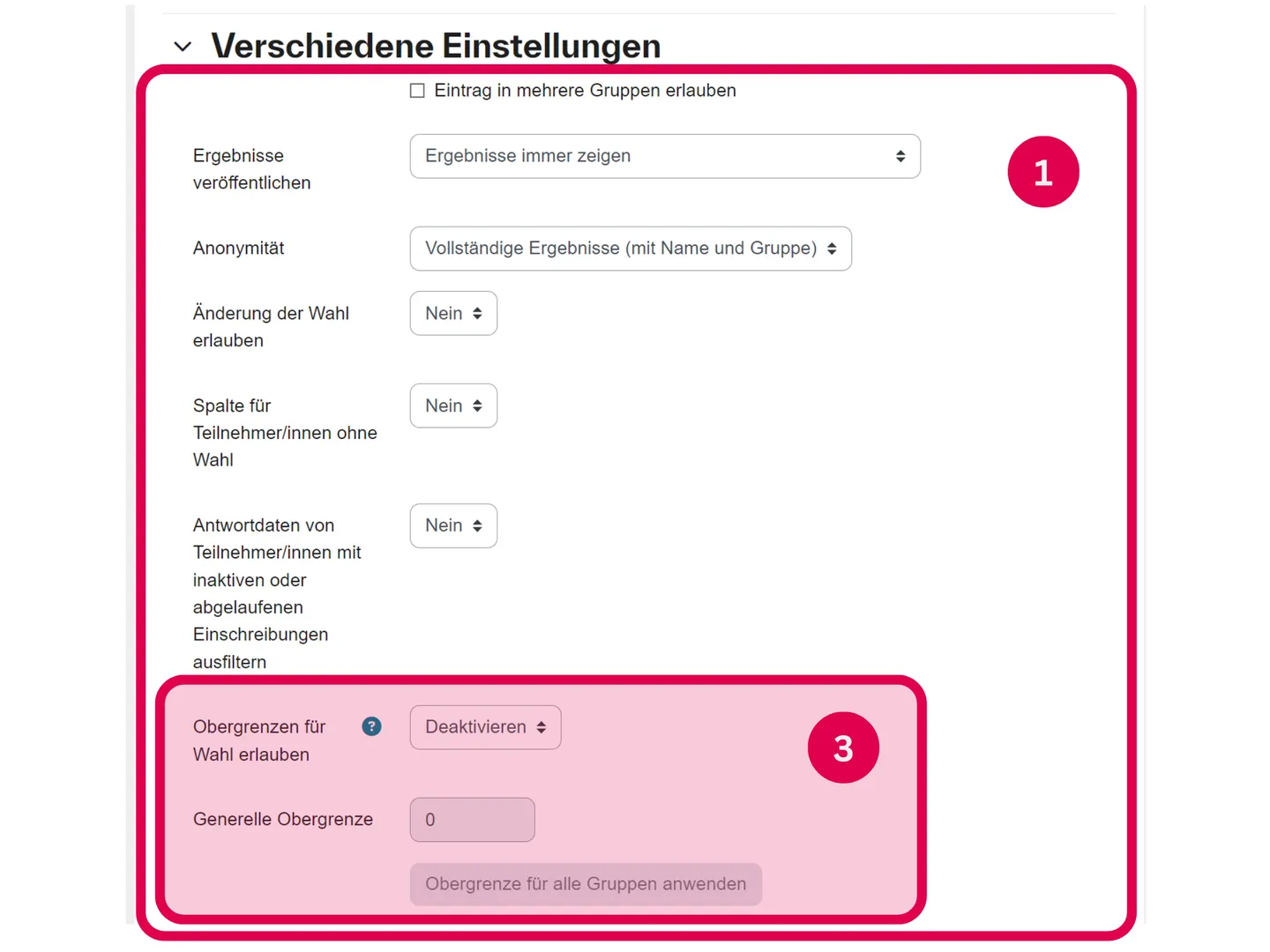
- Gehen Sie die Einstellungen (1) bitte sorgfältig durch. Sie haben erhebliche Auswirkungen auf die Funktionen der Gruppenwahl.
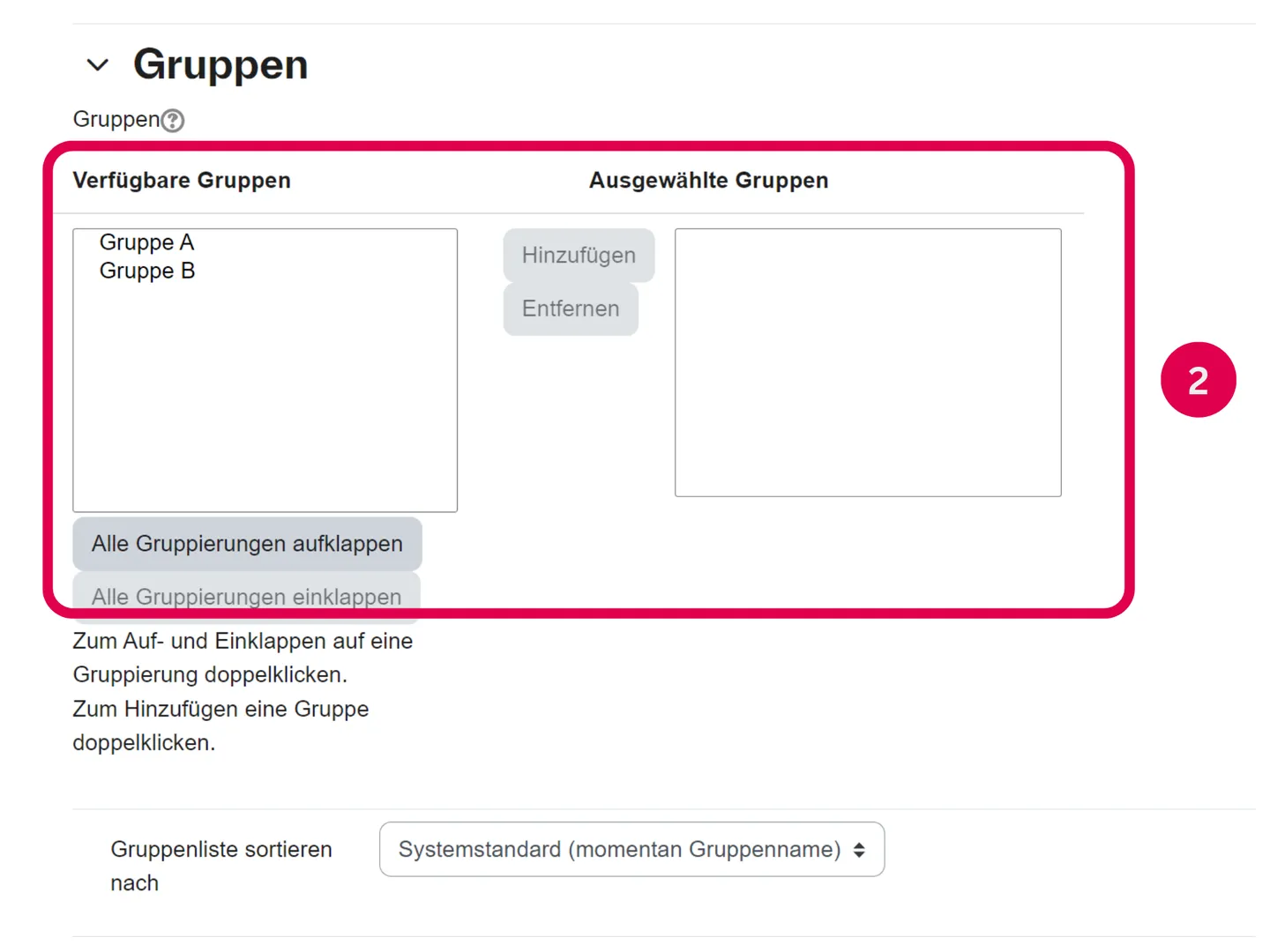
- Markieren Sie unter Gruppen (2) die auszuwählenden Gruppen (z. B. mit gedrückter Umschalttaste und Mausklick) und klicken Sie auf Hinzufügen.
- Die zur Auswahl stehenden Gruppen erscheinen nun auf der rechten Seite.
- Möchten Sie Obergrenzen für Gruppen (3) festlegen, aktivieren Sie zuerst die Obergrenze. Wählen Sie dann eine Zahl und wenden Sie die Grenze auf alle Gruppen an. Zusätzlich können Sie unter den ausgewählten Gruppen einzelne anklicken und individuelle Obergrenzen festlegen.
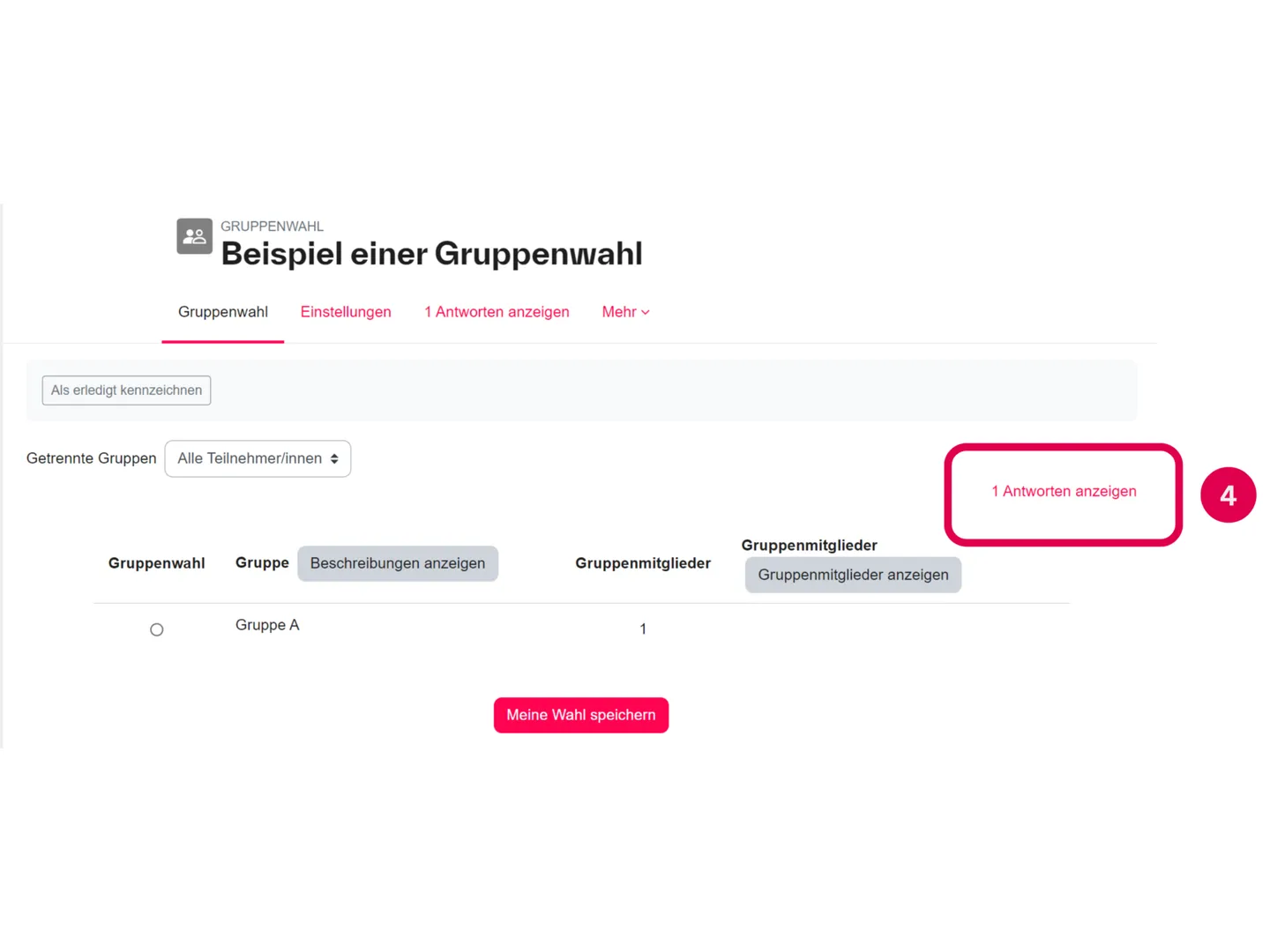
Haben Sie die Gruppenwahl erstellt, können Sie beim Aufruf der Aktivität rechts oben unter X Antworten anzeigen (4) eine Liste der Ergebnisse einsehen und herunterladen.
Gerechte Verteilung
Mit dem Plug-in Gerechte Verteilung können Studierende ihre Präferenzen für Themen, Projekte oder Gruppen abgeben. Das System versucht dann, per Algorithmus eine möglichst gerechte Verteilung nach den Präferenzen der Studierenden vorzunehmen.
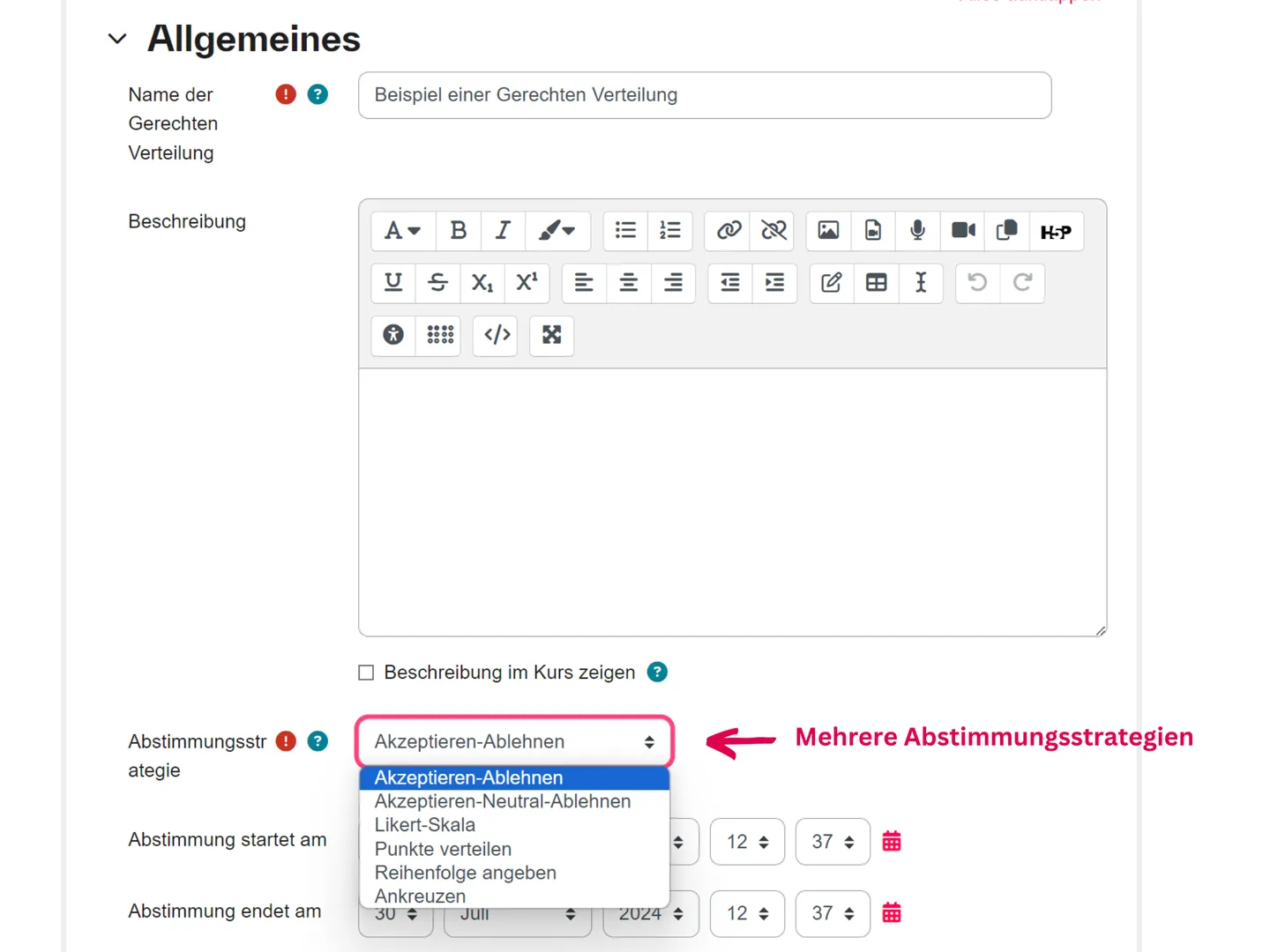
Folgende Entscheidungsstrategien sind möglich:
- Akzeptieren-Ablehnen: Nutzende können für jede Wahlmöglichkeit mit „Akzeptieren“ oder „Ablehnen“ abstimmen.
- Akzeptieren-Neutral-Ablehnen: Nutzende können für jede Wahlmöglichkeit mit „Akzeptieren“, „Neutral“ oder „Ablehnen“ abstimmen.
- Likert-Skala: Nutzende können für jede Wahlmöglichkeit auf einer Skala mit positiven ganzen Zahlen abstimmen. Die Skala beginnt mit 0, ihr Ende kann in den Einstellungen gesetzt werden. Eine hohe Zahl bedeutet eine hohe Präferenz.
- Punkte verteilen: Nutzende können für jede Wahlmöglichkeit Punkte vergeben. Die Gesamtzahl der zu vergebenden Punkte kann in den Einstellungen gesetzt werden. Je mehr Punkte eine Wahlmöglichkeit erhält, desto höher ist ihre Präferenz.
- Reihenfolge: Nutzende müssen ihre N besten Wahlmöglichkeiten angeben und ordnen. Wie viele Wahlmöglichkeiten angegeben werden müssen, kann eingestellt werden.
- Check-Ja: Nutzende können für jede Wahlmöglichkeit angeben, ob diese für sie akzeptabel ist.
Wie läuft das ab?
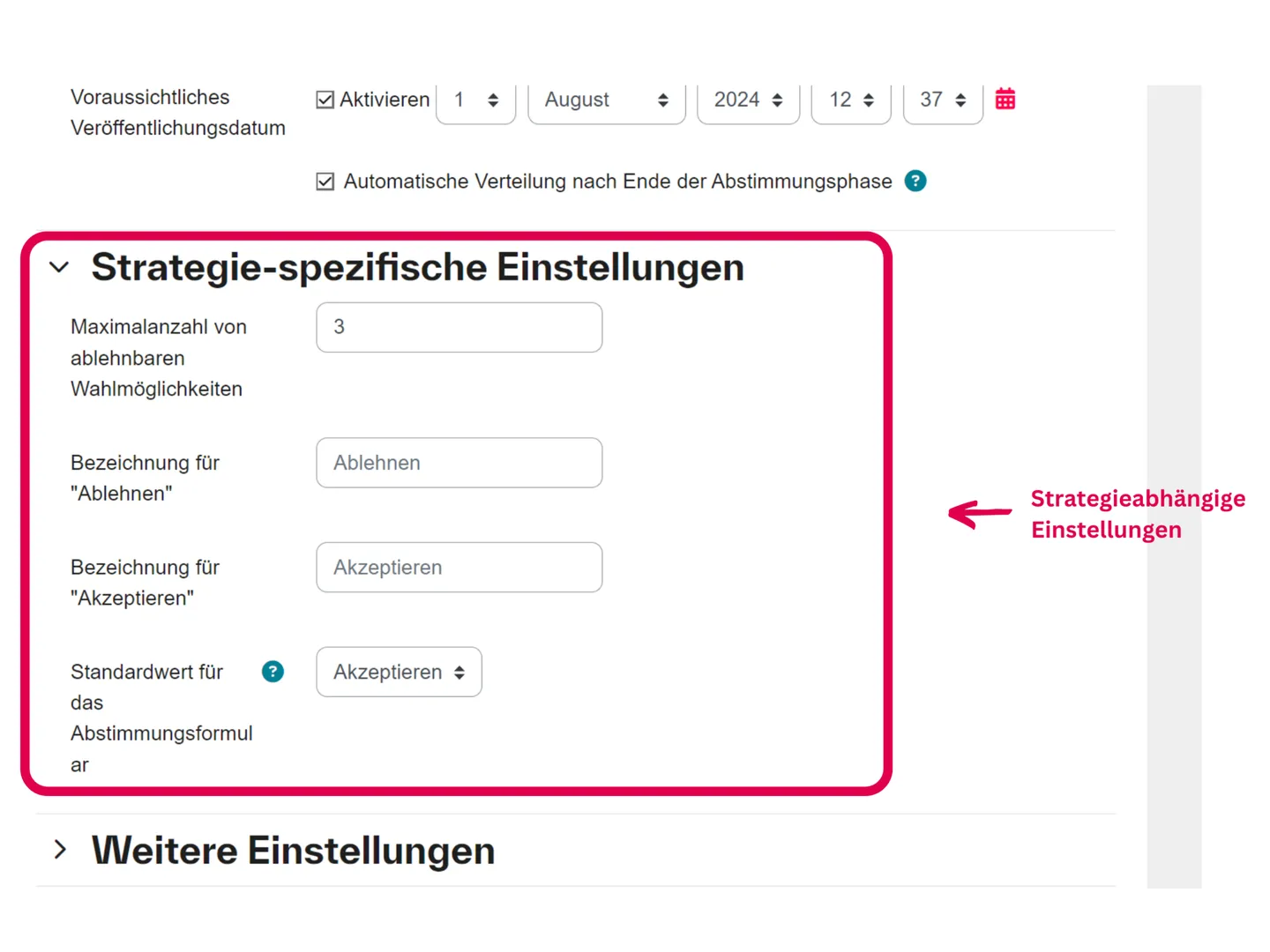
- Sie erstellen eine gerechte Verteilung und wählen eine Strategie. Gegebenenfalls passen Sie die Strategieoptionen an.
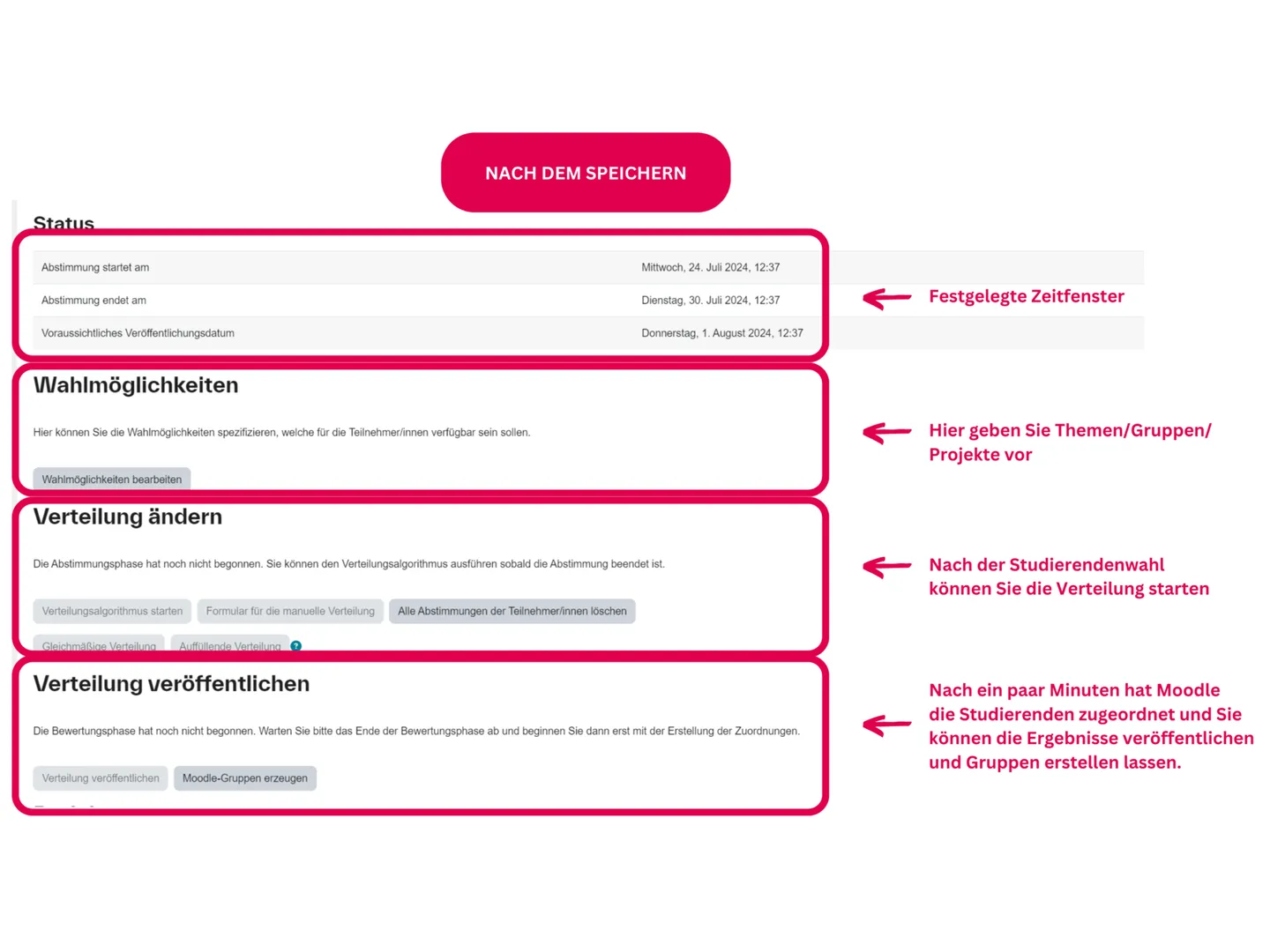
- Nach dem Speichern gehen Sie in die Aktivität und erstellen die Themen, Gruppen oder Projekte.
- Ab einem von Ihnen bestimmten Zeitpunkt können die Studierenden ihre Wahl abgeben.
- Nach der Wahlphase starten Sie die Verteilung manuell. Moodle benötigt dafür einige Minuten.
- Anschließend können Sie die Ergebnisse veröffentlichen und automatisch entsprechende Gruppen erstellen lassen.
Wichtig: Im Gegensatz zur Gruppenwahl müssen hier im Vorfeld keine Kursgruppen erstellt werden!
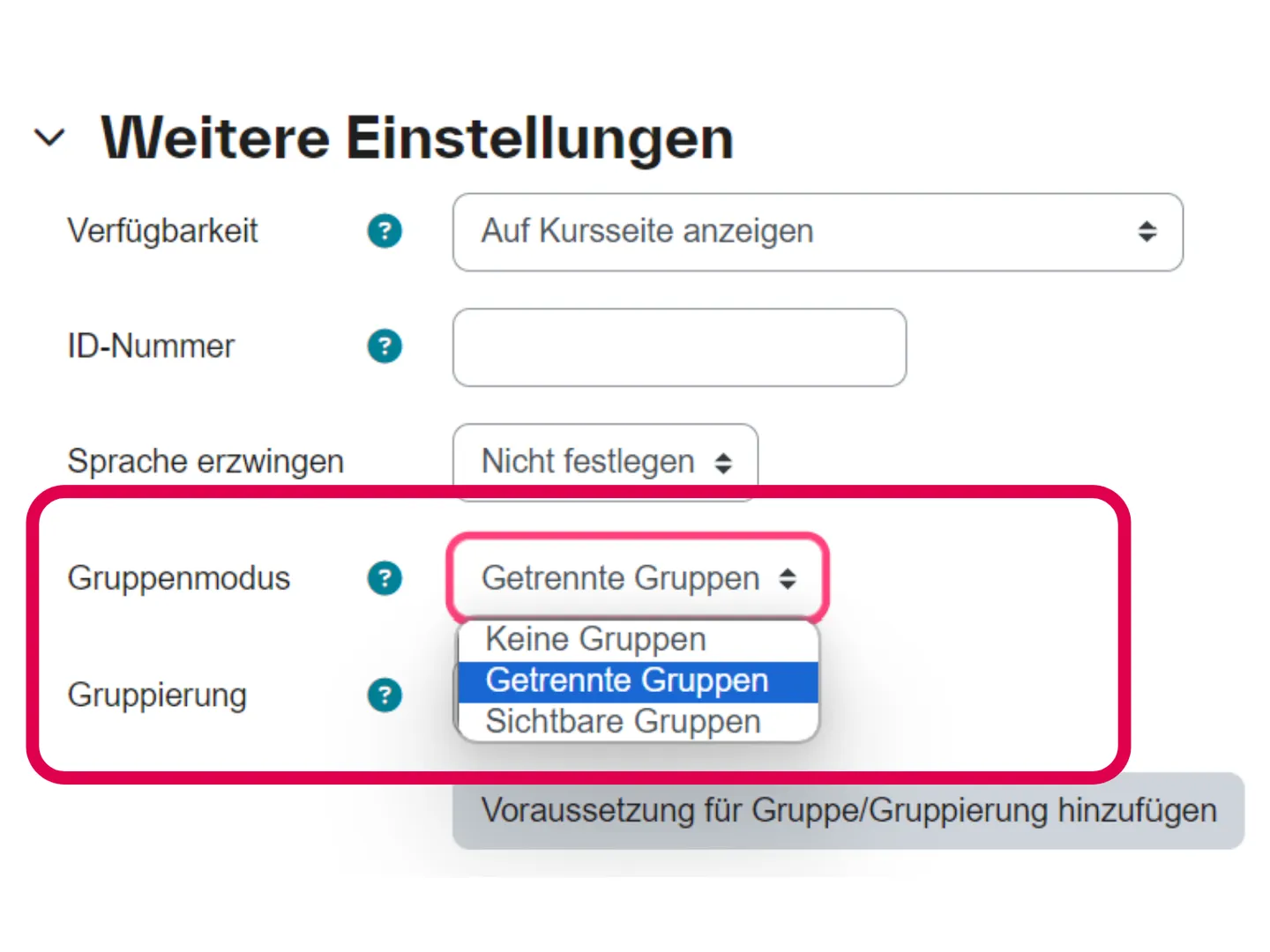
Gruppenmodus
Wenn Sie Aktivitäten individuell für Gruppen anbieten möchten, z. B. ein Forum pro Gruppe, stellen Sie in den Einstellungen der Aktivität im Bereich Weitere Einstellungen den Gruppenmodus ein. Zur Auswahl stehen:
- Keine Gruppen
- Sichtbare Gruppen
- Getrennte Gruppen
Wenn Sie z. B. bei einem Forum getrennte Gruppen einstellen, bekommt jede im Kurs vorhandene Gruppe ein eigenes Forum, auf das nur die Gruppenmitglieder zugreifen können.
Wie kann man eine Liste mit allen Studierenden samt Gruppenzugehörigkeit herunterladen?
Um eine Excel-Tabelle der Studierenden mit (oder ohne) Gruppenzugehörigkeit herunterzuladen, gehen Sie folgendermaßen vor:
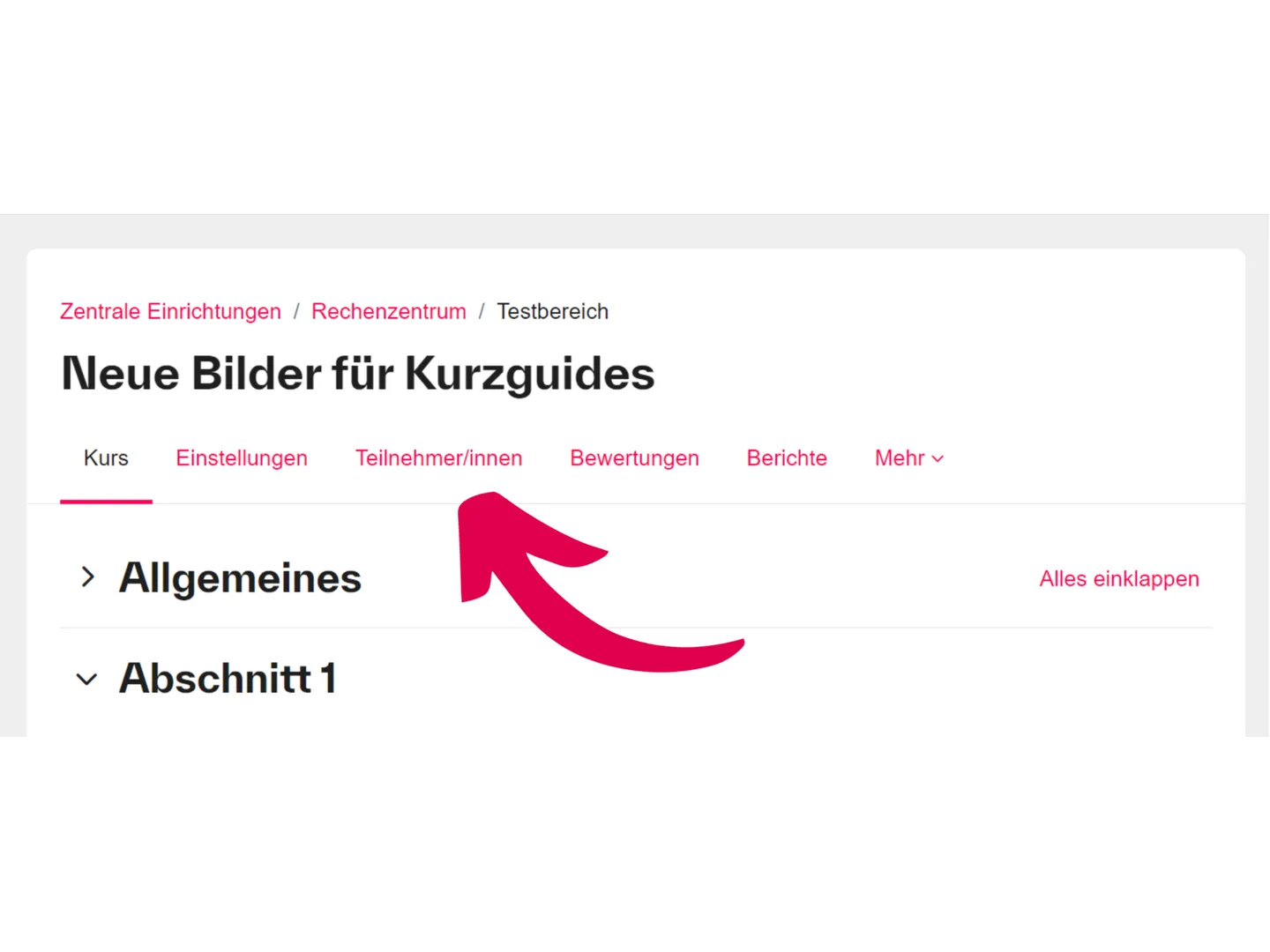
- Klicken Sie auf Teilnehmer/innen.
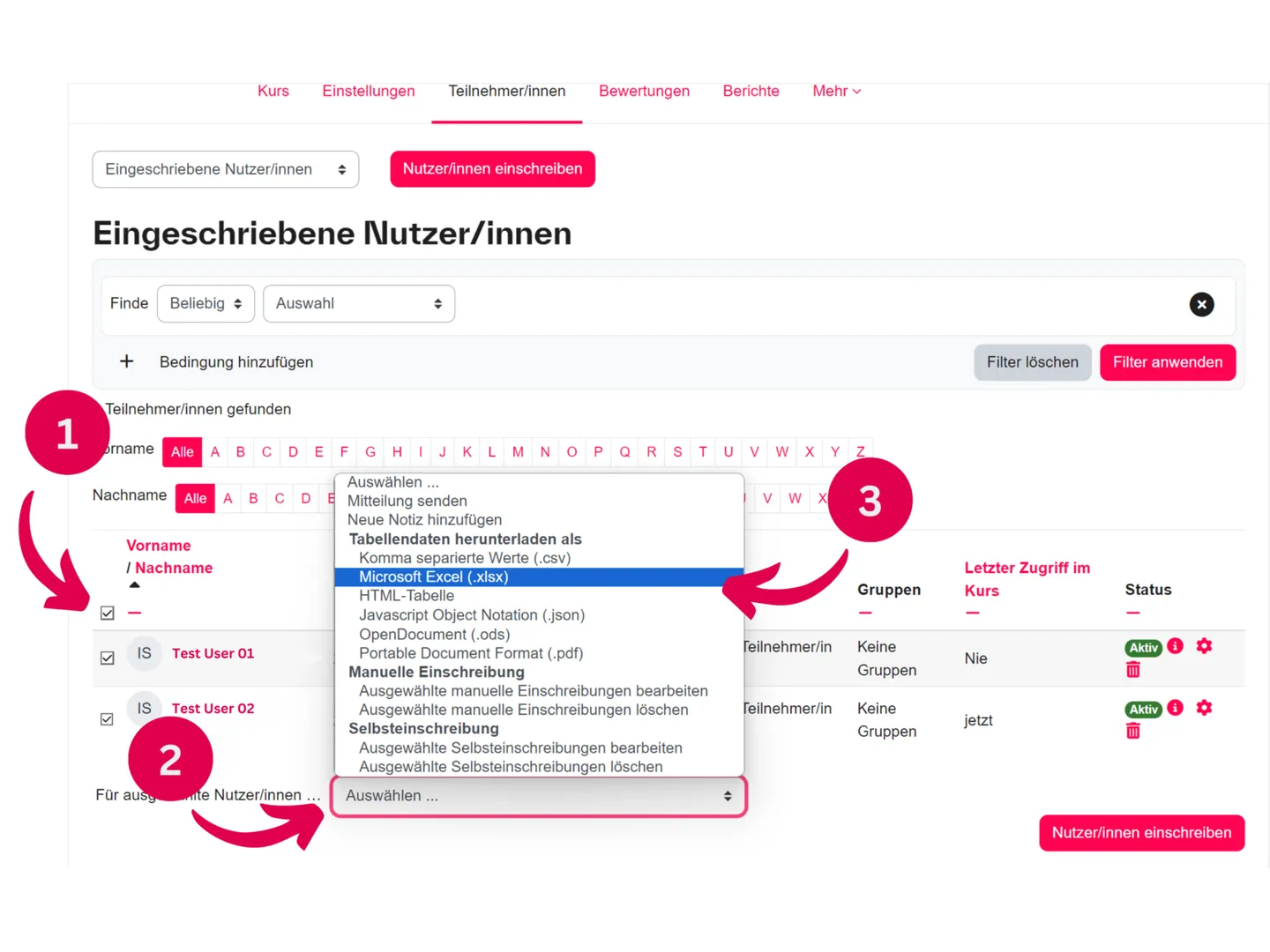
- Wählen Sie alle aus (obere Checkbox).
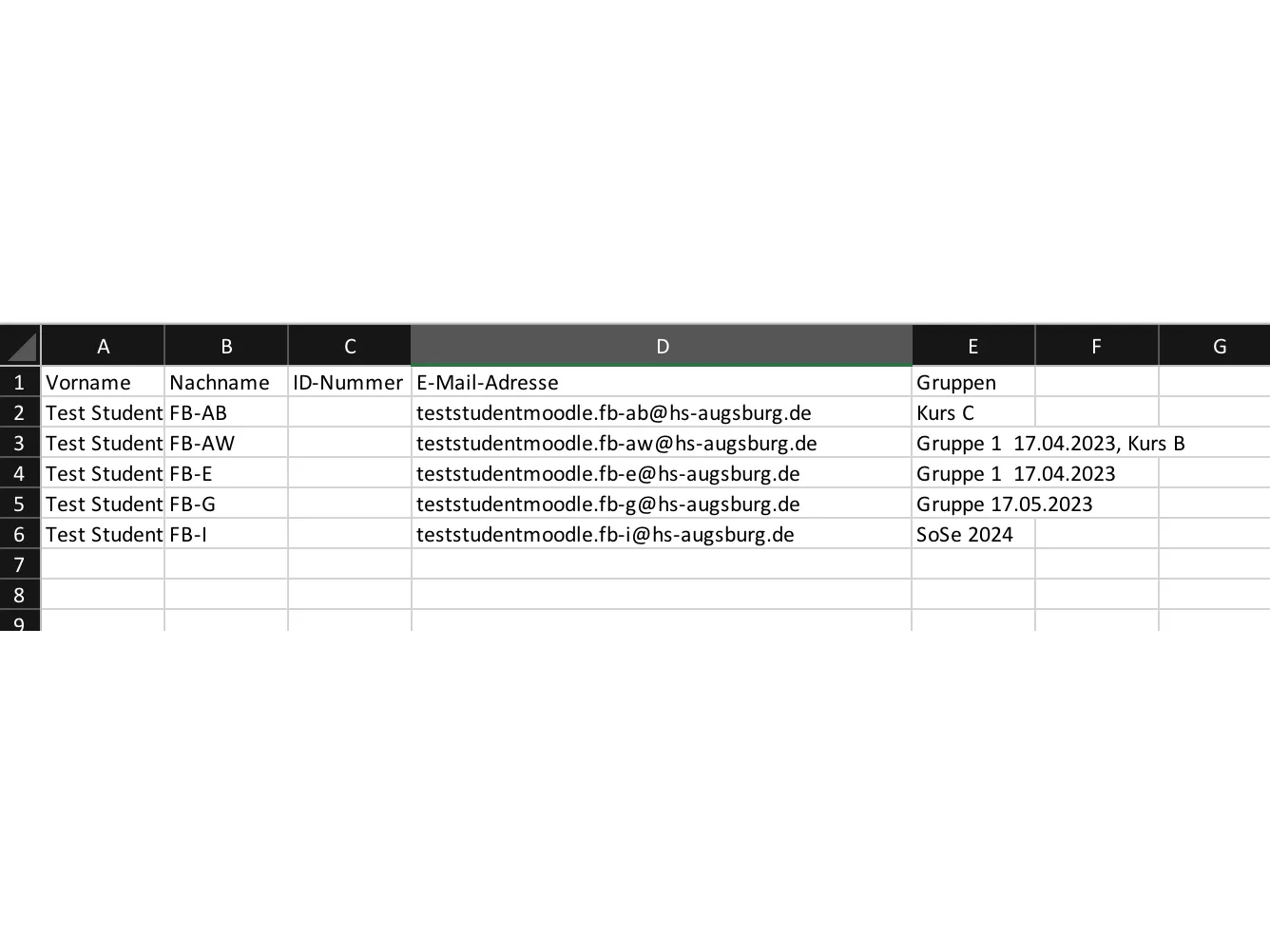
- Wählen Sie ganz unten im Drop-down-Menü Teilnehmer/innen herunterladen als das Format xls.