Studierende aktivieren
Diese Seite stellt Moodle-Aktivitäten vor, mit denen Studierende sich gegenseitig Feedback geben, eigene Prüfungsfragen entwickeln und Verständnisfragen sammeln können.
Worum geht's?
Studierende bewerten Studierende
Ein effektiver Weg, um Studierende bei der Reflexion ihrer Arbeiten zu unterstützen und ihr Verständnis der Bewertungskriterien zu erhöhen, sind sogenannte Peer Assessments (auch Peer Grading, Peer Feedback oder Peer Evaluation). Bei dieser Methode bewerten die Studierenden die Arbeiten ihrer Kommiliton:innen auf Basis von Bewertungskriterien, die sie von den Lehrenden erhalten. Durch das Befassen mit fremden Arbeiten und den eigenem Feedback haben die Studierenden die Möglichkeit, von ihren Mitstudierenden zu lernen und erhalten während des Bewertungsprozesses ein transparentes Verständnis wie z.B. in einer Prüfung bewertet wird.
Ablauf und Vorgehen
Der Prozess des Peer Assessments ist dabei in mehrere Phasen unterteilt:
1. Vorbereitung
Der Lehrende bereitet eine Aufgabe sowie Bewertungskriterien für die Studierenden vor. Häufig ist es sinnvoll, klare Regeln für die Durchführung des Peer Assessments zu definieren (z.B. wie viele Bewertungen erfolgen pro Person, in welcher Form erfolgt die Bewertung).
2. Einreichungsphase
Die Studierenden bearbeiten einzeln die Aufgaben und reichen diese anschließend ein. Die fertigen Abgaben werden dann anderen Studierenden zur Bewertung zugewiesen.
3. Beurteilungsphase
Nun bewerten die Studierenden die ihnen zugeteilten Einreichungen auf Grundlage der vorgegebenen Bewertungskriterien. Sie formulieren Feedback und/oder vergeben Punkte.
4. Bewertungsphase
Der Lehrende hat nun die Möglichkeit, die Bewertung der Studierenden zu kommentieren und ebenfalls Feedback zu formulieren. Wenn mehrere Studierende eine Abgabe bewertet haben, kann zu diesem Zeitpunkt auch eine Gesamtbewertung der jeweiligen Abgabe bestimmt.
Aktivität in Moodle
Die Durchführung des Peer Assessments kann mit Moodle organisiert werden. Die Aktivität "Gegenseitige Beurteilung" ermöglicht es den Studierenden, ihre Arbeiten hochzuladen und von ihren Mitstudierenden bewerten zu lassen. Die Zuweisung der Arbeiten wird dabei von den Lehrenden koordiniert und kann manuell oder automatisch erfolgen.
Schritt-für-Schritt-Anleitung
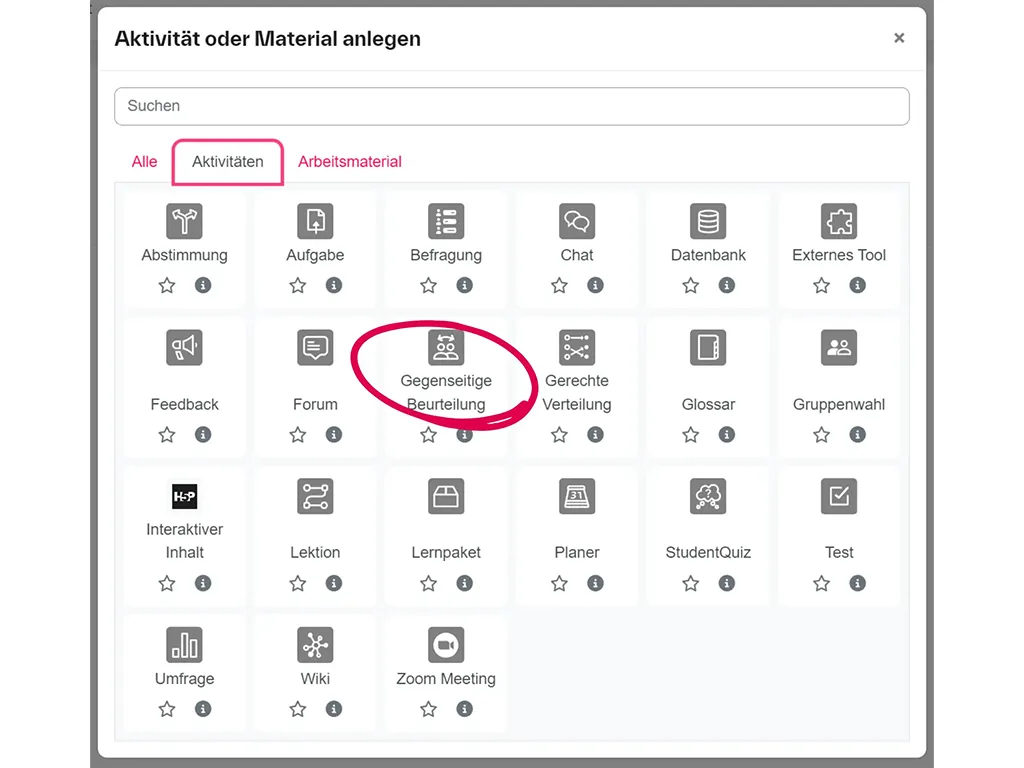
Schritt 1: Aktivität anlegen
Fügen Sie „Gegenseitige Beurteilung“ wie gewohnt als Aktivität in Ihren Moodle-Kurs ein.
Schritt 2: Vorbereitungsphase
Allgemein
In der Vorbereitungsphase wird die Aktivität konfiguriert. In der Beschreibung der Aktivität können Sie den allgemeinen Ablauf des Peer Assessments für die Studierenden erklären.


Achtung:
Zum Schluss sollten Sie nun noch den Beurteilungsbogen vorbereiten. In diesem definieren Sie die Kriterien, anhand derer die Studierenden die Abgaben bewerten sollen. Öffnen Sie dazu die Aktivität und klicken Sie im Bereich der Vorbereitungsphase auf „Beurteilungsbogen bearbeiten“.
Sie müssen mindestens ein Kriterium, wie zum Beispiel „Feedback“, angeben. Ohne eine Bearbeitung des Beurteilungsbogens können sich die Studierenden kein Feedback geben.
Bei der akkumulativen Bewertung können Sie nun verschiedene Kriterien definieren und die maximale Punktezahl für diese festlegen. Auch eine Gewichtung kann hier gewählt werden.
Die von Ihnen definierten Kriterien werden den Studierenden später während der Beurteilungsphase angezeigt.

Schritt 3: Einreichungsphase
Allgemein
Während der Einreichungsphase bearbeiten die Studierenden die von Ihnen bereitgestellte Aufgabenstellung und laden anschließend ihre Abgabe in der Moodle-Aktivität hoch.


Schritt 5: Bewertungsphase
Hinweise & Tipps
Vorbereiten der Phasen
Definieren Sie bereits im Vorfeld die Zeitslots für die einzelnen Phasen. Planen Sie die Aufgabenstellung entsprechend, sodass die Studierenden die Aufgaben auch innerhalb der vorgegebenen Zeit bearbeiten und beurteilen können. Nutzen Sie einen Timer, um während der Vorlesung auch die einzelnen Zeitslots einzuhalten.
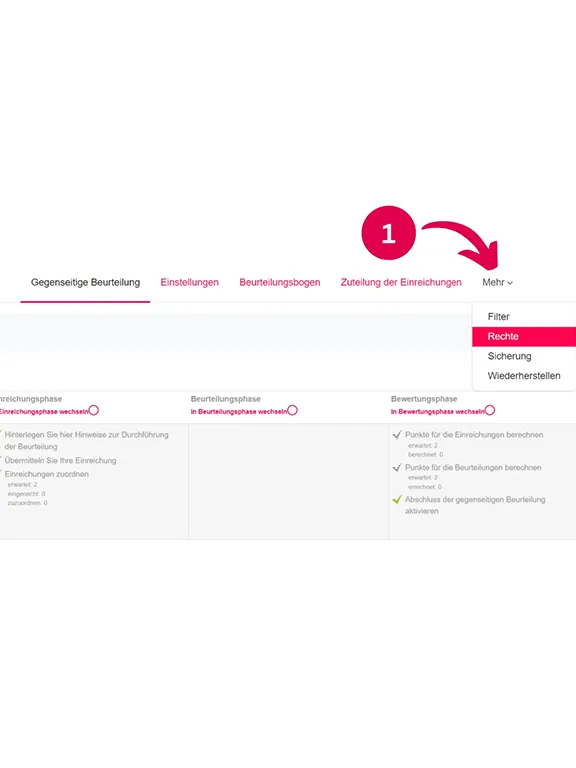
Anonymität
Die Aktivität ist standardmäßig nicht anonym. Die Studierenden sehen entsprechend die Namen der Einreichungen und der Beurteilenden. Um zu verhindern, dass die Studierenden die Namen der anderen Studierenden sehen können, müssen Sie die Rechte anpassen.
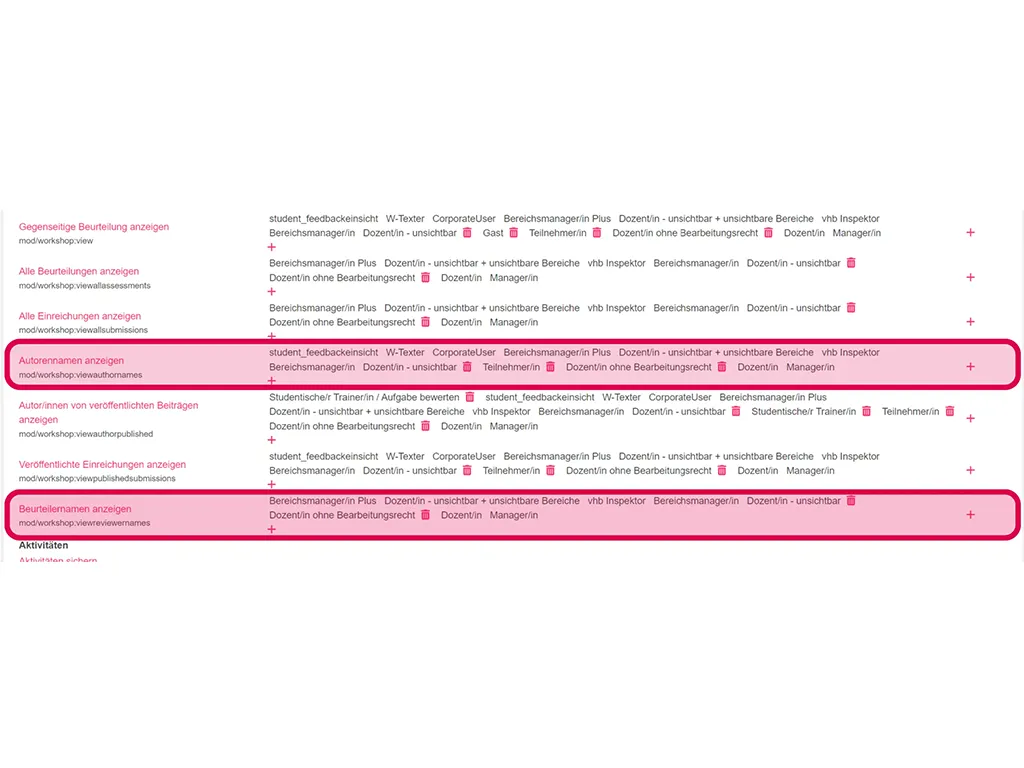
Single-Blind- und Double-Blind-Verfahren einstellen
Scrollen Sie auf der nächsten Seite nach unten.
Für ein „single blind“-Verfahren (Gutachtende sind anonym) entfernen Sie bei dem Bereich „Beurteilernamen anzeigen“ die Rolle „Teilnehmer/in“. Klicken Sie dazu auf den Mülleimer neben dem Wort „Teilnehmer/in“.
Für ein „double blind“-Verfahren (Autoren und Gutachtende sind anonym) entfernen Sie bei den beiden Bereichen „Autorennamen anzeigen“ und „Beurteilernamen anzeigen“ die Rolle „Teilnehmer/in“. Klicken Sie dazu auf den Mülleimer neben dem Wort „Teilnehmer/in“.
Gruppenarbeit
Auch eine Gruppenarbeit ist beim Peer Assessment möglich. Hierbei gibt es zwei Varianten:
1. Die gruppenleitende Person lädt die Abgabe hoch, alle in der Gruppe bewerten.
2. Die gruppenleitende Person lädt die Abgabe hoch, die Gruppe bewertet gemeinsam und die gruppenleitende Person lädt die Bewertung hoch.
Teilen Sie hierfür die Studierenden vor der Durchführung des Peer Assessments in Gruppen ein. Dabei können Sie den Studierenden die Wahl der Gruppen frei überlassen oder die Einteilung automatisch generieren lassen. Nutzen Sie hierzu die Moodle-Aktivität "Gruppenwahl".
Nach erfolgreicher Gruppenwahl kann das Peer Assessment durchgeführt werden. Der Ablauf unterscheidet sich grundsätzlich nicht von der Durchführung des individuellen Peer Assessments. Beachten Sie jedoch, dass die Abgabe und (je nach Wahl der Variante) auch die Bewertung lediglich von der gruppenleitenden Person hochgeladen werden. Das sollten Sie den Studierenden entsprechend kommunizieren.
Durchführung mit mehreren Terminen
Auch über mehrere Termine (mit unterschiedlichen Teilnehmer:innen) hinweg können Sie Peer Assessment einsetzen. Ein möglicher Ablauf könnte beispielsweise so aussehen:
In den einzelnen Terminen bearbeiten die Studierenden die Aufgaben und laden anschließend ihre Abgaben hoch.
Nachdem alle Termine beendet sind und entsprechend alle Studierenden ihre Abgaben hochgeladen haben, erfolgt die Zuteilung der Einreichungen zur Bewertung. So ist es beispielsweise auch möglich, dass Studierende aus dem zweiten Termin Abgaben aus dem ersten Termin bewerten können.
Die Beurteilung kann dann beispielsweise außerhalb des Kurses stattfinden.
Wie kann ich den Studierenden helfen sich intensiv mit den Lehrinhalten auseinanderzusetzen?
Um Ihre Studierenden dabei zu unterstützen die Vorlesungsinhalte zu vertiefen und gleichzeitig ihr Wissen zu testen ist das Studentquiz ein geeignetes Mittel. Das Studentquiz ist ein mit Gamification Elementen versehene Aktivität, die es Ihnen erlaubt einen Fragepool zu Ihrer Veranstaltung zu erstellen. Diese Fragen können dann beispielsweise auch in der Prüfung genutzt werden.
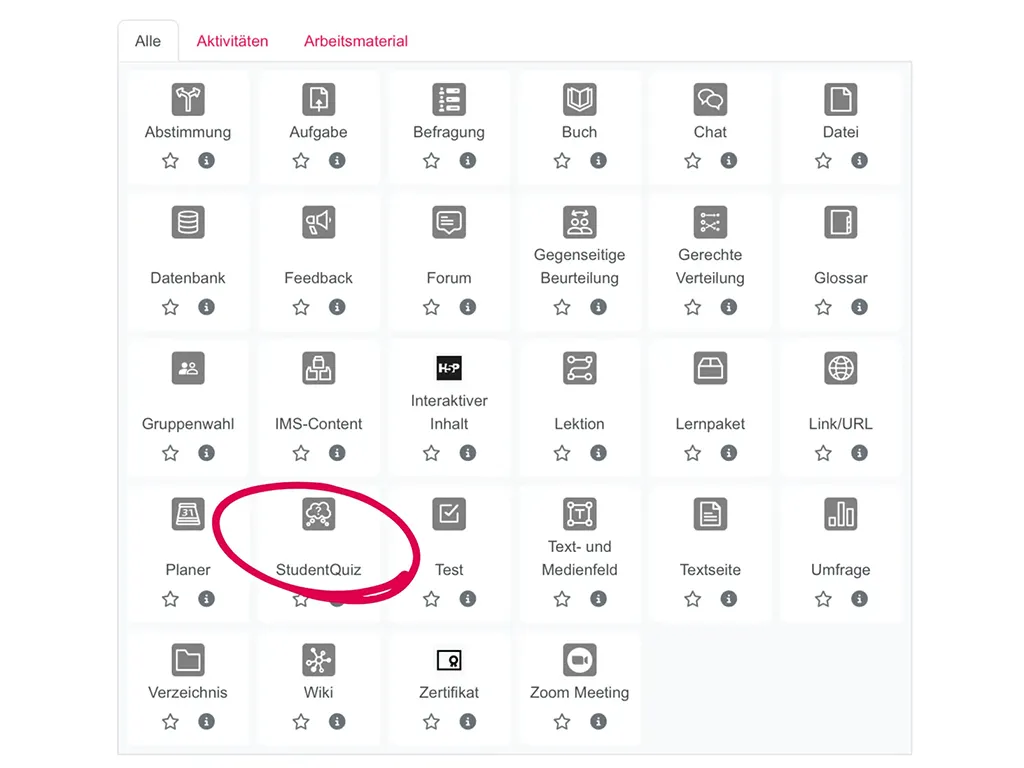
Aktivität anlegen
Fügen Sie „Student Quiz“ wie gewohnt als Aktivität in Ihren Moodle-Kurs ein.
Grundlegende Einstellungen


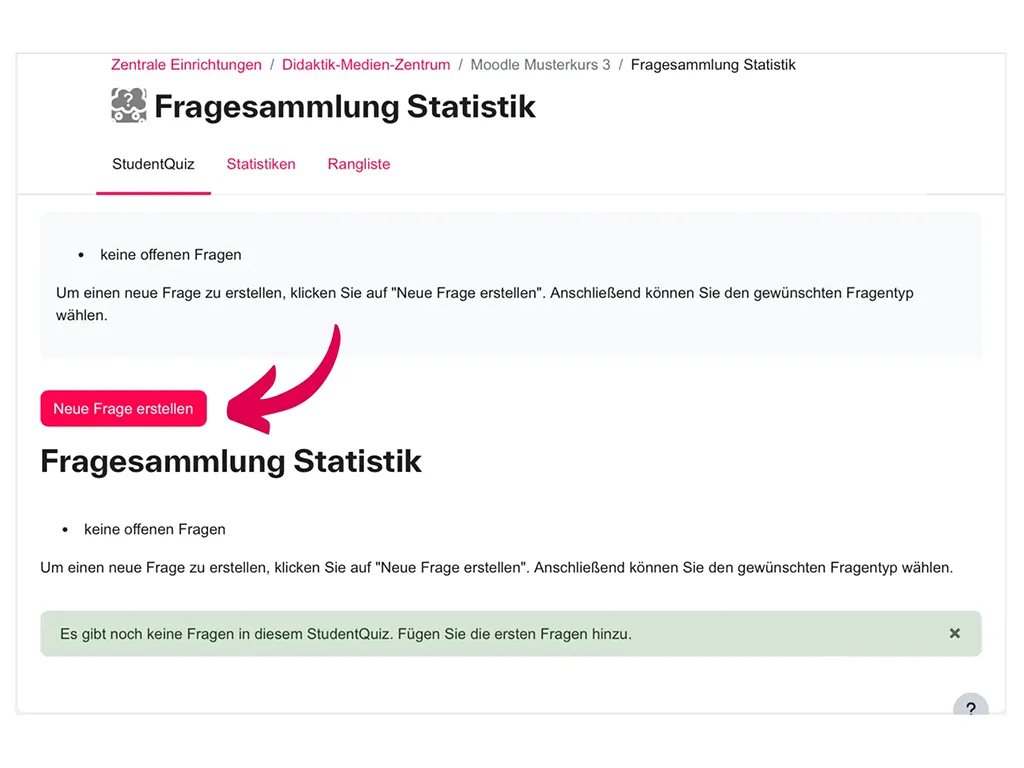
Studierendenansicht
Frage erstellen
Nun können Ihre Studierenden mit einem Klick auf „Neue Frage erstellen“ eine neue Frage anlegen.
Lehrendenansicht


Anonyme Fragen
Wie können anonyme Fragen gesammelt werden?
Die Aktivität „Dringende Frage“ ermöglicht es Studierenden, Fragen zu sammeln und nach ihrer Wichtigkeit zu bewerten. Dies kann anonym oder mit Namensnennung geschehen. So können Verständnisprobleme transparent gemacht und priorisiert behandelt werden.
Einsatzmöglichkeiten in der Lehre
Verständnisfragen zu Vorlesungsinhalten sammeln:
Studierende posten Fragen nach einer Vorlesung, und die meistgewählten Fragen werden in der nächsten Vorlesung oder Übung besprochen.
Vorbereitung auf Prüfungen:
Studierende können Unklarheiten zu Prüfungsthemen sammeln, und die Lehrperson kann die meistbewerteten Fragen gezielt beantworten.
Auch die Sammlung potenzieller Prüfungsfragen ist denkbar: Studierende können Fragen einreichen und bewerten, Lehrende nehmen dann beispielswiese die drei am höchsten bewerteten Fragen in die Prüfung auf.
Vorbereitung von Präsenzphasen:
Während der Bearbeitung der Lernmaterialien können Studierende Verständnisfragen stellen, die Lehrende gezielt für die Vorbereitung der nächsten Präsenzsitzung nutzen können. Dies ist besonders hilfreich in Inverted-Classroom-Formaten.

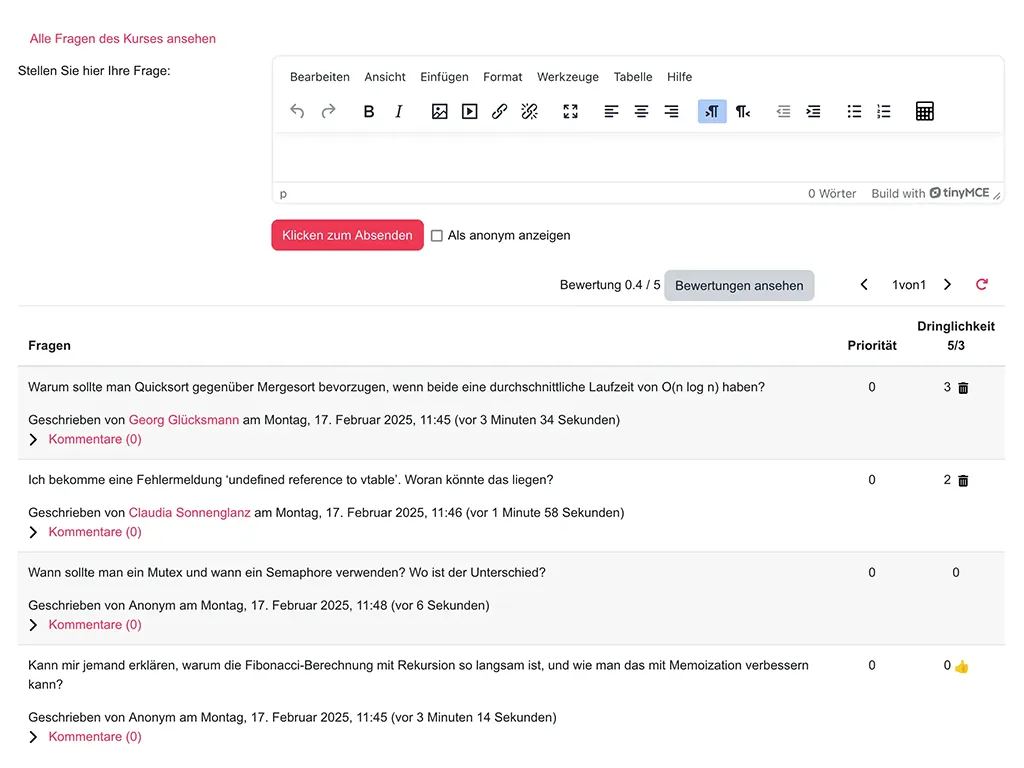
Beschreibung des Screenshots
Im oberen Bereich können Studierende ihre Fragen eingeben und optional anonym posten. Darunter erscheint eine Liste bereits gestellter Fragen. In der rechten Spalte können Studierende die Fragen nach ihrer Wichtigkeit bewerten.