Videos in Moodle
Ob für ein Flipped-Classroom-Szenario oder für nachträglich bereitgestellte Vorlesungsaufzeichnungen: Videos lassen sich gut in Moodle-Kurse einbinden. Am besten laden Sie Ihre Videos in die Nextcloud hoch und verlinken oder betten sie anschließend in Moodle ein. Dort steht ausreichend Speicherplatz zur Verfügung, und Moodle bleibt performant. Die folgenden Abschnitte zeigen die einzelnen Schritte.
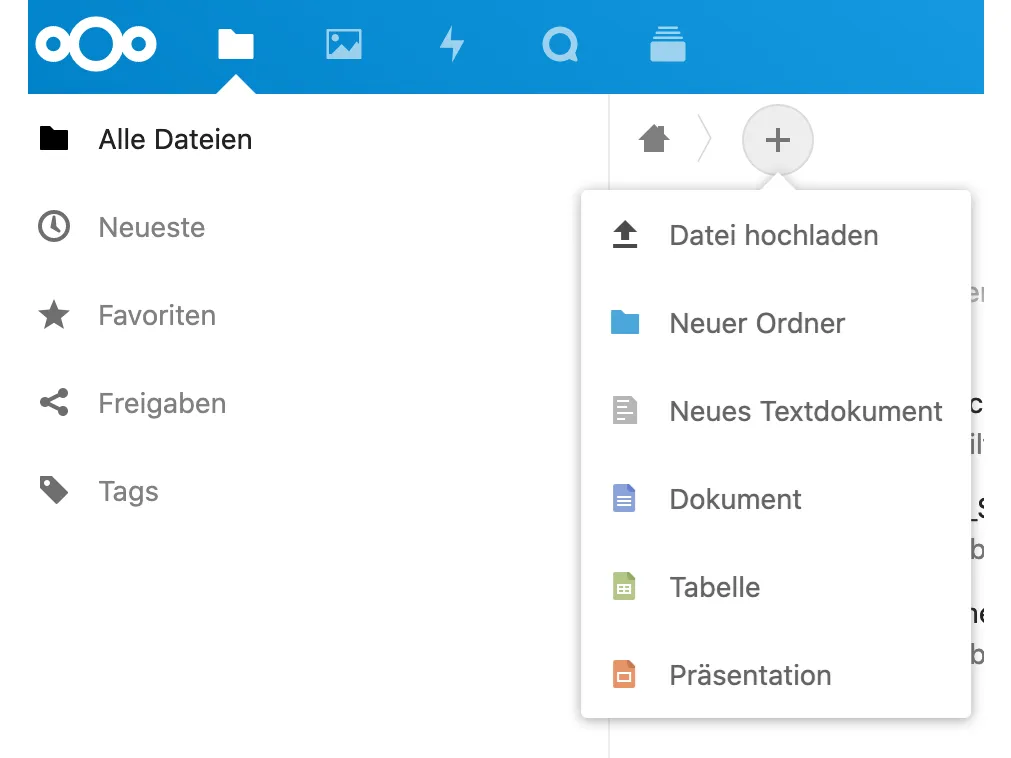
- Loggen Sie sich zunächst in unsere Nextcloud ein. Nutzen Sie dafür die regulären Zugangsdaten wie für Moodle oder SOGo.
- Falls Sie mehrere Videos haben, überlegen Sie sich am besten eine geeignete Ordnerstruktur (z. B. nach Themen, Semestern oder Kursnamen). Erstellen Sie die Ordner über das Plus-Symbol und dann Neuer Ordner.
- Anschließend ziehen Sie die Videos per Drag-and-drop oder über Plus › Datei hochladen in den Ordner.
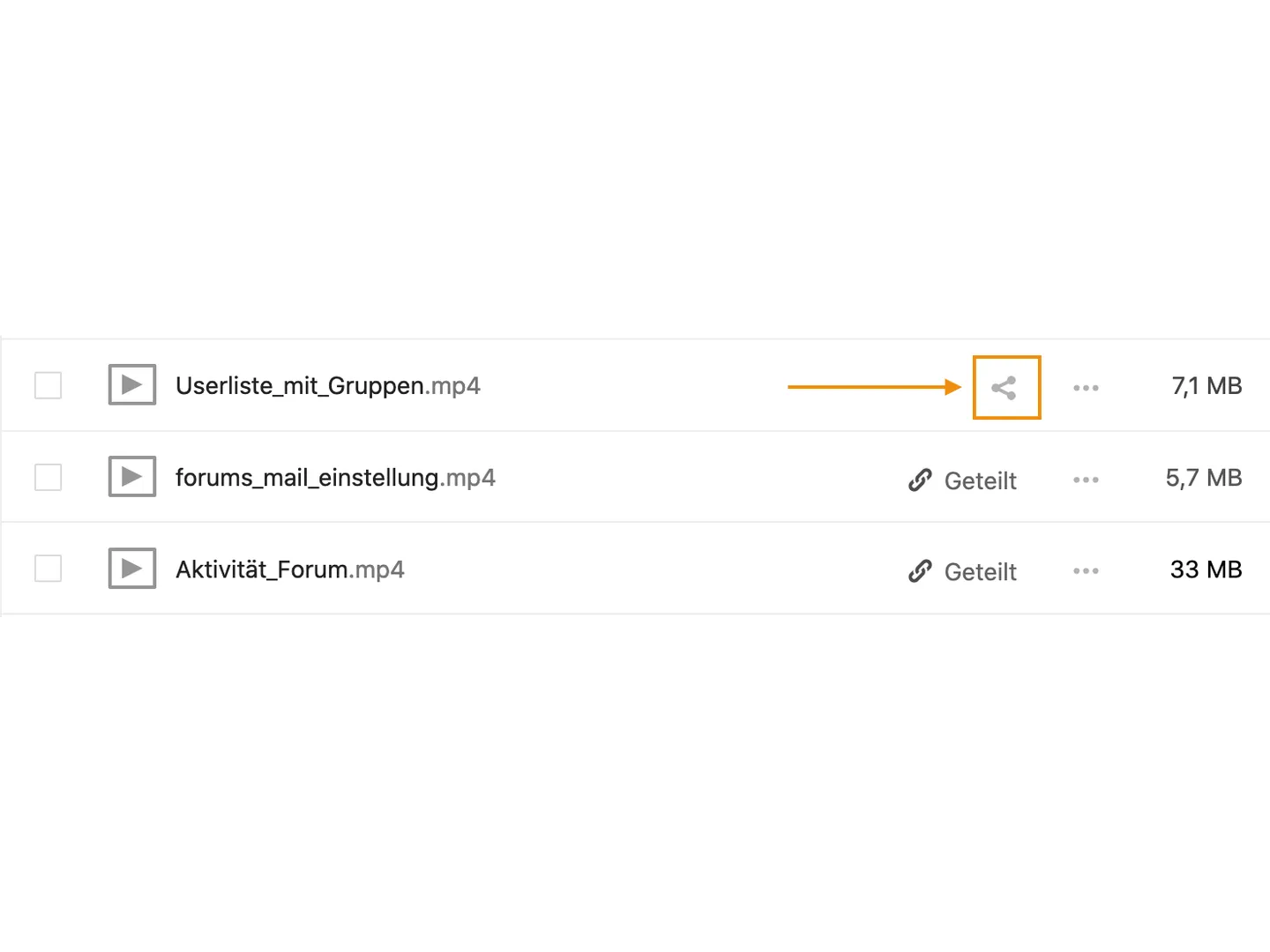
Klicken Sie auf das Teilen-Symbol in der Zeile des Videos.
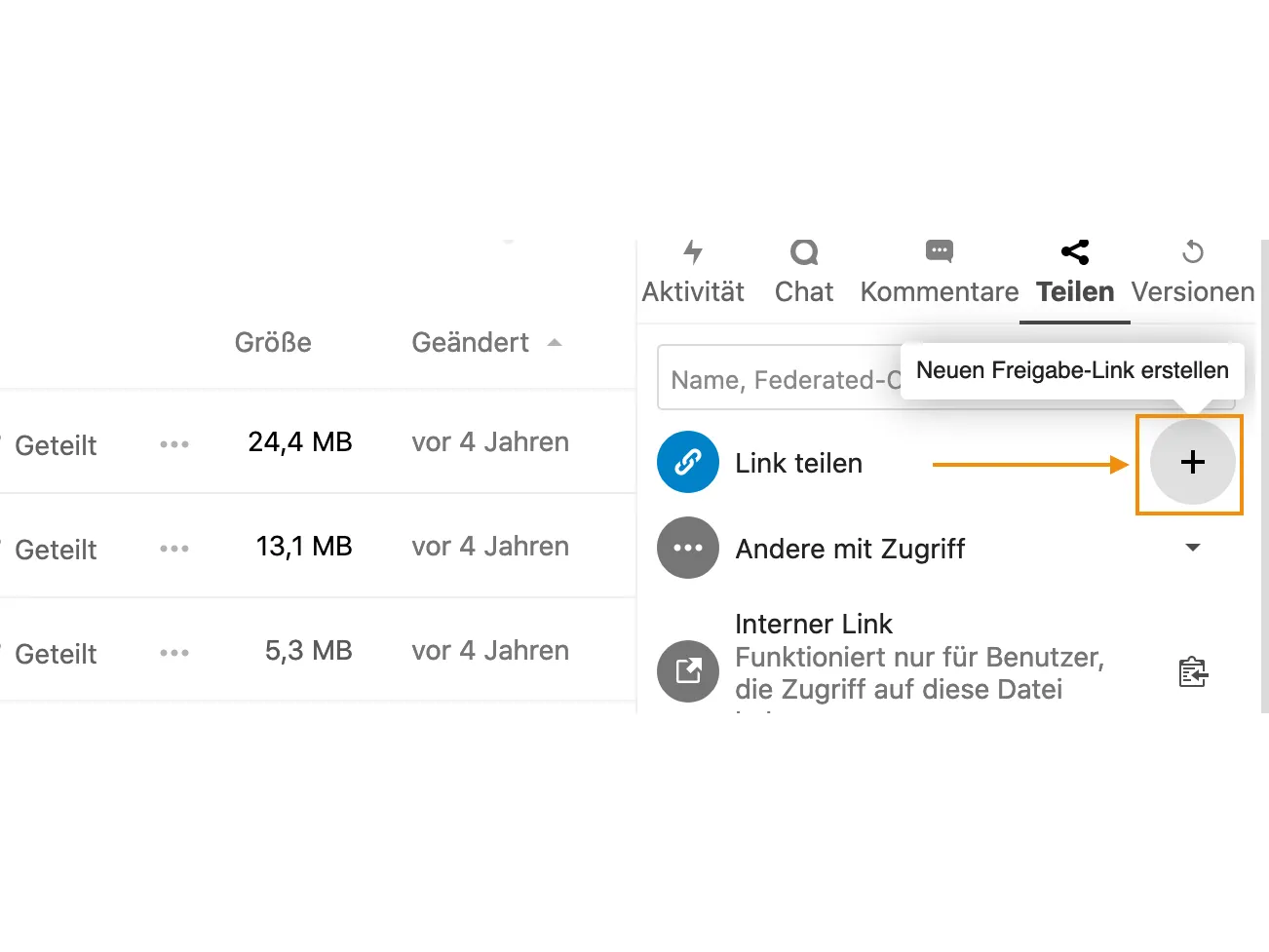
Klicken Sie anschließend auf das Plus-Symbol rechts.
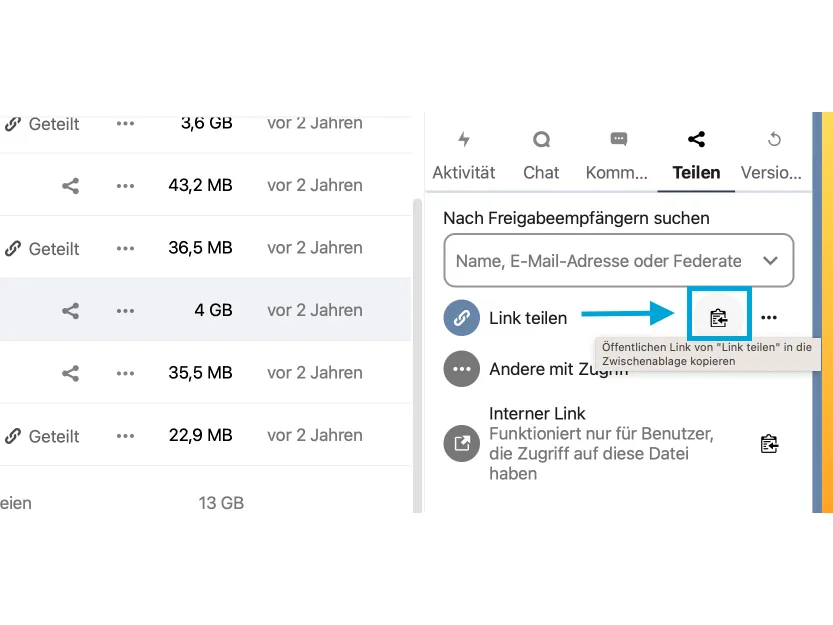
Um den Link in die Zwischenablage zu kopieren, klicken Sie auf das Klemmbrett-Symbol.
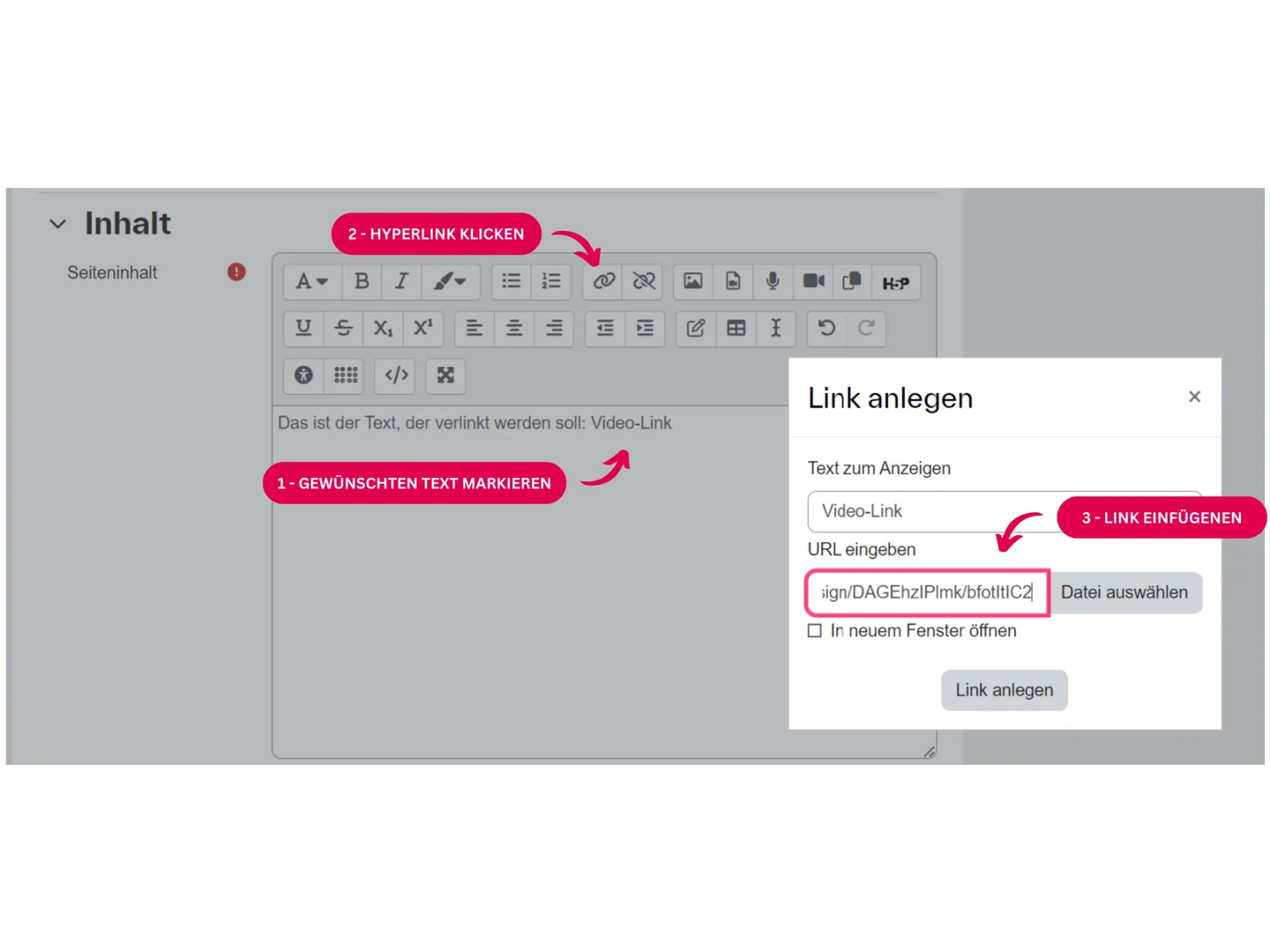
Sie können den Link nun in ein Textfeld oder eine Textseite kopieren und als Link markieren. Das funktioniert außerdem in jedem Texteditor in Moodle (Beschreibungen, Wikis, Aufgaben usw.).
Wenn Studierende auf den Link klicken, werden sie zur Nextcloud weitergeleitet.
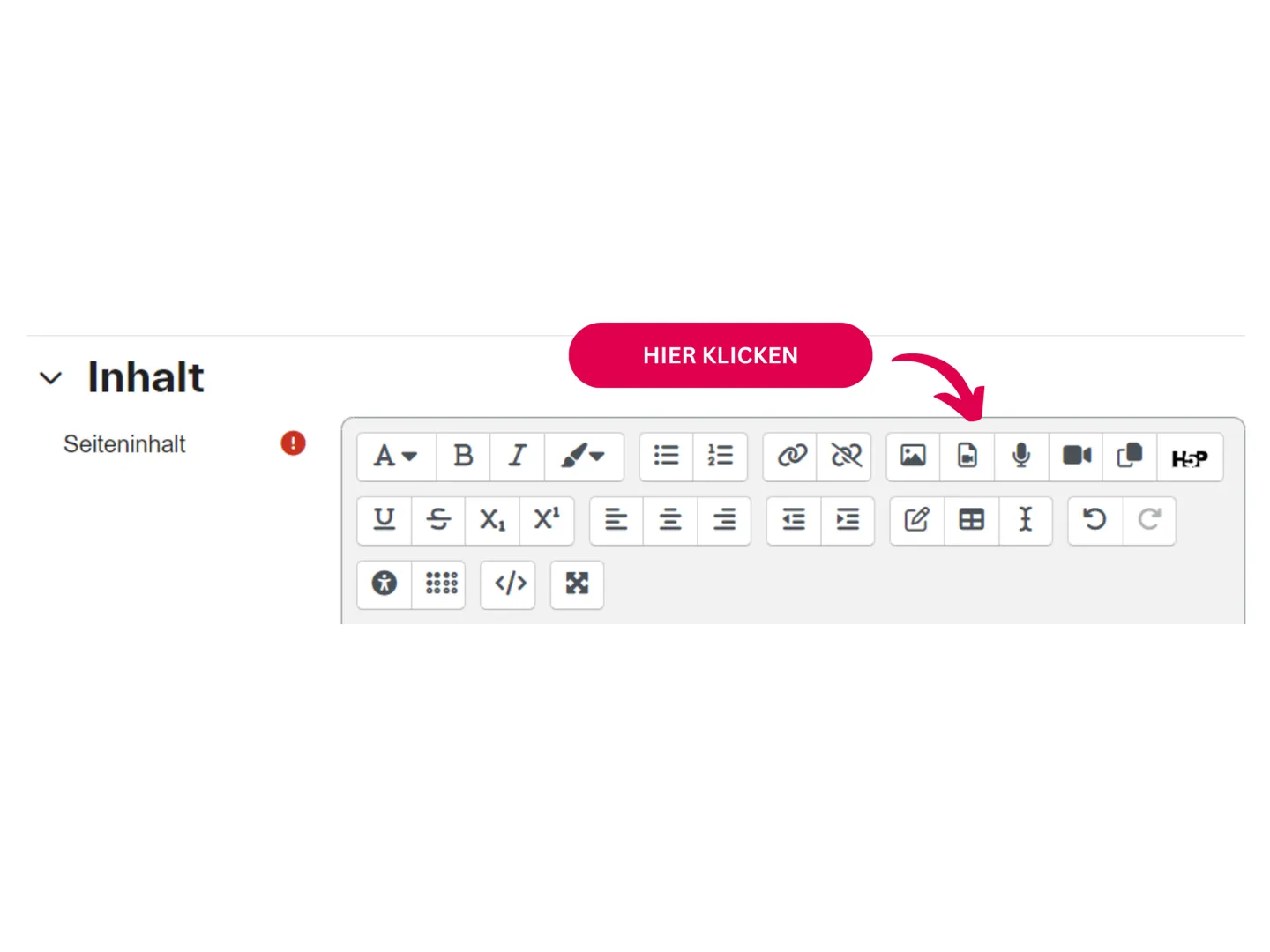
Manchmal ist es sinnvoll, Videos direkt im Kurs anzuzeigen.
Wenn Sie allerdings mehrere Videos im Kurs anzeigen lassen, kann der Kurs schnell unübersichtlich werden. Zudem leidet die Performance: Betten Sie viele Videos auf der Haupt-Kursseite ein, müssen Studierende unter Umständen warten, bis der Kurs angezeigt wird.
In diesen Fällen empfehlen wir, nur Links zu verwenden oder die Videos auf Textseiten (Unterseiten im Kurs) einzubetten.
Um Videos einzubetten, gehen Sie wie folgt vor:
1. Klicken Sie in einem Editor (Textfeld, Textseite usw.) auf das Videosymbol.
2. Klicken Sie auf den Reiter Video.
3. Fügen Sie den Link aus der Nextcloud ein.
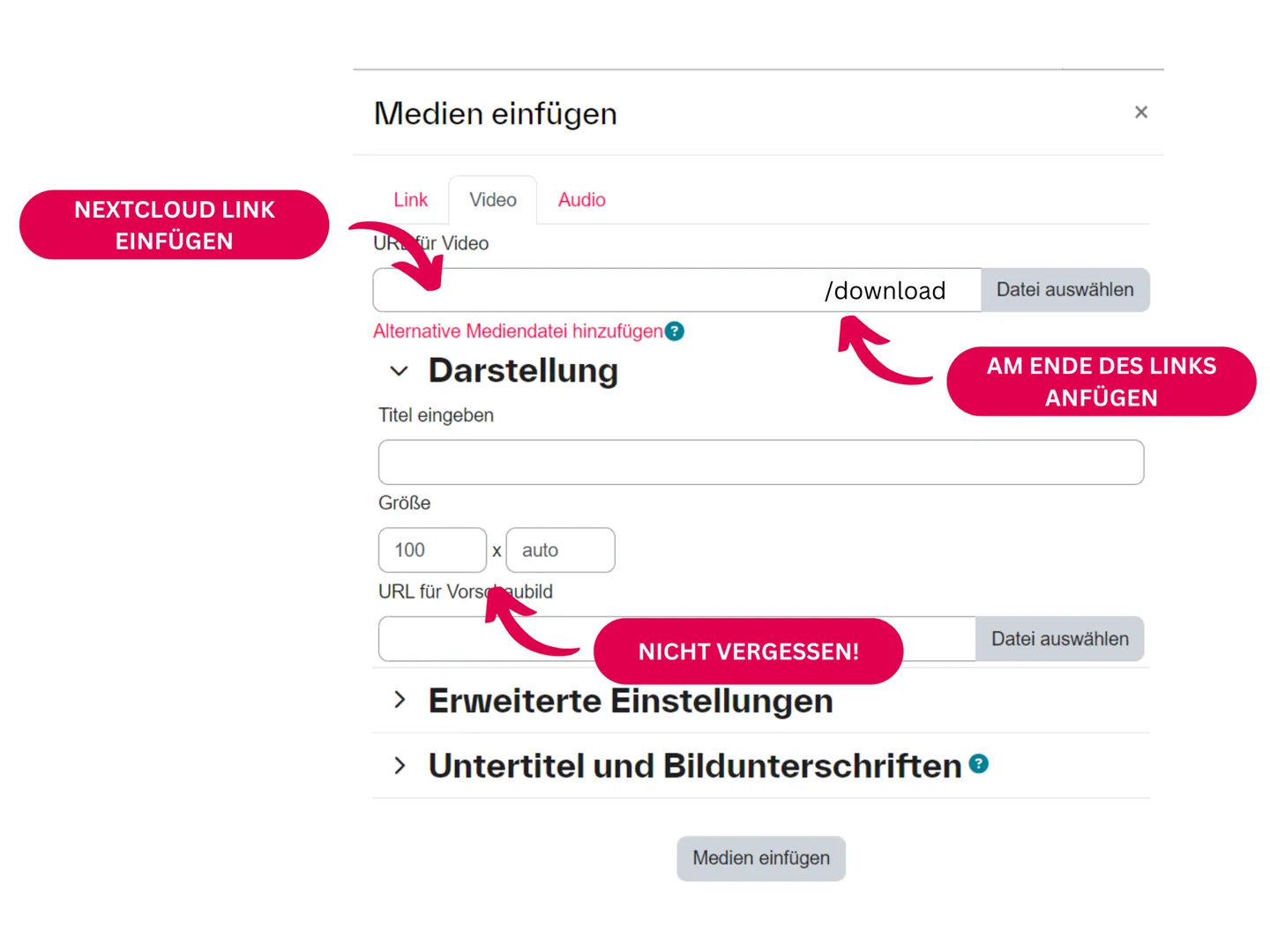
4. Ergänzen Sie am Ende des Links: /download
5. Geben Sie in den Feldern für die Darstellung 100% x 100% ein. Damit skaliert das Video mit der Fensterbreite.
6. Klicken Sie auf Medien einfügen.
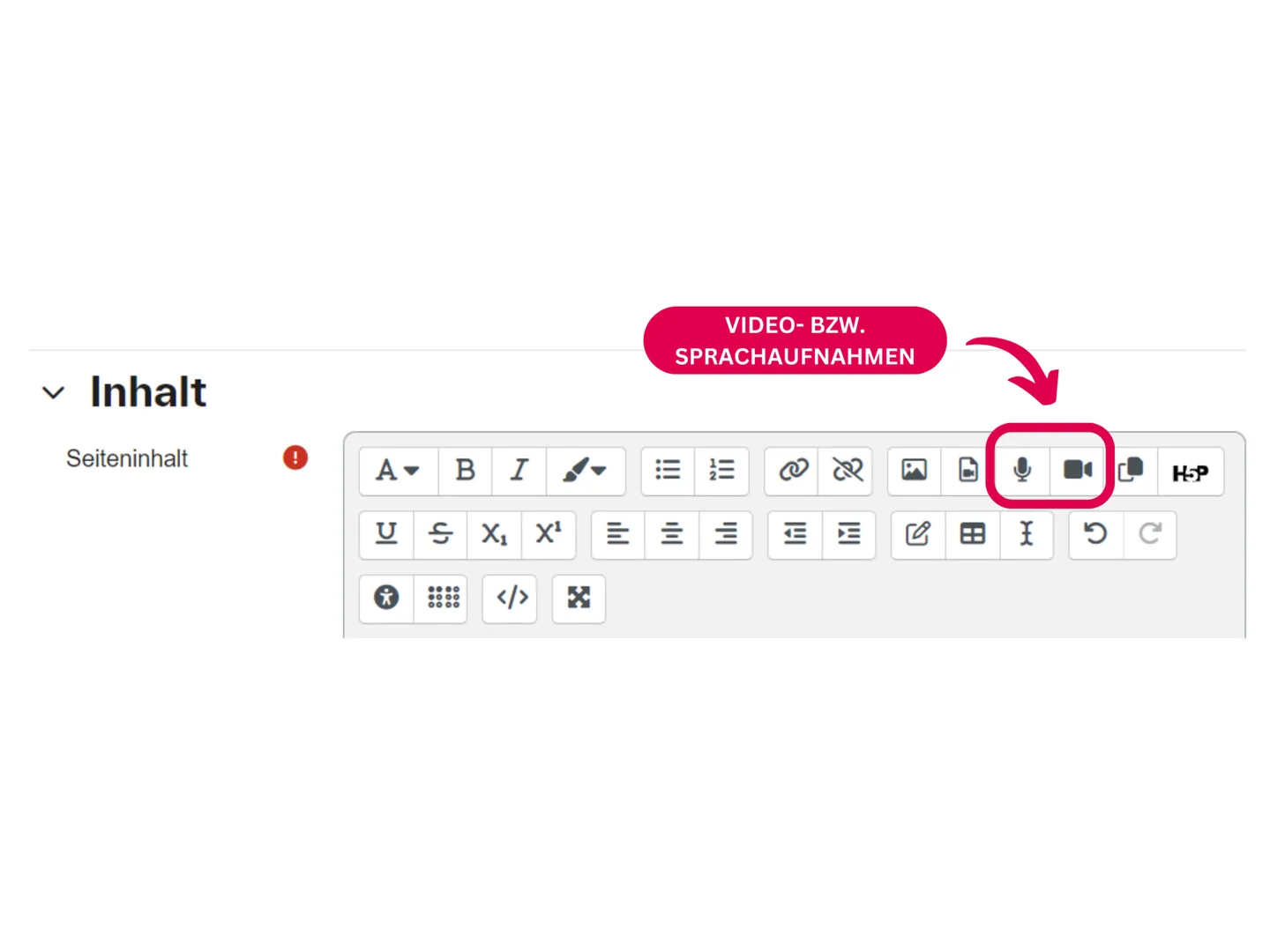
Sie können kurze Videos oder Sprachaufnahmen auch direkt in Moodle aufnehmen. Diese dürfen maximal 2 Minuten lang sein.
Klicken Sie dazu einfach im Editor auf das entsprechende Symbol (Mikrofon bzw. Video).