Anmeldung über Outlook (new)
- Hochschul-E-Mail-Adresse eingeben.
- Passwort eingeben.
Outlook (new) verbindet sich anschließend automatisch mit Ihrem Outlook-Postfach.
Anmeldung über Thunderbird
- Hochschul-E-Mail-Adresse und Passwort eingeben.
- Manuelle Einrichtung auswählen.
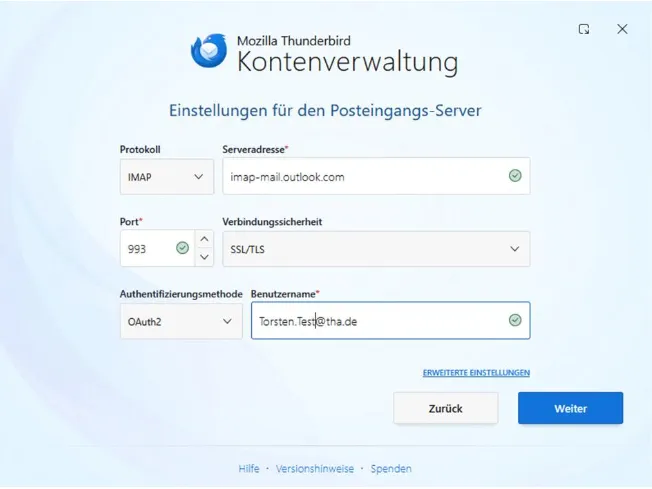
- Folgende Einstellungen für den Posteingangsserver vornehmen:
- Protokoll: IMAP
- Serveradresse: imap-mail.outlook.com
- Port: 993
- Verbindungssicherheit: SSL/TLS
- Authentifizierungsmethode: OAuth2
- Benutzername: Ihre Hochschul-E-Mail-Adresse (z. B. vorname.nachname(at)tha.de
4. Auf Weiter klicken.
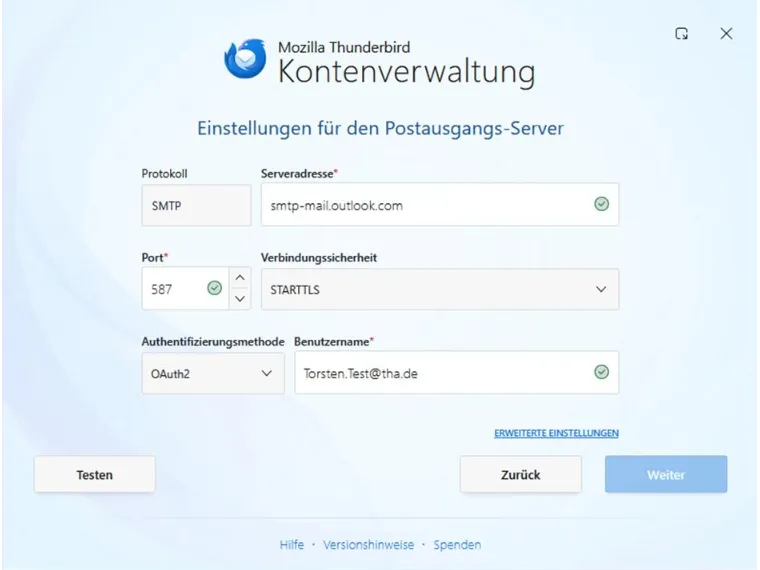
5. Folgende Einstellungen für den Postausgangsserver vornehmen:
- Protokoll: SMTP
- Serveradresse: smtp-mail.outlook.com
- Port: 587
- Verbindungssicherheit: STARTTLS
- Authentifizierungsmethode: OAuth2
- Benutzername: Ihre Hochschul-E-Mail-Adresse (z. B. vorname.nachname@tha.de)
Klicken Sie auf „Testen“ und anschließend auf „Weiter“. Geben Sie danach das Passwort Ihrer RZ-Kennung ein und speichern Sie es bei Bedarf. Klicken Sie anschließend erneut auf „Weiter“.
Alternative Anmeldung ohne OAuth2
Sollte in Schritt 3 oder Schritt 5 die Option „OAuth2“ nicht verfügbar sein, wählen Sie zunächst „Passwort, normal“ aus. Nach Schritt 9 erscheint voraussichtlich die Meldung „Fehler bei der Authentifizierung“. Fahren Sie anschließend wie folgt fort:
6. Klicken Sie auf „Zurück“.
7. Ändern Sie keine Einstellungen und öffnen Sie „Erweiterte Einstellungen“.
8. Bestätigen Sie den Hinweis mit „OK“.


9. Wechseln Sie in die „Konten-Einstellungen“.
10. Öffnen Sie den Bereich „Server-Einstellungen“.
11. Ändern Sie die Authentifizierungsmethode auf „OAuth2“.
Möglicherweise werden Sie nach Schritt 11 erneut zur Anmeldung aufgefordert.
Prüfen Sie anschließend, ob Sie in Thunderbird E-Mails empfangen und versenden können. Ist dies möglich, wurde die Einrichtung erfolgreich abgeschlossen.

Ordner in Thunderbird abonnieren
Nach der Einrichtung Ihres Postfachs in Thunderbird wird möglicherweise zunächst nur der Posteingang angezeigt. Damit weitere Ordner (z. B. Gesendet, Entwürfe oder Archiv) sichtbar werden, müssen diese abonniert werden.
1. Klicken Sie mit der rechten Maustaste auf Ihr E-Mail-Konto.
2. Wählen Sie im Kontextmenü „Abonnieren…“ aus.

3. Wählen Sie in der Ordnerliste die Ordner aus, die in Thunderbird angezeigt werden sollen.
4. Klicken Sie auf „OK“.
5. Die ausgewählten Ordner werden anschließend in Thunderbird angezeigt.