Kartenabfrage
Themen sammeln, gewichten und ordnen.
Mit der Kartenabfrage reichen Studierende in der Vorlesung Themen, Fragen oder Vorschläge ein und stimmen über die Karten der anderen ab. Lehrende ordnen die Karten live und besprechen sie der Reihe nach.

Wofür eignet sich die Kartenabfrage?
Einstieg
Vorwissen und offene Fragen zu Beginn einer Sitzung sammeln.
Themenwahl
Vorschläge für die nächste Sitzung oder für Referate einholen.
Wiederholung
Vor der Prüfung oder am Ende einer Sitzung sammeln, was noch unklar ist.
Vorbereiten
Kartenabfrage anlegen und Frage formulieren.
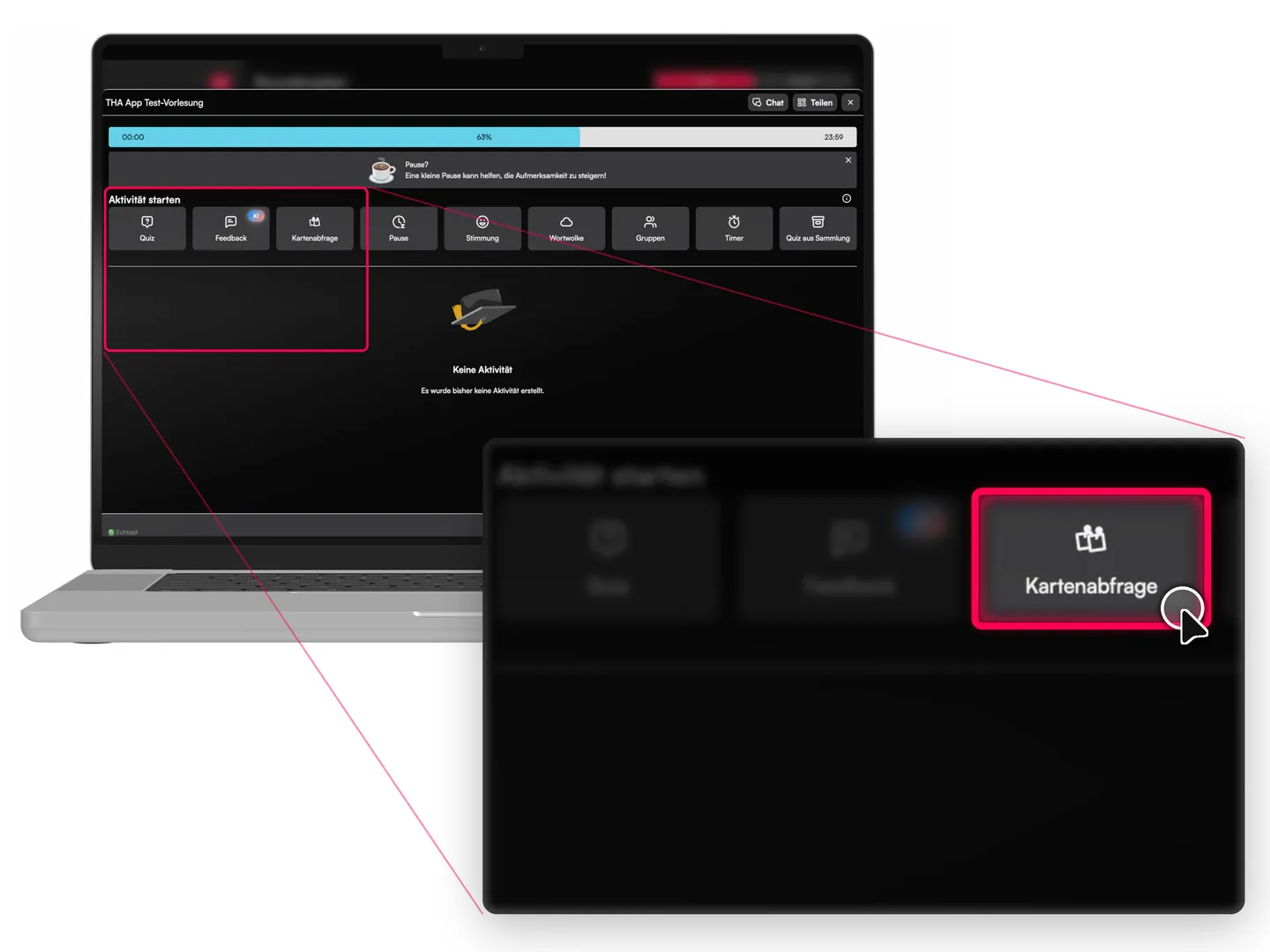
Schritt 1: Kartenabfrage auswählen
In der Vorlesung unter Aktivität starten auf die Kachel Kartenabfrage klicken.
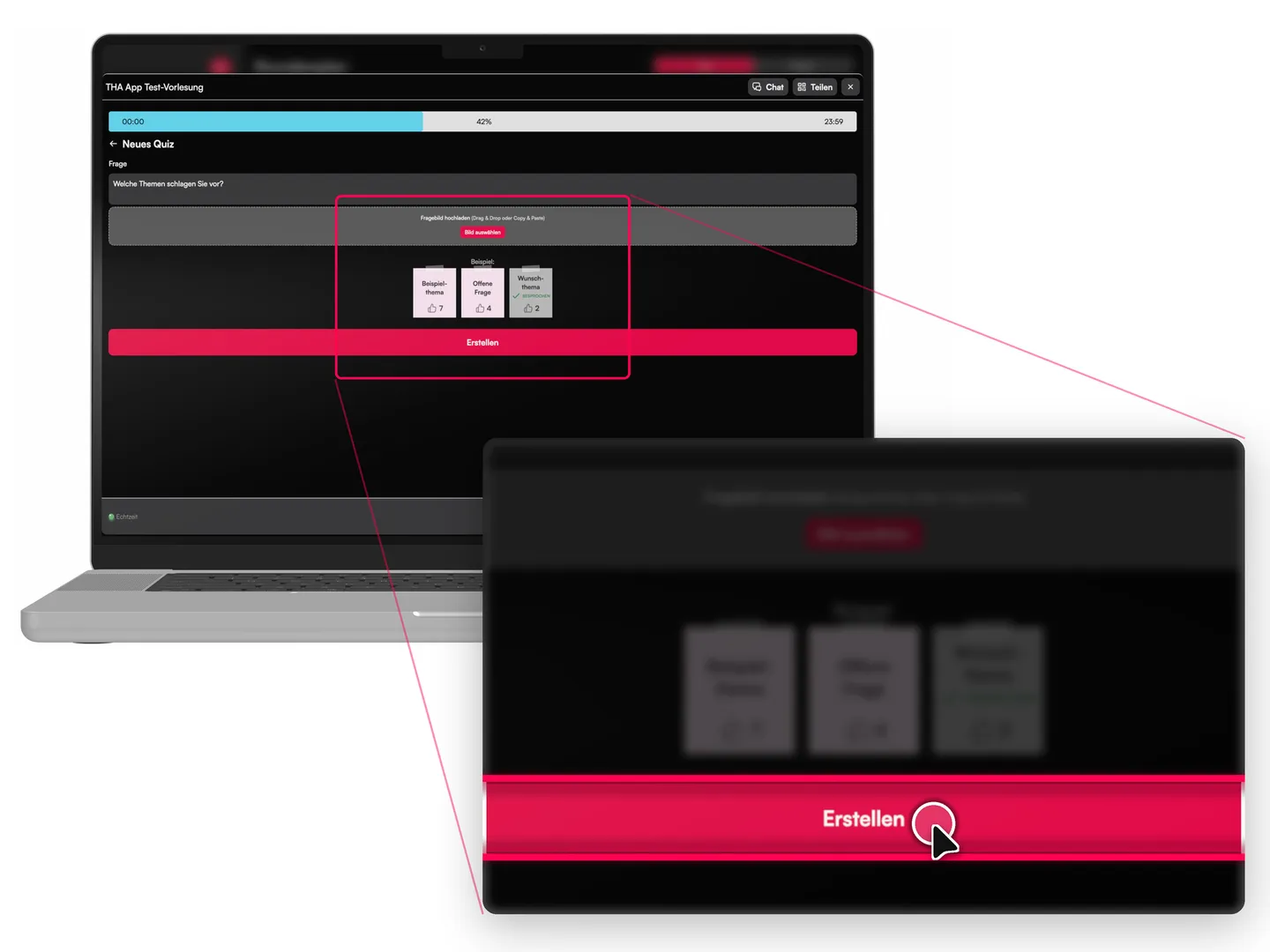
Schritt 2: Frage formulieren
Die Frage eingeben und optional ein Fragebild hinzufügen – über den Button Bild auswählen, per Drag & Drop oder per Copy & Paste.
Auf Erstellen klicken. Die Kartenabfrage erscheint als Entwurf – Studierende können noch keine Themen einreichen.
Live in der Vorlesung
Themen einsammeln, abstimmen lassen und Karten ordnen.
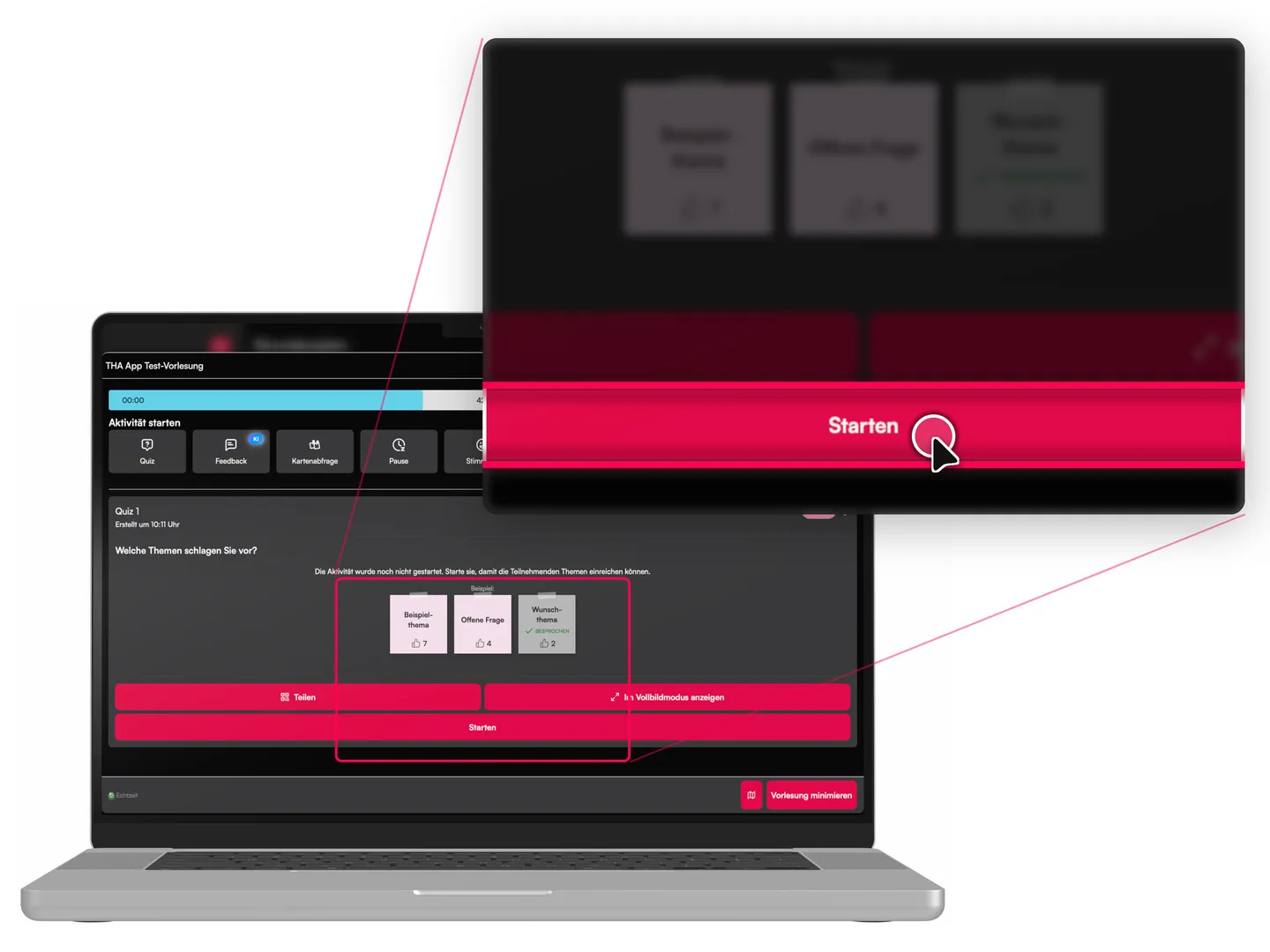
Schritt 3: Kartenabfrage starten
Auf Starten klicken. Ab jetzt können die Studierenden Themen einreichen.
Das sehen die Studierenden
Sobald die Kartenabfrage läuft, erscheint die Frage in der Campus App der Studierenden. Die Studierenden können
- eigene Themen als Karte einreichen,
- die Karten der anderen sehen und
- per Daumen-Symbol für Themen stimmen.

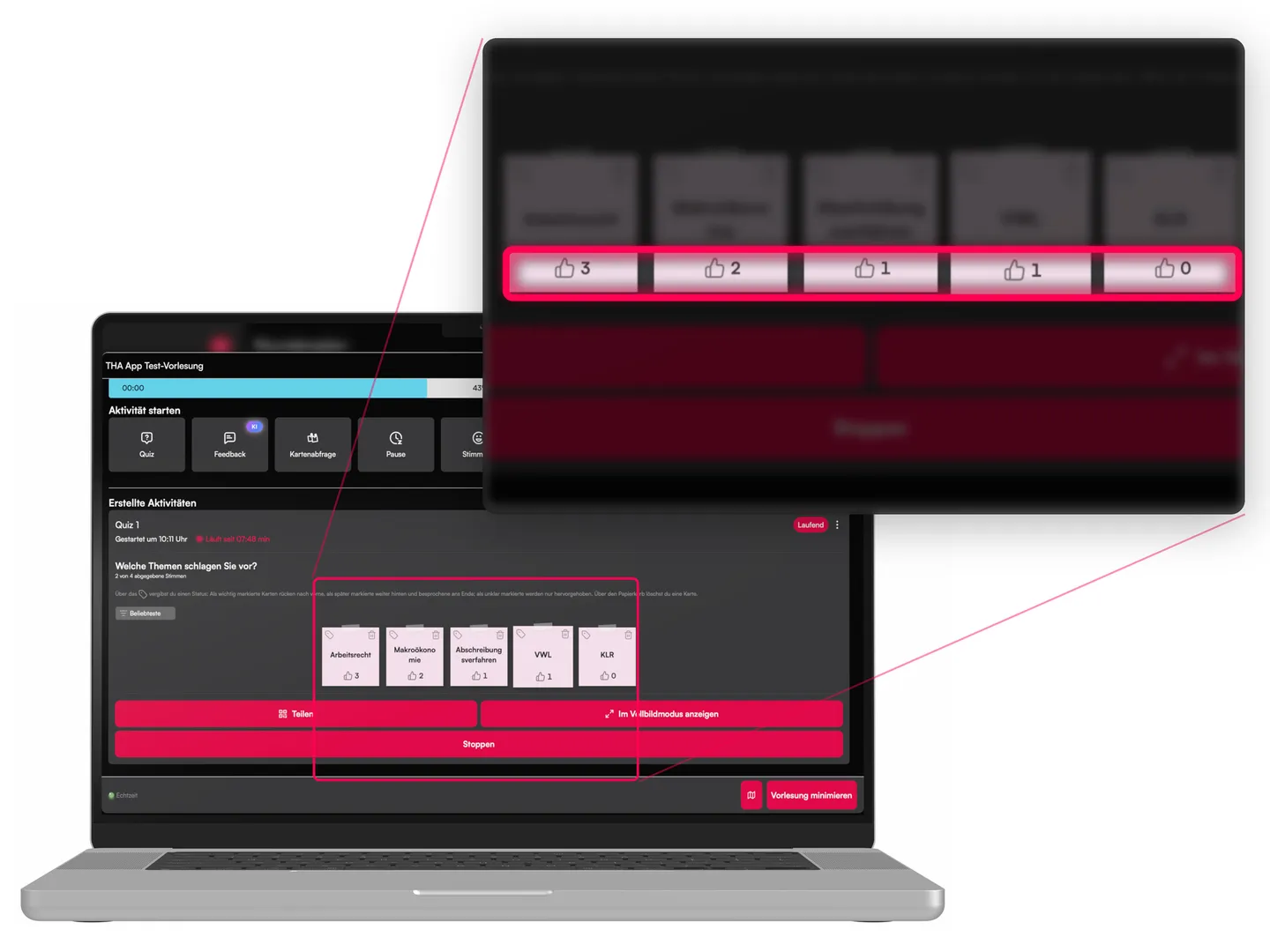
Schritt 4: Themen und Stimmen verfolgen
Die eingereichten Themen erscheinen als Karten. Die Zahl neben dem Daumen-Symbol zeigt die Stimmen pro Karte.
Schritt 5: Karten ordnen
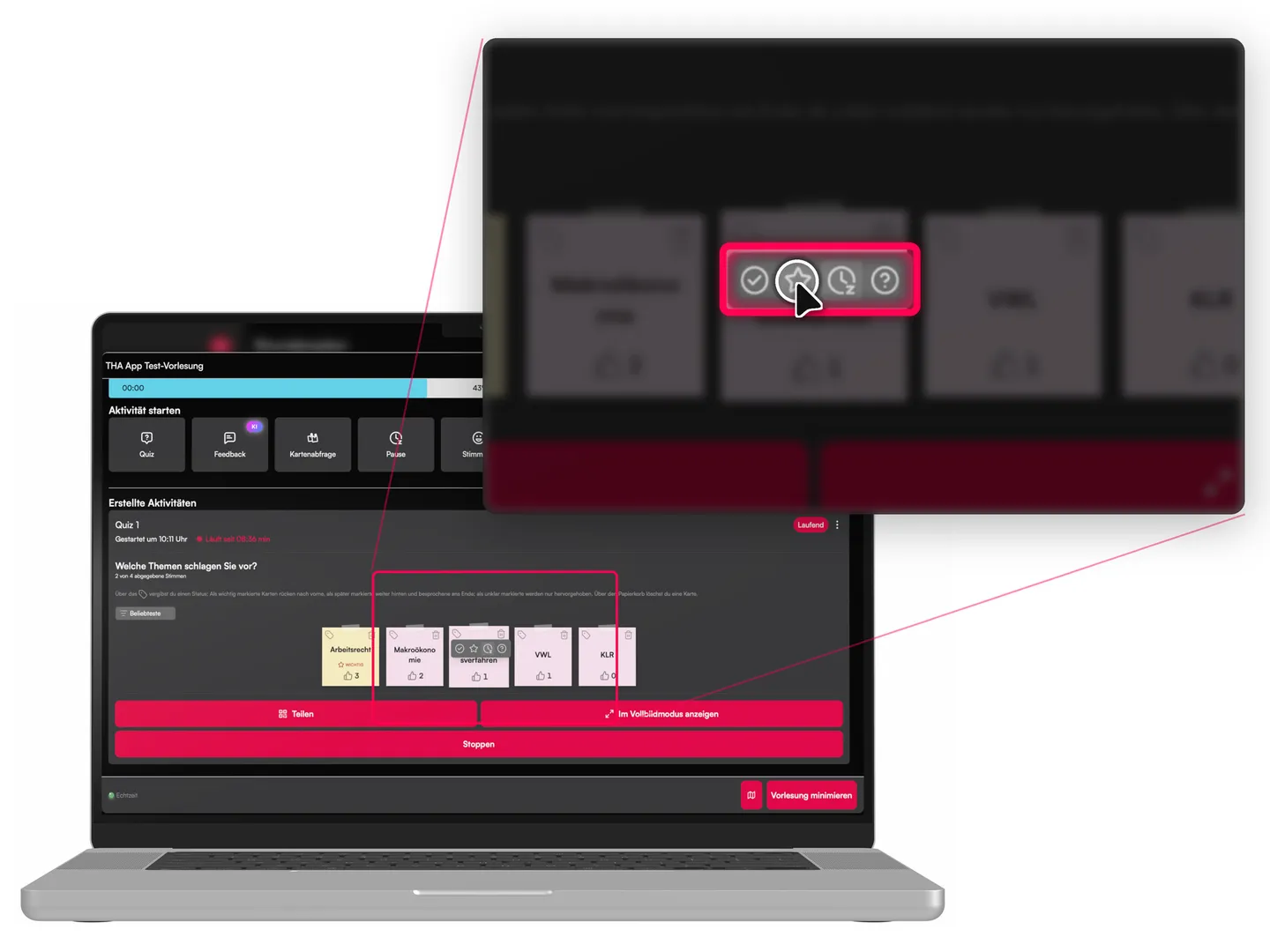
Über das Etikett-Symbol einer Karte das Status-Menü öffnen und einen Status wählen.
Über den Papierkorb wird eine Karte gelöscht.
So sieht das Ergebnis aus
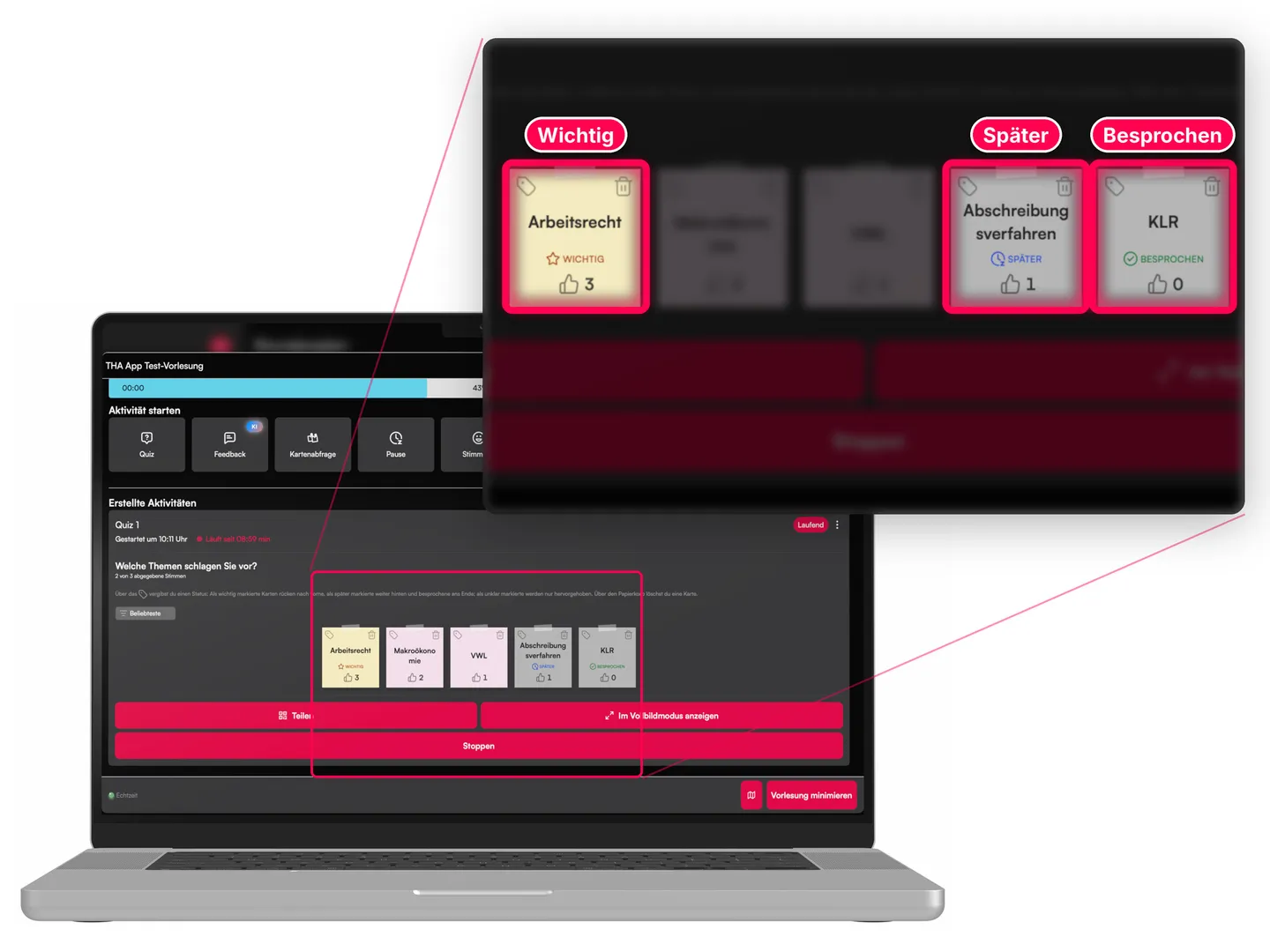
Je nach Status ordnen sich die Karten neu:
- Wichtig: Karte rückt nach vorne
- Später: Karte rückt nach hinten
- Besprochen: Karte rückt ans Ende
- Unklar: Karte wird nur markiert
Abschließen
Kartenabfrage beenden.
Schritt 6: Kartenabfrage beenden
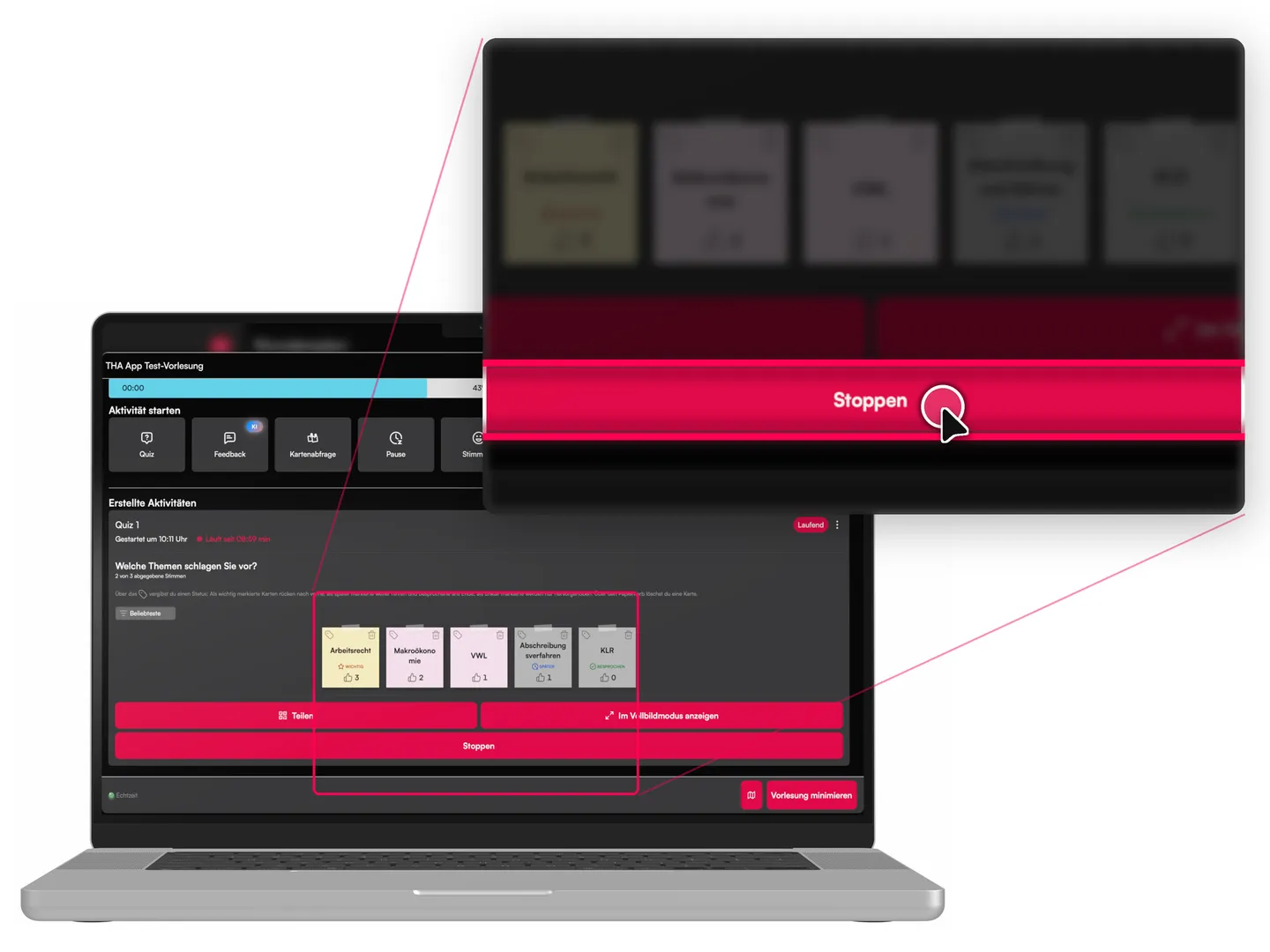
Auf Stoppen klicken, um die Kartenabfrage zu beenden.