Stimmungsbarometer
Zum Ankommen: ein kurzes Stimmungsbild mit Emojis.
Mit dem Stimmungsbarometer erfahren Sie in wenigen Sekunden, wie es den Studierenden geht oder wie sie Inhalte und Workload einschätzen. Das Ergebnis zeigen Sie absolut oder prozentual an, auf Wunsch im Vollbild für alle.

Wofür eignet sich das Stimmungsbarometer?
Ankommen
Zu Beginn der Sitzung fragen, wie es den Studierenden geht, und die Atmosphäre im Hörsaal erfassen.
Einschätzen
Mit einer Skala von 1 bis 5 abfragen, wie verständlich ein Thema war oder wie hoch der Workload einer Aufgabe ist.
Rückblick
Am Ende der Sitzung mit Daumen hoch oder runter festhalten, wie die Einheit angekommen ist.
Vorbereiten
Format wählen und Frage formulieren.
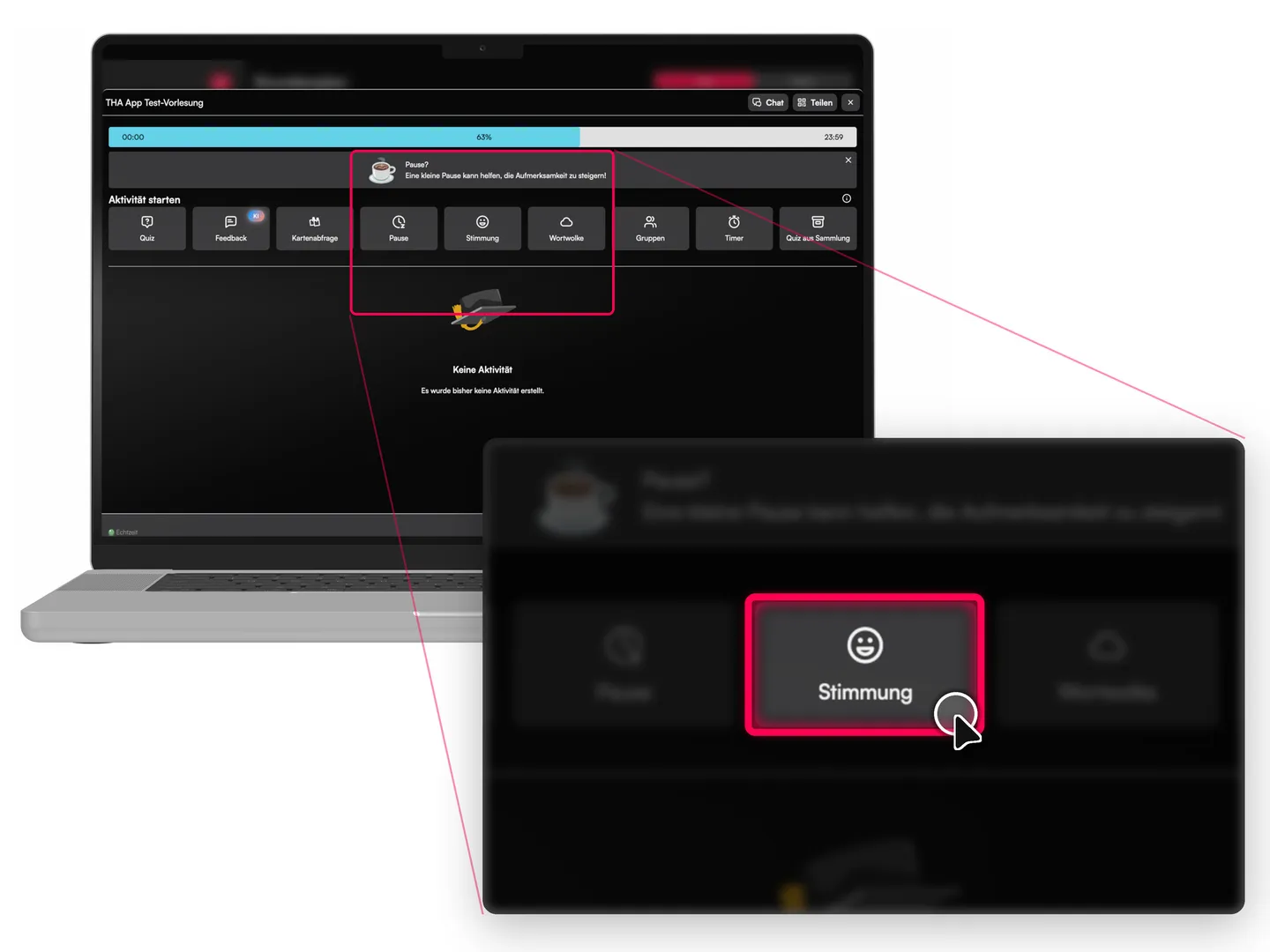
Schritt 1: Stimmungsbarometer auswählen
In der Vorlesung unter Aktivität starten auf die Kachel Stimmung klicken.
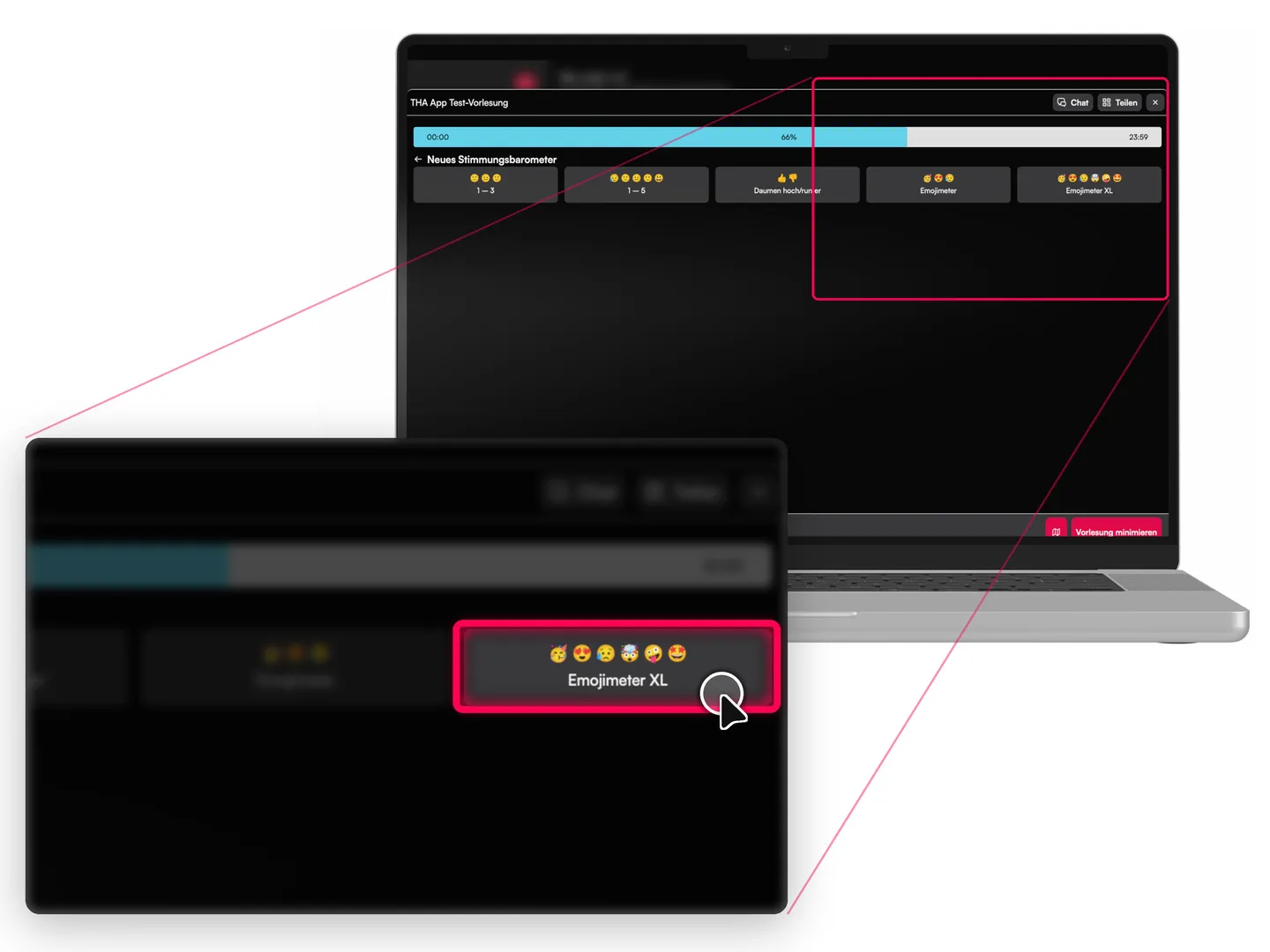
Schritt 2: Format wählen
Unter Neues Stimmungsbarometer eines der fünf Formate anklicken:
- 1–3
- 1–5
- Daumen hoch/runter
- Emojimeter
- Emojimeter XL
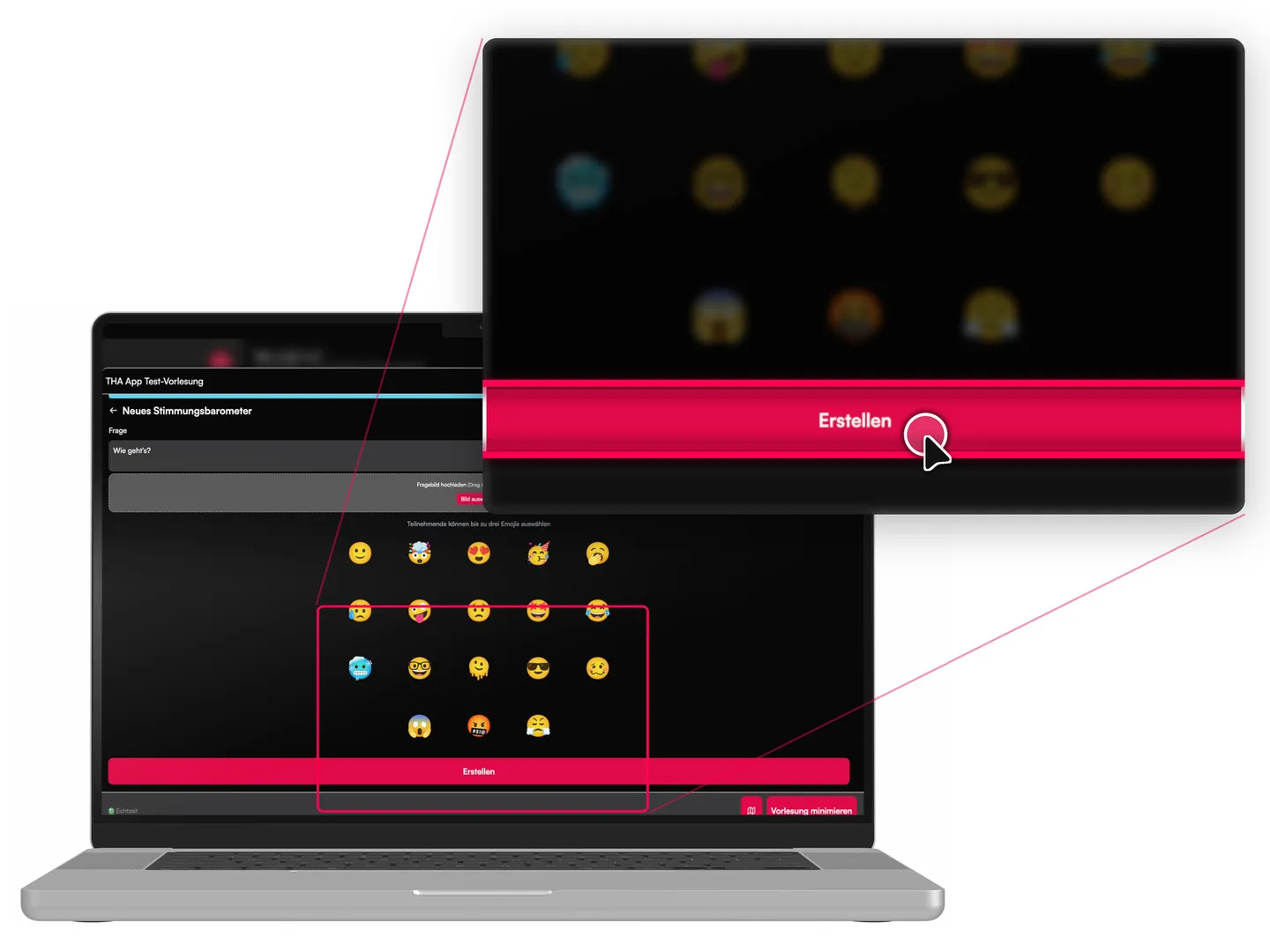
Schritt 3: Frage eingeben und erstellen
Unter Frage die Frage eintragen, z. B. „Wie geht’s?“. Optional ein Fragebild hinzufügen: über den Button Bild auswählen, per Drag & Drop oder Copy & Paste.
Beim Emojimeter XL können die Studierenden bis zu drei Emojis auswählen, bei allen anderen Formaten eine Antwort.
Dann auf Erstellen klicken.
Live in der Vorlesung
Stimmungsbarometer starten und die Antworten live verfolgen.
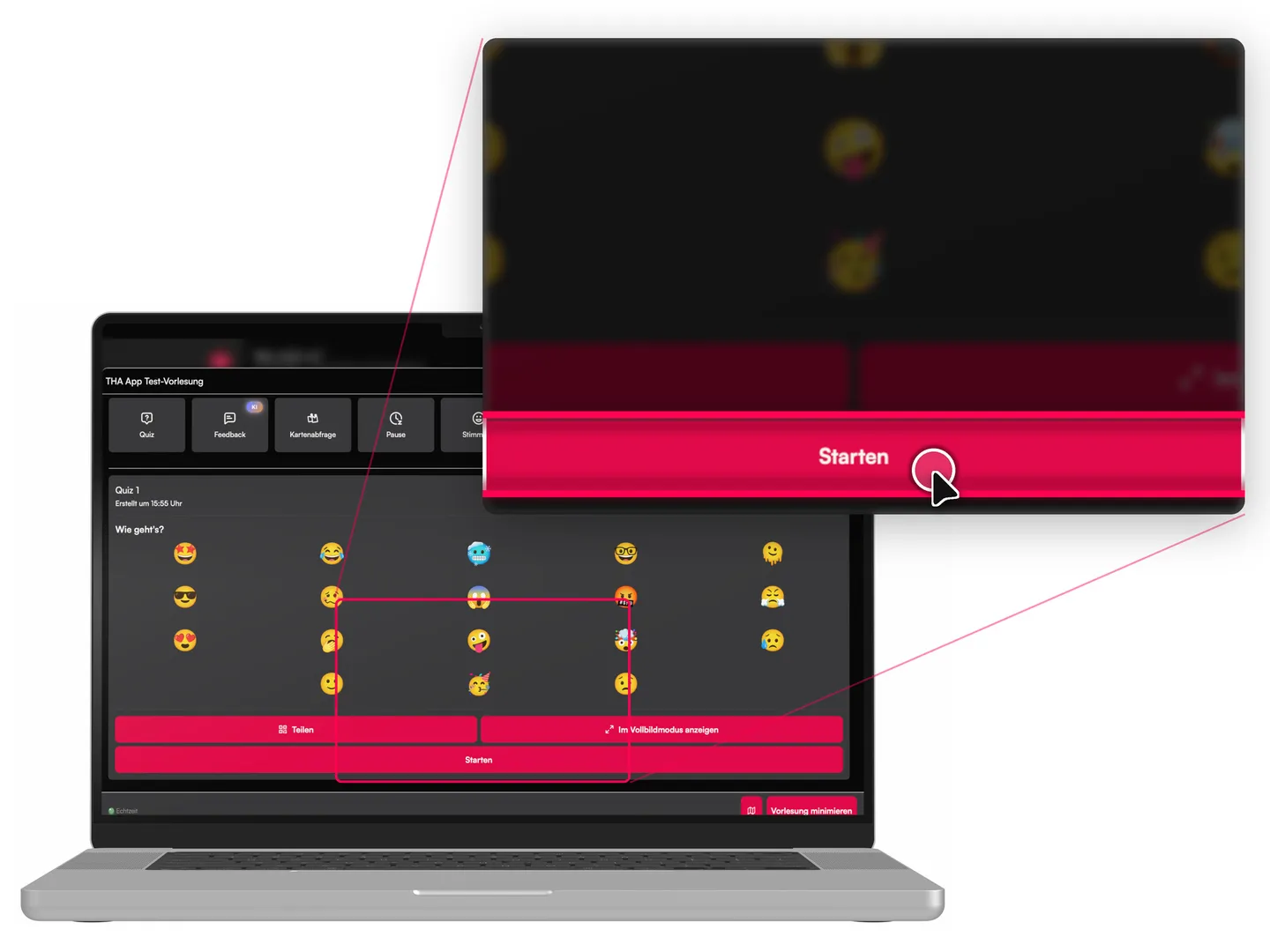
Schritt 4: Stimmungsbarometer starten
Das Stimmungsbarometer steht jetzt als Entwurf bereit. Mit Teilen einen QR-Code anzeigen, über den die Studierenden teilnehmen können. Mit Im Vollbildmodus anzeigen lässt es sich groß für alle zeigen.
Auf Starten klicken, um das Stimmungsbarometer für die Studierenden freizugeben.
Das sehen die Studierenden
Sobald das Stimmungsbarometer läuft, erscheint die Frage in der Campus App der Studierenden. Die Studierenden können
- die Frage und, falls hinterlegt, das Fragebild sehen,
- je nach Format eine Antwort wählen, beim Emojimeter XL bis zu drei Emojis, und
- nach Statistik teilen sehen, wie viele für welche Antwort gestimmt haben.
Die Abgabe ist anonym.

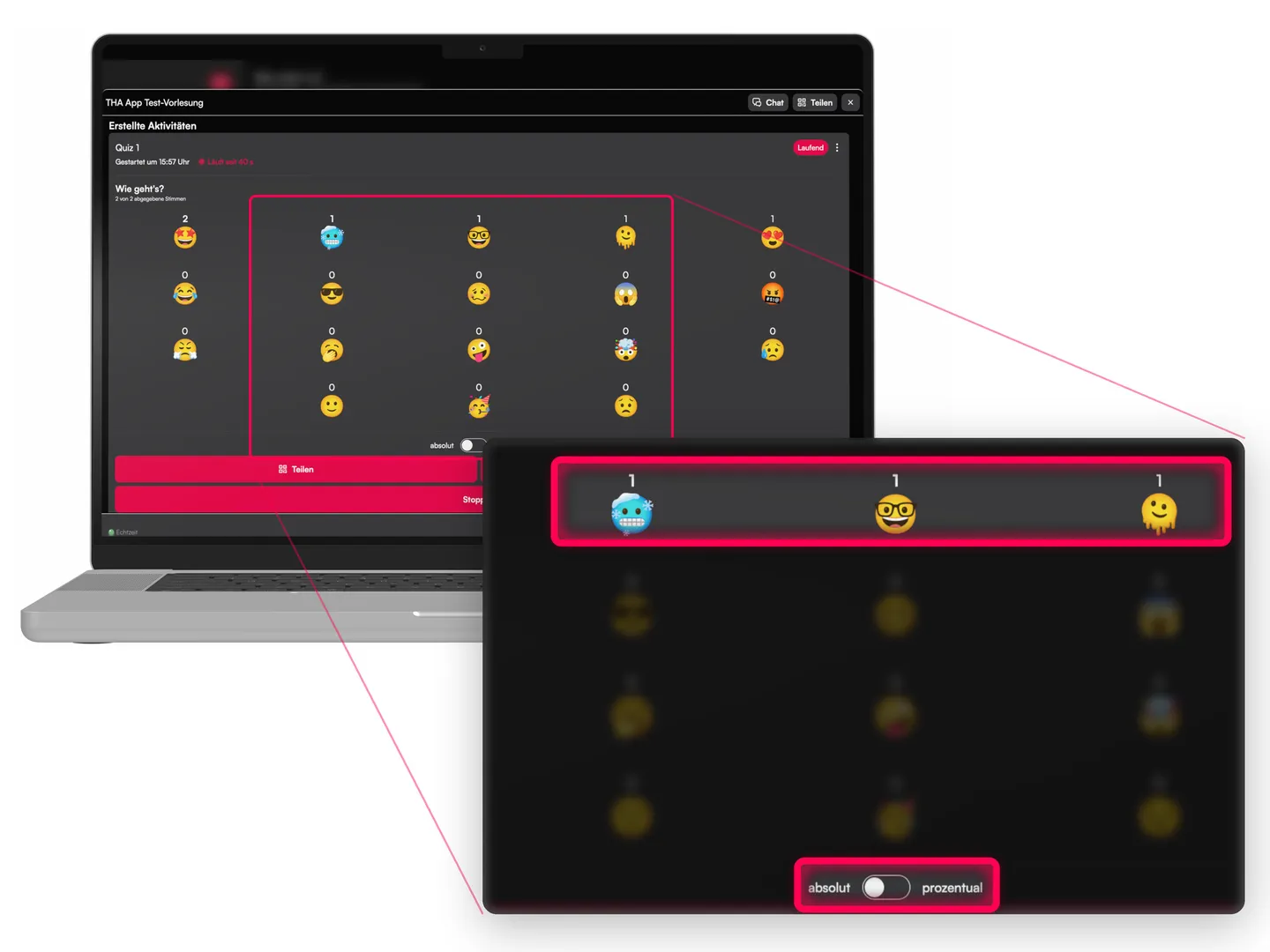
Schritt 5: Ergebnisse live verfolgen
Über jedem Emoji steht, wie viele Stimmen es bisher erhalten hat. Unter der Frage steht, wie viele Stimmen insgesamt abgegeben wurden.
Mit dem Schalter absolut / prozentual unter den Emojis zwischen Anzahl und Prozent wechseln.
Abschließen
Stimmungsbarometer beenden, Ergebnis zeigen und teilen.
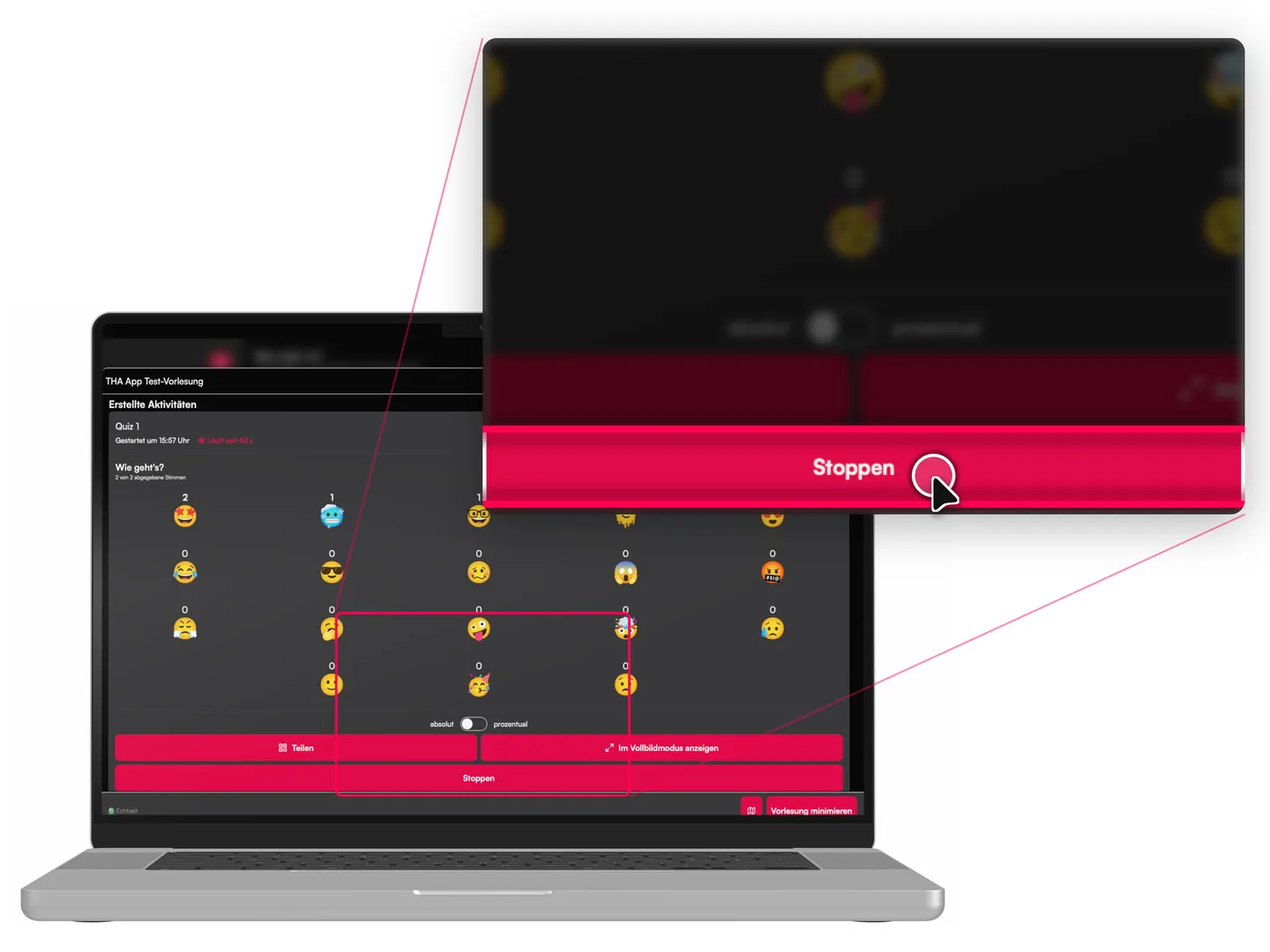
Schritt 6: Stimmungsbarometer stoppen
Auf Stoppen klicken, um das Stimmungsbarometer zu beenden.
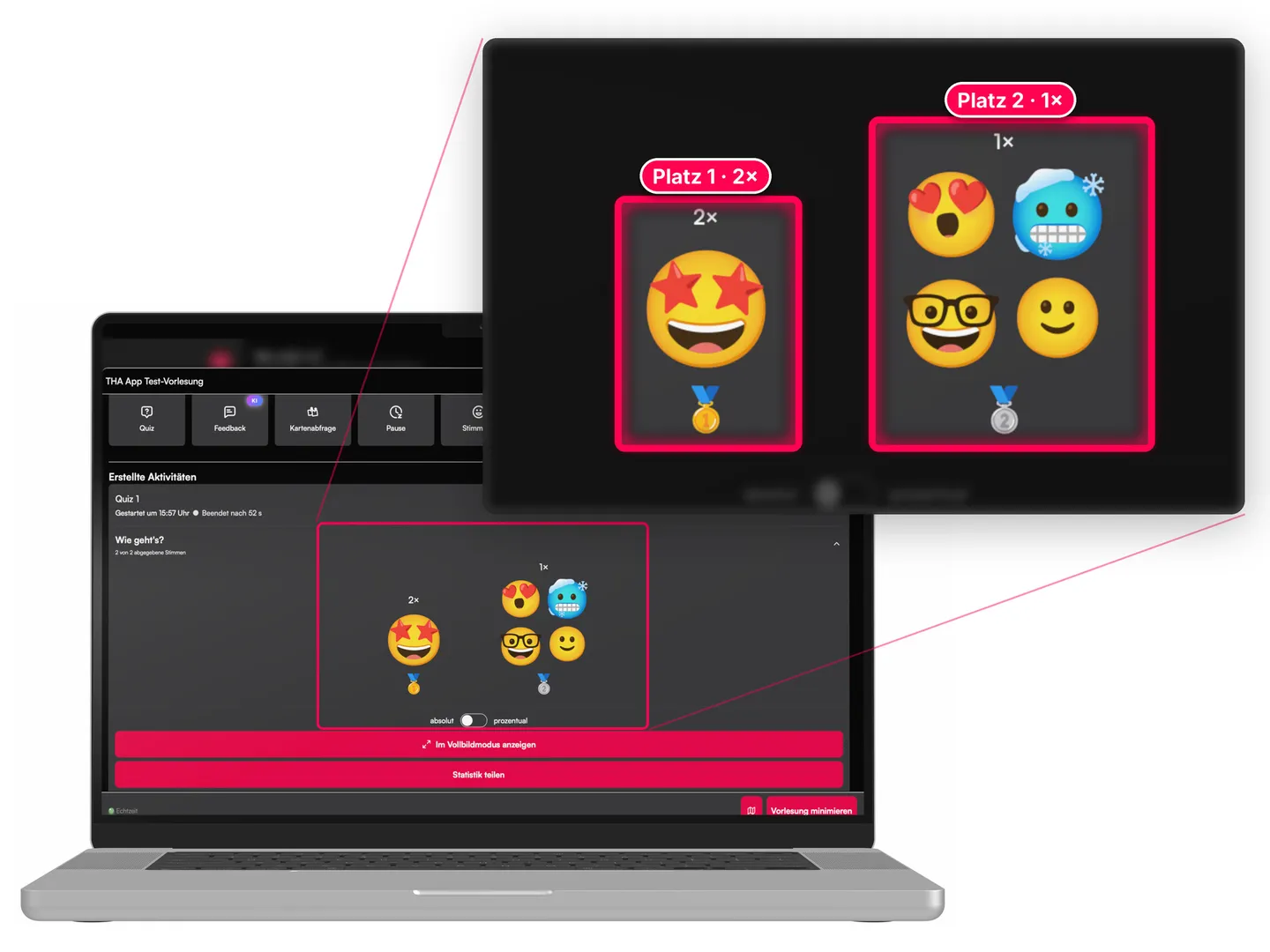
So sieht das Ergebnis aus
Die meistgewählten Emojis erscheinen auf einem Siegertreppchen mit Medaille und der Zahl der Stimmen.
- Im Vollbildmodus anzeigen: Ergebnis groß für alle zeigen
- Statistik teilen: Die Studierenden sehen, wie viele für welche Antwort gestimmt haben.