Wortwolke
Vorwissen und Erwartungen sichtbar machen.
Mit der Wortwolke sammeln Sie Begriffe Ihrer Studierenden live in der Vorlesung. Häufig genannte Begriffe erscheinen größer – so sehen alle auf einen Blick, was die Gruppe denkt.

Wofür eignet sich die Wortwolke?
Vorwissen abfragen
Zu Beginn eines Themas sammeln, welche Begriffe die Studierenden schon kennen.
Brainstorming
Ideen zu einer offenen Frage sammeln und gemeinsam besprechen.
Kurzes Feedback
Am Ende der Vorlesung in einem Wort beschreiben lassen, was hängen geblieben ist.
Vorbereiten
Frage formulieren und die Wortwolke anlegen.
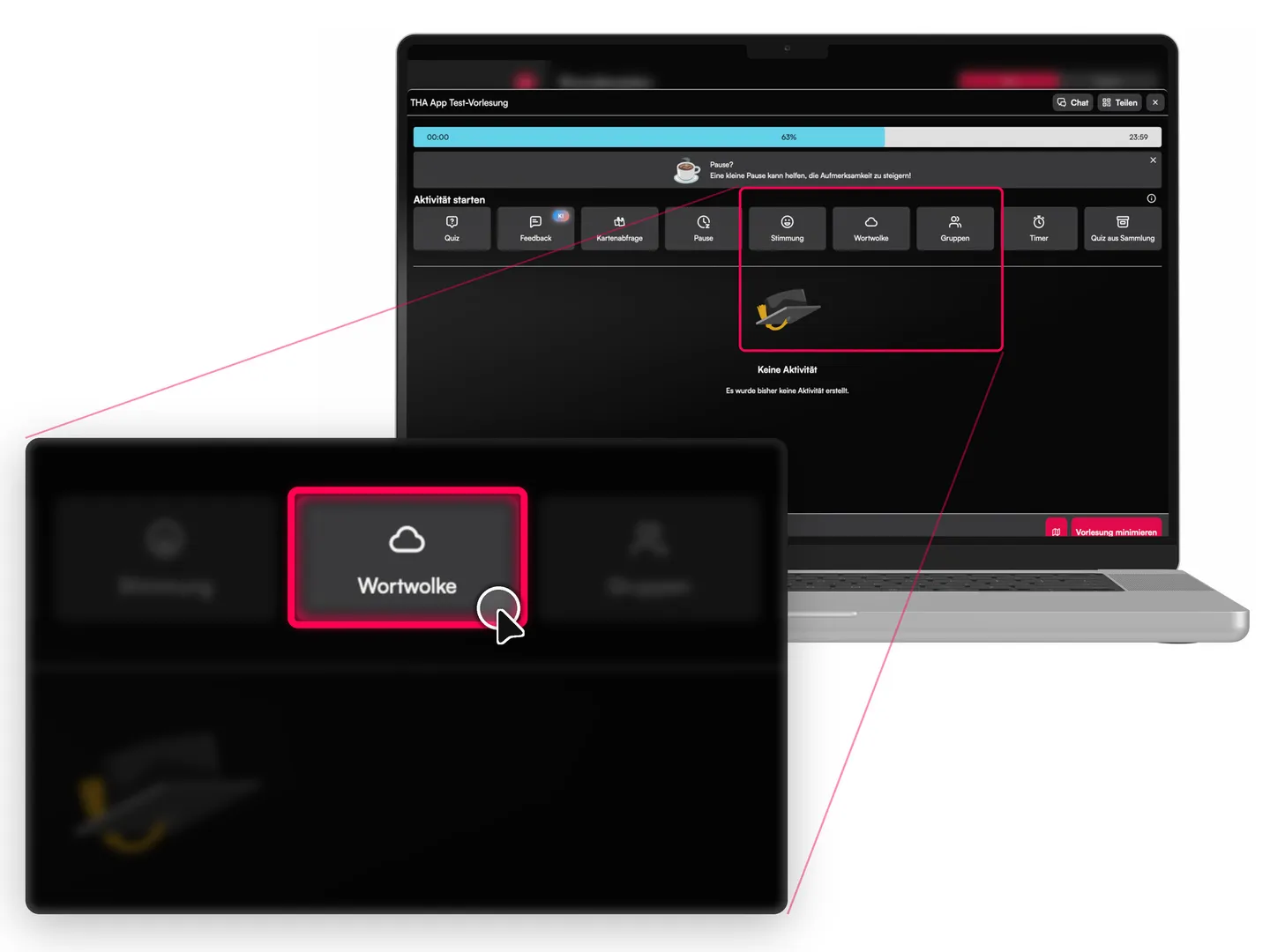
Schritt 1: Wortwolke auswählen
In der Vorlesung unter Aktivität starten auf die Kachel Wortwolke klicken.
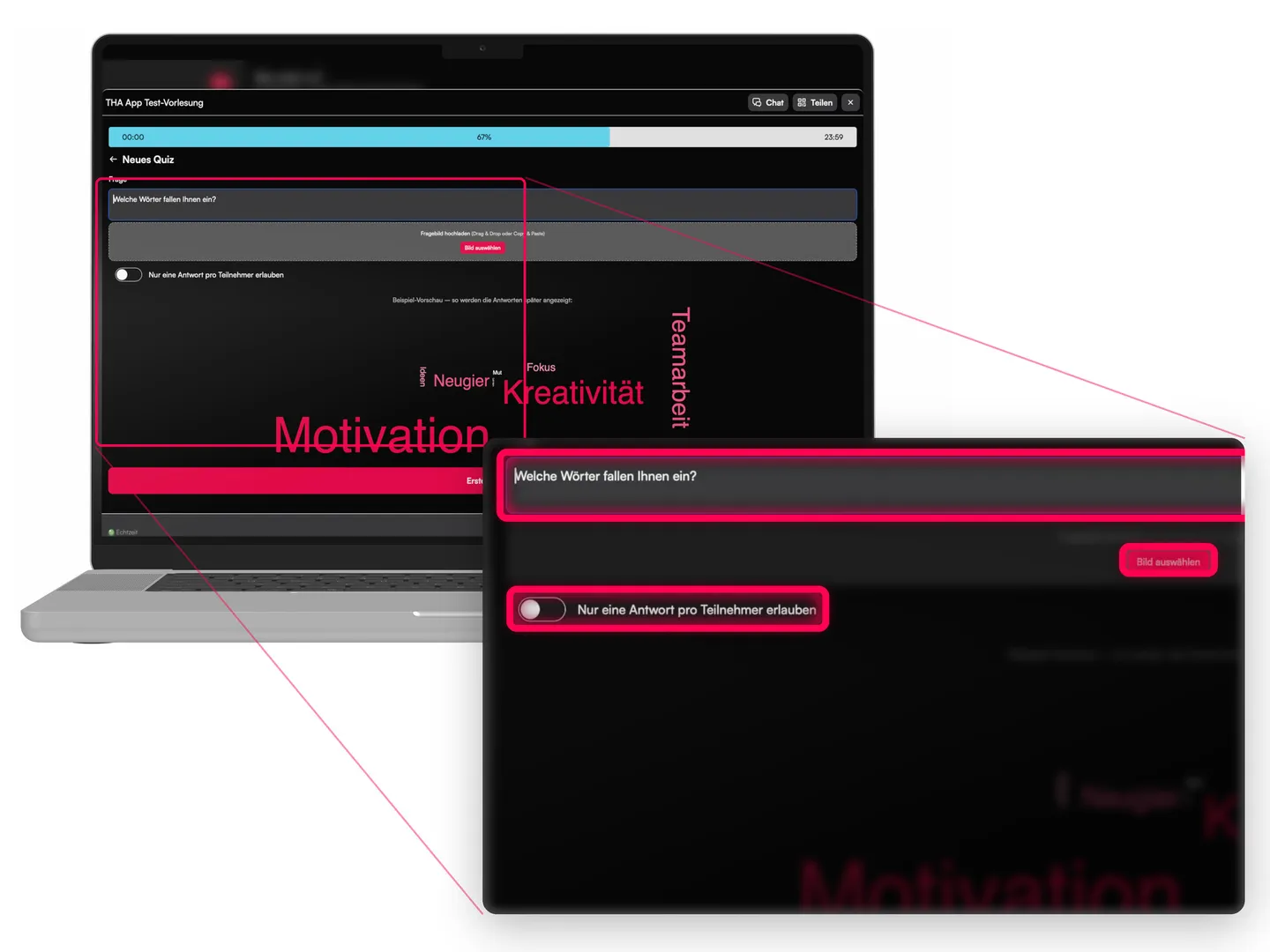
Schritt 2: Frage eingeben
Die Frage in das Feld Frage eingeben. Optional ein Fragebild hinzufügen: über den Button Bild auswählen, per Drag & Drop oder per Copy & Paste.
Mit dem Schalter Nur eine Antwort pro Teilnehmer erlauben festlegen, ob die Studierenden nur einen Begriff abgeben können. Ohne diese Einstellung können sie beliebig viele Begriffe abgeben.
Die Beispiel-Vorschau zeigt, wie die Antworten später angezeigt werden.
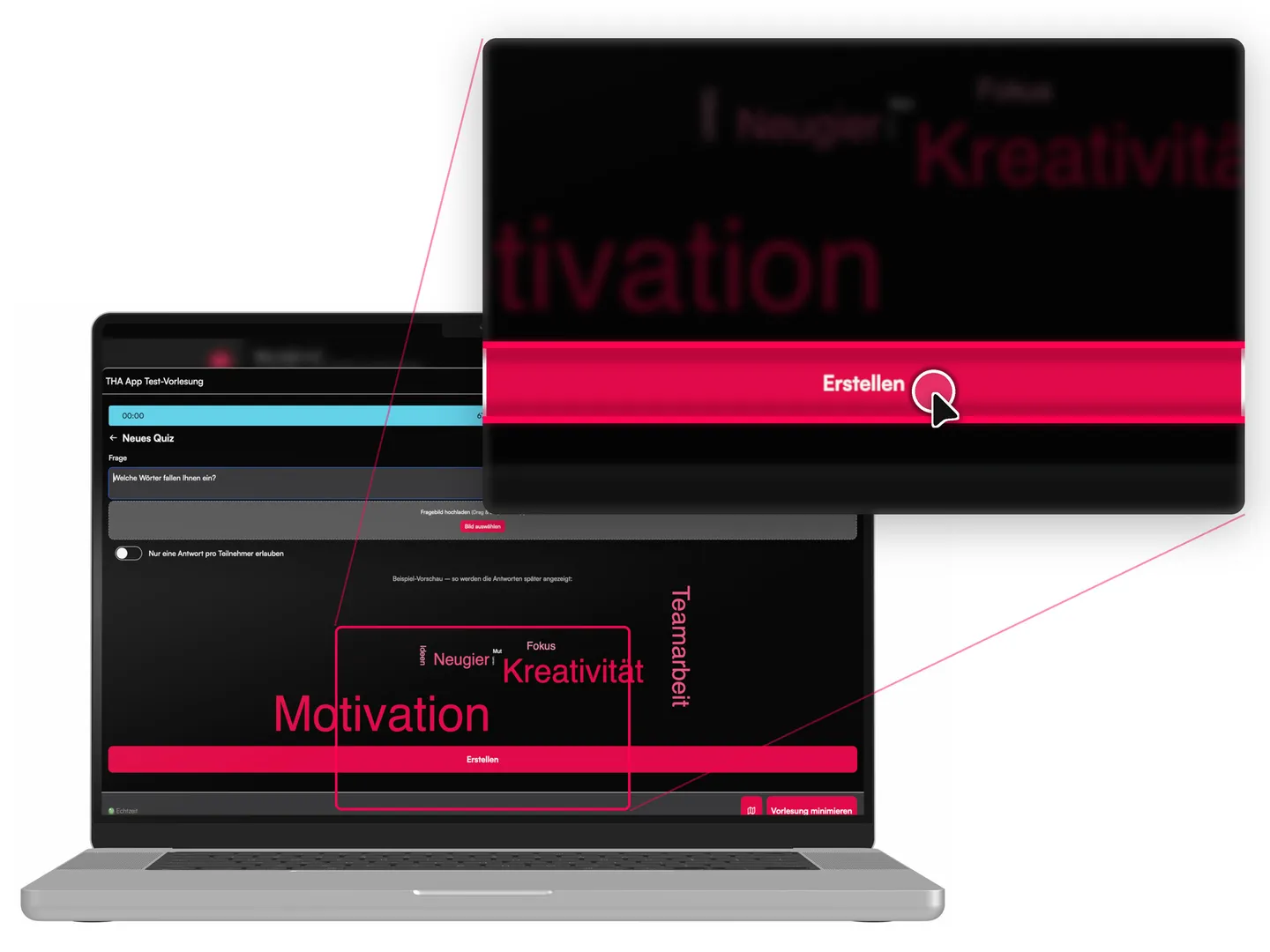
Schritt 3: Wortwolke erstellen
Auf Erstellen klicken. Die Wortwolke erscheint als Entwurf unter den erstellten Aktivitäten.
Live in der Vorlesung
Wortwolke starten und die Antworten verfolgen.
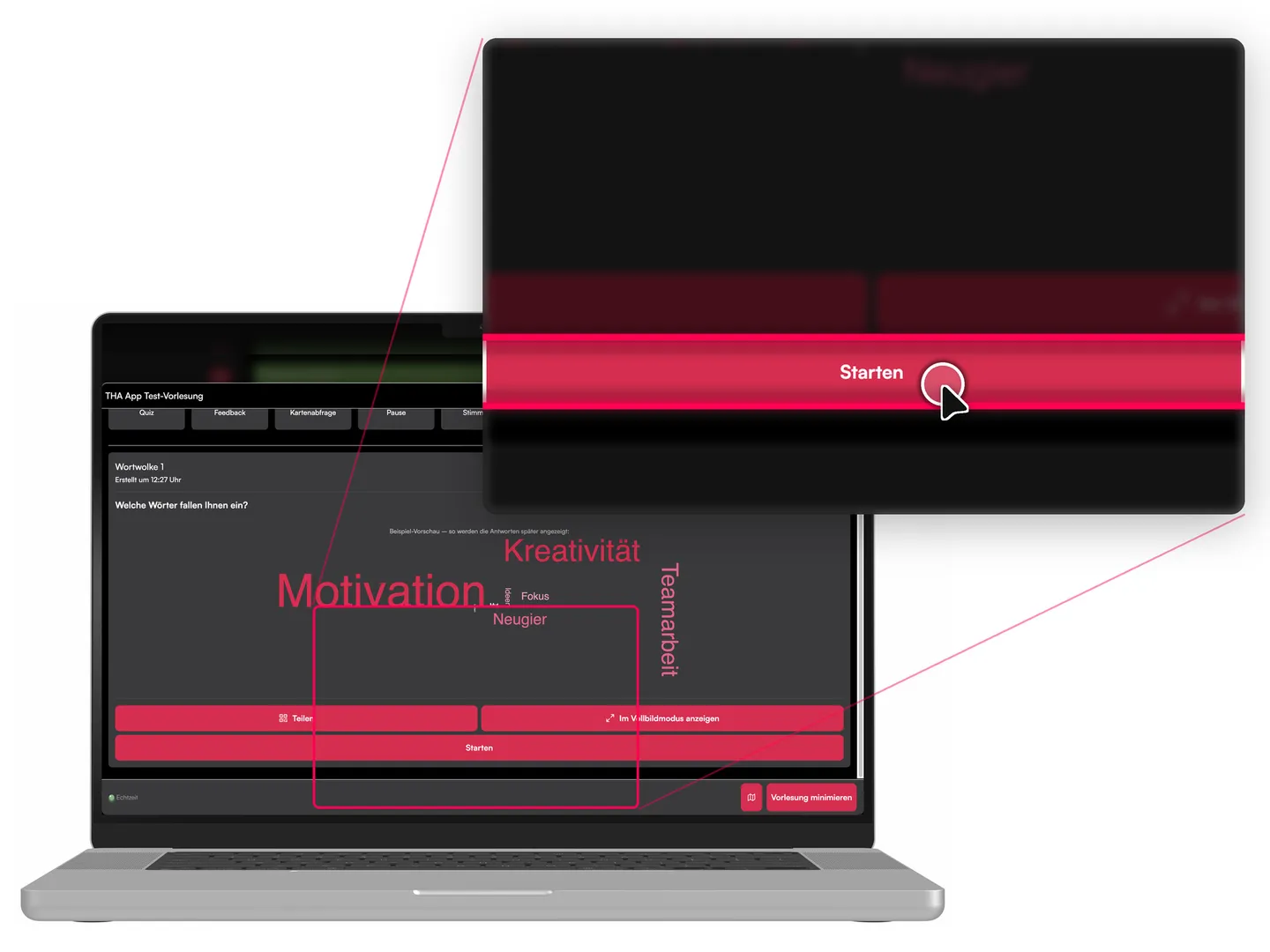
Schritt 4: Wortwolke starten
Auf Starten klicken. Ab jetzt können die Studierenden Begriffe abgeben.
Über Teilen lassen sich ein QR-Code und ein Link anzeigen, über die die Studierenden zur Wortwolke gelangen.
Das sehen die Studierenden
Sobald die Wortwolke läuft, erscheint die Frage in der Campus App der Studierenden. Die Studierenden können
- Begriffe eingeben – beliebig viele oder nur einen, wenn Nur eine Antwort pro Teilnehmer erlauben aktiv ist, und
- die Wortwolke live mitverfolgen.

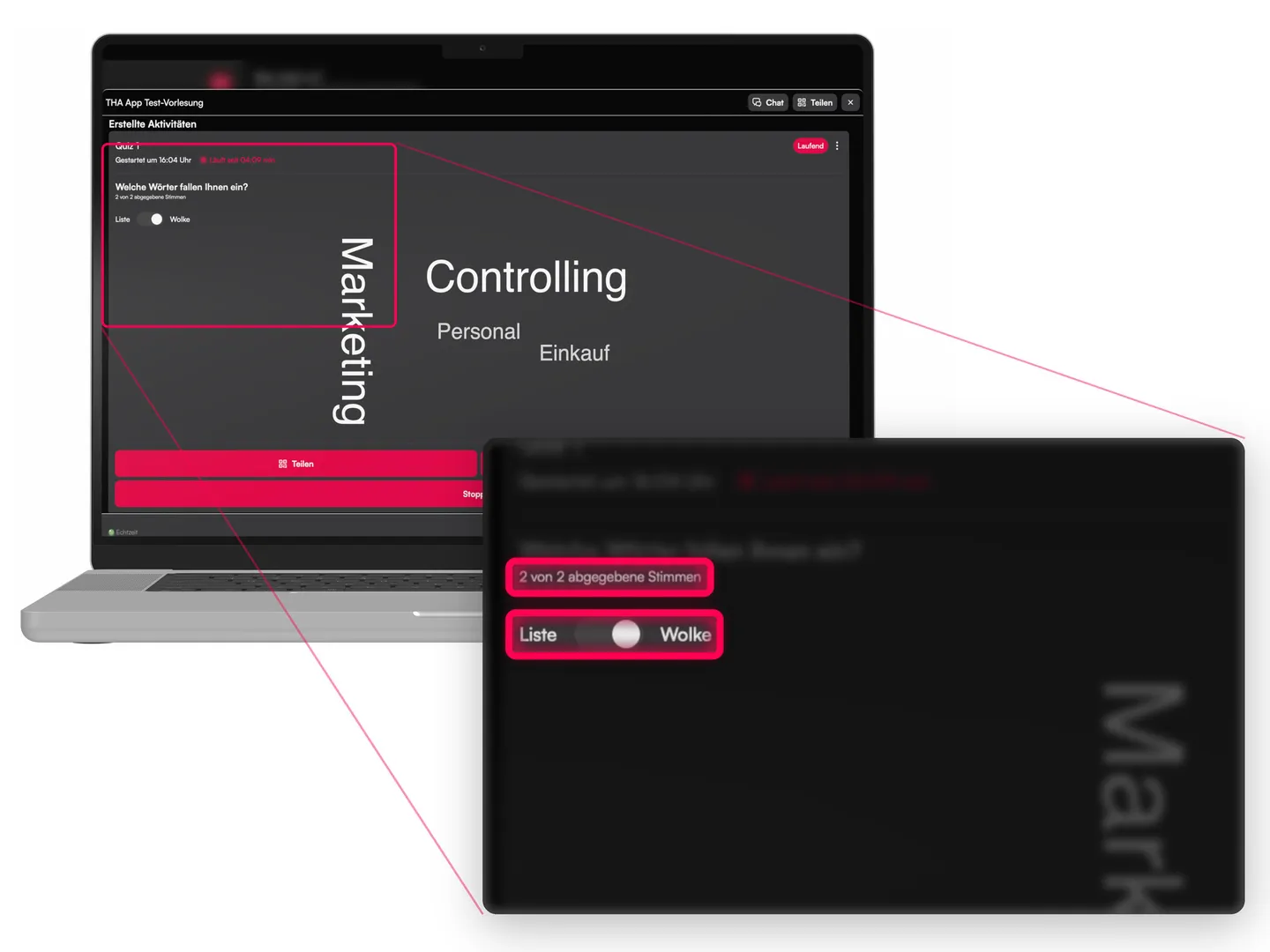
Schritt 5: Antworten verfolgen
Die Begriffe erscheinen live in der Wolke, häufig genannte Begriffe werden größer dargestellt. Unter der Frage steht, wie viele Stimmen bereits abgegeben wurden.
- Mit dem Schalter Liste / Wolke zwischen den Ansichten wechseln.
- Mit Im Vollbildmodus anzeigen die Wolke groß am Beamer zeigen.
Abschließen
Wortwolke beenden und das Ergebnis ansehen.
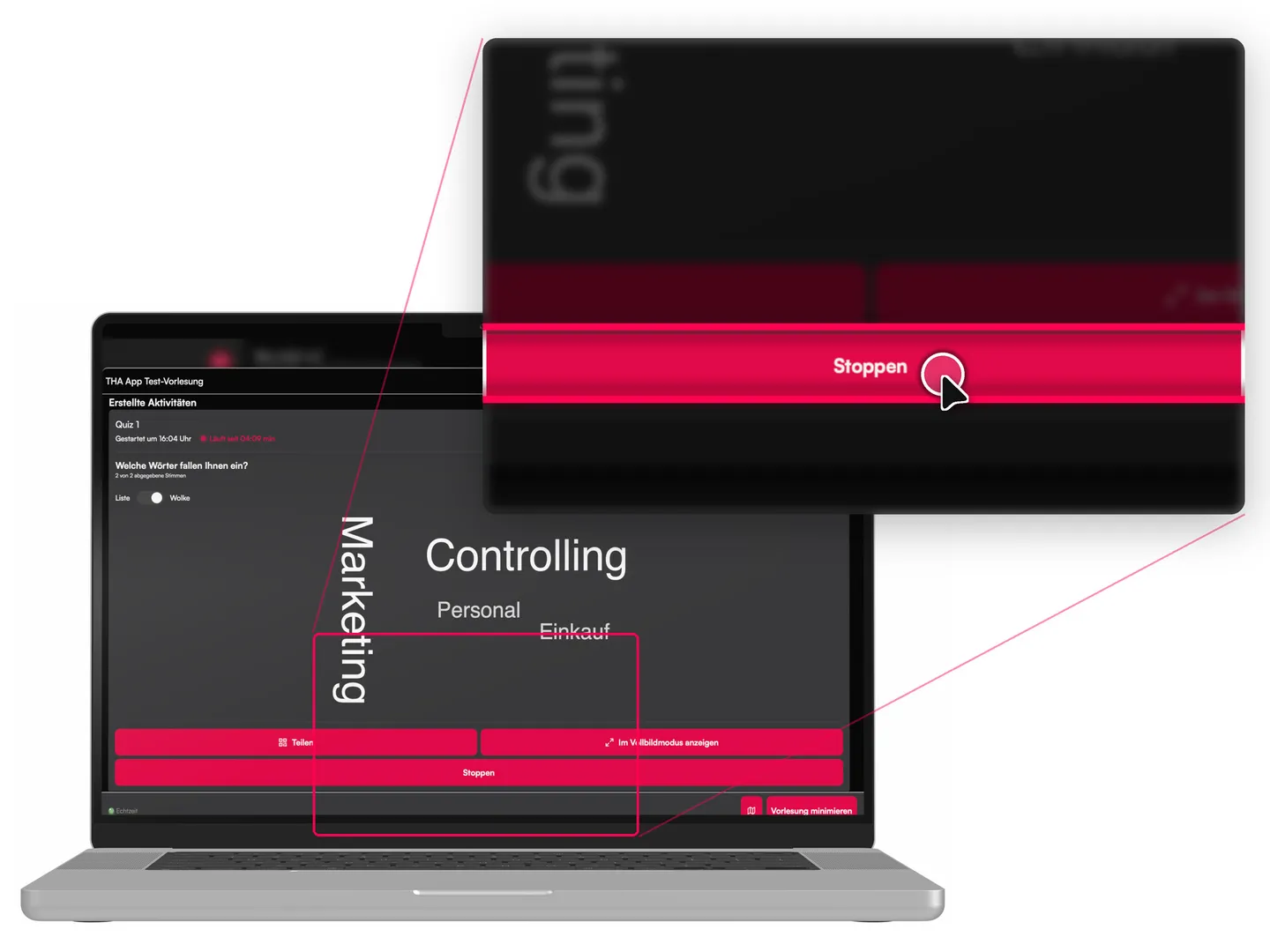
Schritt 6: Wortwolke stoppen
Auf Stoppen klicken. Danach können die Studierenden keine Begriffe mehr abgeben.
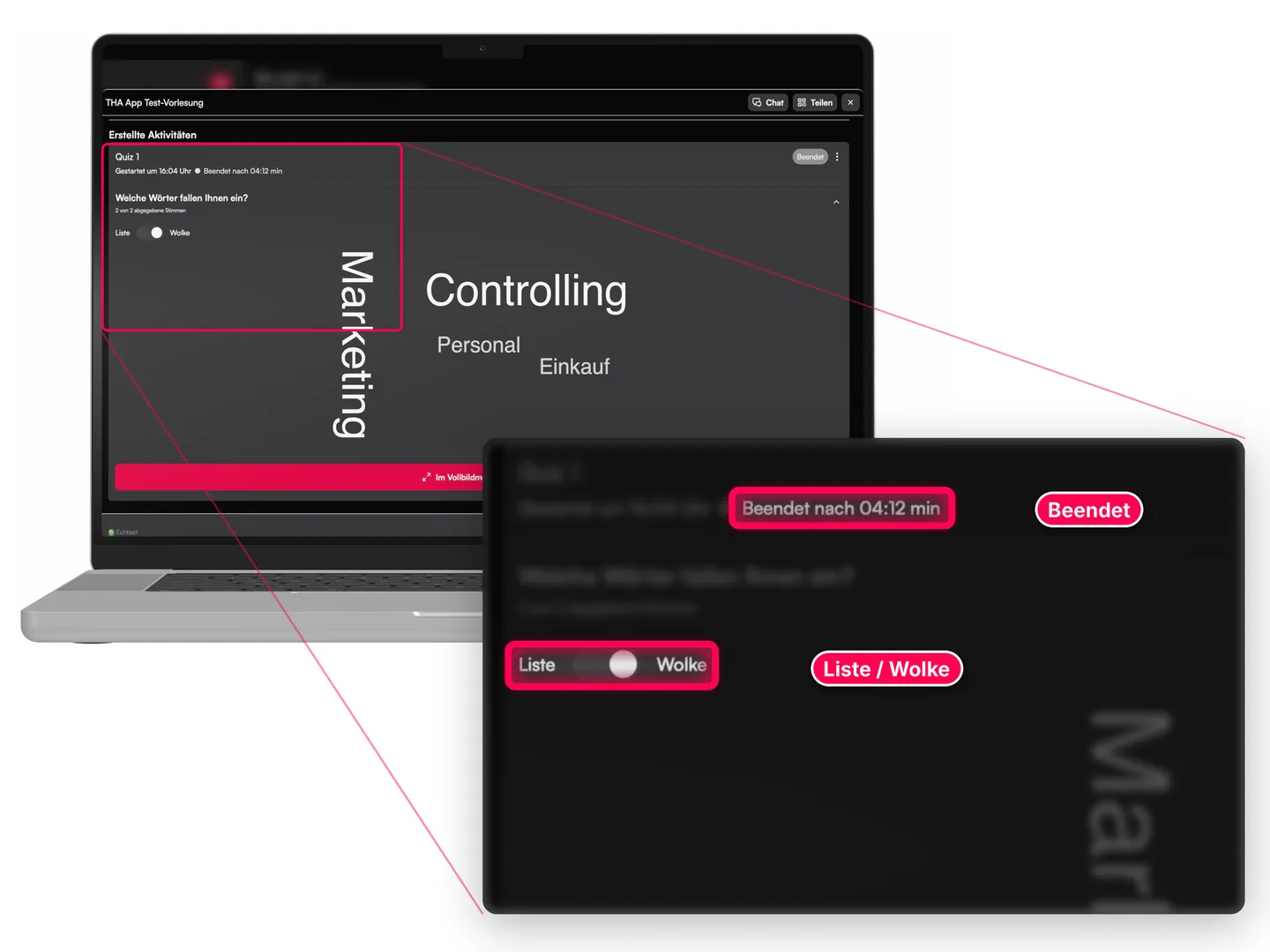
So sieht das Ergebnis aus
Die Wortwolke bleibt unter Erstellte Aktivitäten erhalten:
- Status Beendet mit der Laufzeit
- Ansicht weiterhin per Liste / Wolke umschaltbar
- Im Vollbildmodus anzeigen bleibt verfügbar